

Einsatzplanung
Mitglieder tageweise auf Projekte und Aufgaben einplanen und ihre Auslastung im Blick behalten
Mit der Einsatzplanung legst du im Voraus fest, wer an welchen Tagen auf welchem Projekt und welcher Aufgabe arbeitet, und siehst die Auslastung jedes Mitglieds. Du findest sie im Kalender im Modus Planung.
Geplant wird in ganzen Tagen, nicht in Schichten oder Uhrzeiten. Ein Einsatz ist eine Vorausplanung: Er erzeugt keine Zeiteinträge, und gebucht wird weiterhin wie gewohnt über die Zeiteinträge.
Einsatzplanung einrichten
Die Einsatzplanung ist Teil des Tarifs Professional Plus und wird auf Anfrage freigeschaltet. Wende dich dafür an den Support.
Aktiviere sie unter Einstellungen → Funktionen → Einsatzplanung. Siehe Funktionen.
Lege fest, wer die Planung sehen und bearbeiten darf (siehe unten).
Wer was sieht
Was ein Mitglied in der Einsatzplanung sieht und tun kann, hängt von seinen Berechtigungen ab:
| Berechtigung | Was das Mitglied sieht und tun kann |
|---|---|
Eigene Planung ansehen | Seine eigenen Einsätze. Enthalten in der Rolle Erweitertes Mitglied. |
Planung aller Mitglieder ansehen | Die Einsätze aller Mitglieder inklusive ihrer Auslastung |
Planung bearbeiten | Einsätze für alle Mitglieder planen, verschieben, duplizieren und löschen |
Alle Einsätze sehen und bearbeiten kann von den vordefinierten Rollen nur der Administrator. Sollen andere Mitglieder planen, etwa Projektleiter, braucht es eine eigene Rolle mit diesen Berechtigungen.
Eingeplante Mitglieder werden nicht benachrichtigt. Mit Eigene Planung ansehen sehen sie ihre Einsätze im Kalender. Was sie dort sehen, beschreibt Einsatzplanung für Mitarbeiter.
Die Planungsansicht
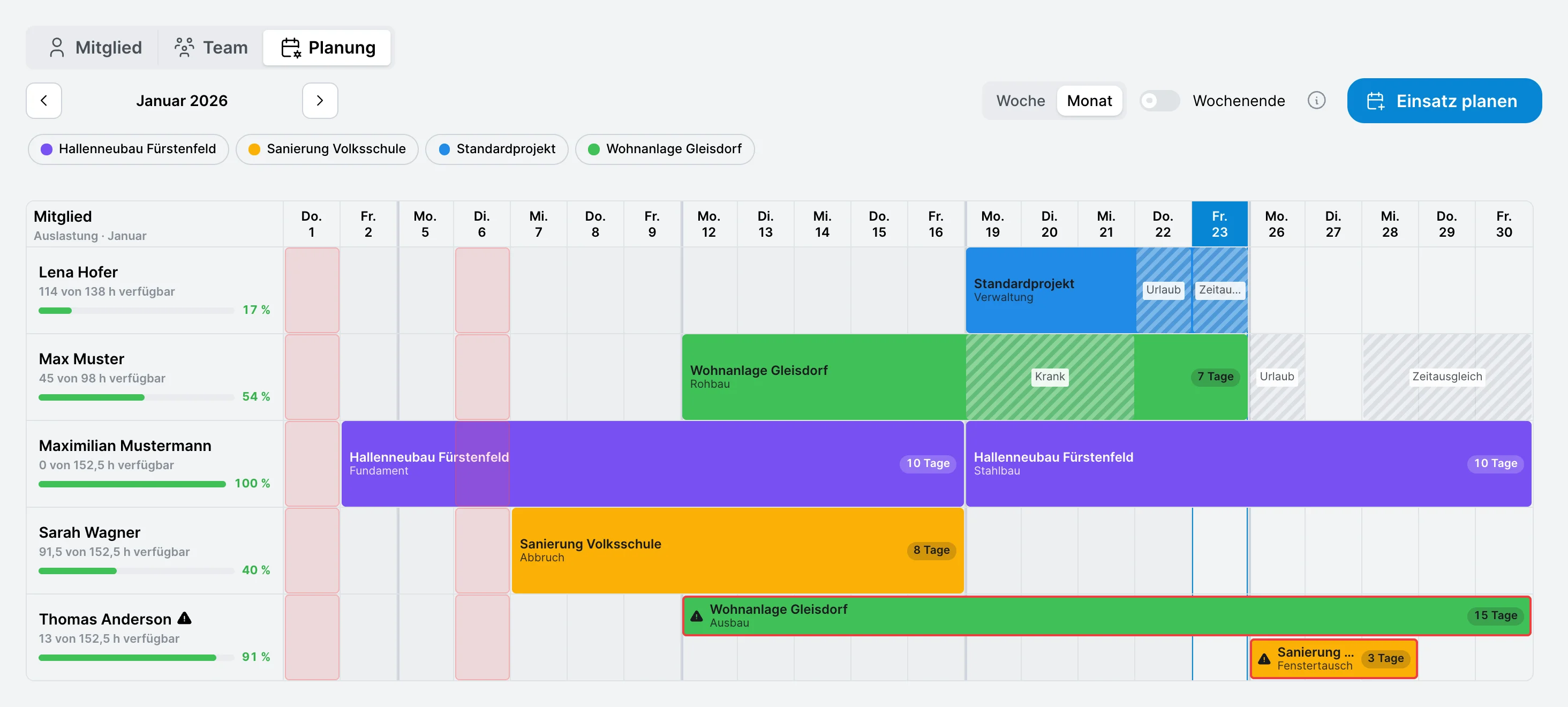 Einsatzplanung mit Auslastung der Mitglieder
Jedes Mitglied hat eine eigene Zeile, jeder Einsatz erscheint als Balken in der Farbe seines Projekts. Oben stellst du die Ansicht ein:
Woche|Monat: den Planungszeitraum wählen. Auslastung und Balken beziehen sich immer auf den gewählten Zeitraum. Auf dem Smartphone gibt es nur die Wochenansicht.- Pfeile und
Heute: zum vorherigen oder nächsten Zeitraum blättern oder zurück zum aktuellen Tag springen. Wochenende: Samstag und Sonntag ein- oder ausblenden.- Projekte: Über die Projekte oberhalb der Tabelle filterst du die angezeigten Einsätze.
Auslastung
Neben jedem Mitglied steht seine Auslastung im gewählten Zeitraum, z.B. „45 von 98 h verfügbar“ mit dem bereits verplanten Anteil in Prozent:
- 98 h sind die Soll-Stunden laut Arbeitszeitmodell an allen planbaren Tagen des Zeitraums. Feiertage und Abwesenheiten, die die Planung blockieren (siehe Übersprungene Tage), sind bereits abgezogen. Wer in einer Woche zwei Tage Zeitausgleich hat, hat in dieser Woche entsprechend weniger Stunden zur Verfügung.
- 45 h davon sind noch nicht verplant. Als verplant zählen die Soll-Stunden der Tage, an denen das Mitglied eingeplant ist.
- Ist ein Mitglied mehr verplant als verfügbar, steht dort z.B. „22,5 h überplant“, und der Anteil liegt über 100 %.
In manchen Fällen lässt sich keine Auslastung in Prozent berechnen:
- Kein Arbeitszeitmodell: Hat ein Mitglied im Zeitraum kein Arbeitszeitmodell, steht dort „Kein Zeitmodell hinterlegt“.
- Keine Soll-Stunden: Sieht das Arbeitszeitmodell an allen Tagen 0 Stunden vor, zeigt timefusion stattdessen die verplanten Tage, z.B. „0 h Soll · 3 von 5 Tagen verplant“.
- Keine verfügbaren Stunden: Sind alle Arbeitstage im Zeitraum durch Feiertage oder Abwesenheiten belegt, steht dort „Keine verfügbaren Stunden“.
Legende
Das Info-Symbol neben Wochenende öffnet die Legende:
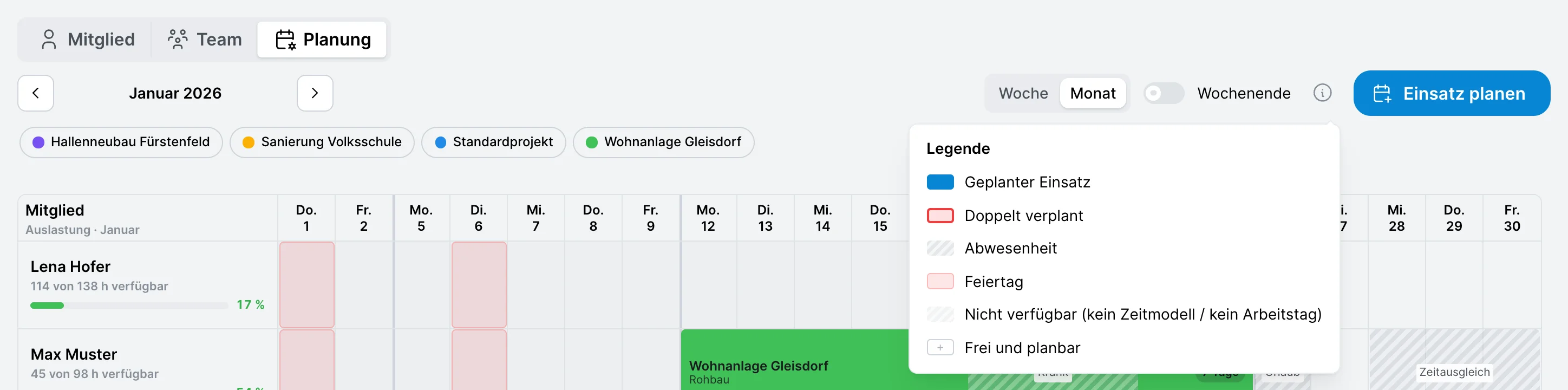 Legende der Einsatzplanung
| Markierung | Bedeutung |
|---|---|
| Geplanter Einsatz | Das Mitglied ist an diesen Tagen auf ein Projekt eingeplant, in der Farbe des Projekts |
| Doppelt verplant | Das Mitglied ist am selben Tag mehrfach eingeplant, rot umrandet und mit Warnsymbol |
| Abwesenheit | Das Mitglied ist an diesem Tag abwesend, z.B. wegen Urlaub, schraffiert dargestellt |
| Feiertag | An diesem Tag ist ein Feiertag |
| Nicht verfügbar | Für diesen Tag ist kein Arbeitszeitmodell hinterlegt oder es ist kein Arbeitstag |
| Frei und planbar | Das Mitglied ist an diesem Tag noch nicht eingeplant |
Einsatz planen
Mit der Berechtigung Planung bearbeiten planst du einen Einsatz auf zwei Arten:
- Klicke auf
Einsatz planen. - Ziehe in der Zeile eines Mitglieds mit der Maus über die gewünschten Tage. Der Dialog öffnet sich mit diesem Mitglied und Zeitraum.
Auf dem Smartphone heißt die Schaltfläche Neu, und statt zu ziehen tippst du auf ein freies Feld, siehe Auf dem Smartphone.
Wähle Projekt und Aufgabe. Es stehen dieselben Projekte und Aufgaben zur Auswahl, auf die auch gebucht wird. Mit der Berechtigung Projekte verwalten (alle) legst du ein fehlendes Projekt oder eine fehlende Aufgabe gleich hier an: Namen eingeben und (Projekt erstellen) bzw. (Aufgabe erstellen) wählen. Ein neues Projekt übernimmt dabei das Standard-Vorlagenprojekt.
Wähle unter Mitglieder eine oder mehrere Personen. Jedes Mitglied bekommt einen eigenen Einsatz, den du später einzeln ändern kannst.
Lege den Zeitraum fest. Für einen eintägigen Einsatz klickst du denselben Tag zweimal an.
Prüfe die Wochentage. Sie sind mit den Arbeitstagen aus dem Arbeitszeitmodell vorbelegt. Mit Zurücksetzen stellst du die Vorbelegung wieder her.
Optional: Ergänze einen Kommentar, z.B. den Einsatzort oder einen Ansprechpartner.
Klicke auf Einsatz planen.
Noch während du die Felder ausfüllst, zeigt der Dialog, wie viele Tage verplant werden.
Übersprungene Tage
Nicht jeder Tag im Zeitraum wird verplant. timefusion überspringt automatisch:
- Feiertage
- Tage ohne Arbeitszeitmodell und Tage, die laut Arbeitszeitmodell kein Arbeitstag sind
- Tage mit einer Abwesenheit der Kategorien Urlaub, Bezahlte Abwesenheit, Unbezahlte Abwesenheit oder Aussetzung, z.B. Urlaub, Krankenstand oder Zeitausgleich. Das gilt für genehmigte Anträge und für Abwesenheiten, die ohne Antrag eingetragen sind.
Eine Dienstreise sowie ein offener oder abgelehnter Antrag blockieren die Planung nicht. Der Dialog listet die übersprungenen Tage je Mitglied auf. Ein Einsatz läuft über übersprungene Tage hinweg weiter, diese Tage zählen aber nicht zur Auslastung.
Wählst du einzelne Wochentage ab, z.B. nur Montag bis Mittwoch über zwei Wochen, entsteht für jeden zusammenhängenden Block ein eigener Einsatz.
Doppelt verplant
Ist ein Mitglied an einem der Tage schon eingeplant, warnt der Dialog vor dem Speichern, z.B. „3 Tage sind bereits verplant“, und nennt die bestehenden Einsätze. Du hast dann drei Möglichkeiten:
- Zeitraum anpassen, damit sich nichts überschneidet.
Einsatz planen: Speichern bleibt möglich. Das Mitglied ist an den betroffenen Tagen doppelt verplant, die Einsätze werden rot umrandet und das Mitglied mit einem Warnsymbol markiert.Bestehende ersetzen: Die überschneidenden Tage werden aus den bestehenden Einsätzen entfernt. Liegt der neue Einsatz mitten in einem bestehenden, wird dieser in zwei Einsätze aufgeteilt. Deckt er einen bestehenden Einsatz vollständig ab, wird dieser gelöscht.
Bestehende ersetzen gibt es nur beim Planen eines neuen Einsatzes. Überschneidet sich ein Einsatz nach dem Bearbeiten mit einem anderen, passt du den Zeitraum an oder speicherst ihn doppelt verplant.
Einsatz ansehen und ändern
Ein Klick auf einen Einsatz öffnet seine Details: Projekt mit Kunde, Mitglied, Aufgabe, Zeitraum mit der Anzahl der Tage, den Kommentar und wer den Einsatz wann geplant und zuletzt geändert hat. Ist das Projekt inzwischen deaktiviert, ist es mit inaktiv gekennzeichnet. Der Einsatz bleibt erhalten.
Mit der Berechtigung Planung bearbeiten stehen dort außerdem diese Aktionen zur Verfügung:
| Aktion | Tastenkürzel | Was passiert |
|---|---|---|
Bearbeiten | E | Projekt, Aufgabe, Zeitraum und Kommentar ändern. Das Mitglied lässt sich hier nicht ändern, dafür verschiebst du den Einsatz in eine andere Zeile. |
Duplizieren | D | Eine Kopie mit gleich vielen planbaren Tagen anlegen, ab dem Montag der Woche nach dem Beginn des Einsatzes. Über den Pfeil daneben wählst du Nächste Woche oder mit Anderes Datum… einen anderen Beginn. Dauert der Einsatz länger als eine Woche, überschneidet sich die Kopie sonst mit dem Original. |
Löschen | Entf / ⌫ | Den Einsatz nach einer Rückfrage löschen |
Hat ein Einsatz noch keinen Kommentar, öffnet Kommentar hinzufügen in den Details direkt das Kommentarfeld.
Verschieben und verlängern
Direkt in der Planungsansicht änderst du Einsätze mit der Maus. Auf dem Smartphone nutzt du dafür Bearbeiten in den Details, siehe Auf dem Smartphone.
- Verschieben: Ziehe den Balken auf andere Tage.
- Anderem Mitglied zuteilen: Ziehe den Balken in die Zeile eines anderen Mitglieds.
- Verlängern oder verkürzen: Ziehe am linken oder rechten Rand des Balkens.
Nach jeder Änderung meldet timefusion, wenn dadurch Tage doppelt verplant sind, z.B. „Einsatz verschoben · 2 Tage doppelt verplant“. Landet ein Rand des Einsatzes auf einem Feiertag, einem arbeitsfreien Tag oder einer Abwesenheit, wird der Einsatz entsprechend gekürzt, und die Meldung nennt den Grund.
Auf dem Smartphone
Auch auf dem Smartphone planst und änderst du Einsätze, nur ohne Ziehen mit der Maus:
- Ansicht: Es gibt nur die Ansicht
Woche. - Einsatz planen: Tippe oben auf
Neu, oder tippe in der Zeile eines Mitglieds auf ein freies Feld mit+. Der Dialog öffnet sich dann mit diesem Mitglied und Tag. Er füllt den ganzen Bildschirm, die Schaltflächen bleiben unten sichtbar, bei einer Überschneidung auchBestehende ersetzen. - Einsatz ändern: Tippe auf einen Balken. In den Details stehen
Bearbeiten,DuplizierenundLöschen(Papierkorb) wie am Computer zur Verfügung, ebensoKommentar hinzufügen.
Nur am Computer gibt es die Ansicht Monat, das Ziehen über mehrere Tage zum Planen, das Verschieben, Verlängern und Verkürzen per Ziehen und die Tastenkürzel. Einem anderen Mitglied zuteilen lässt sich ein Einsatz daher nur am Computer.
Ohne die Berechtigung Planung bearbeiten ist die Planung auf dem Smartphone wie am Computer nur lesbar: ohne Neu und ohne Aktionen in den Details.
Häufige Fragen
Ist die Einsatzplanung ein Schichtplan?
Nein. Geplant wird tageweise auf Projekte und Aufgaben, ohne Uhrzeiten oder Schichten. Die Einsatzplanung zeigt, wer in den nächsten Wochen wo eingesetzt ist.
Werden geplante Einsätze automatisch gebucht?
Nein. Einsätze sind eine reine Vorausplanung. Die tatsächliche Arbeitszeit wird wie gewohnt über Zeiteinträge erfasst.
Was passiert, wenn nach der Planung ein Urlaub genehmigt wird?
Der Einsatz bleibt bestehen. Der Urlaubstag wird schraffiert angezeigt und zählt nicht mehr zur verfügbaren Zeit. Ob du den Einsatz anpasst, entscheidest du selbst.
Was passiert mit den Einsätzen, wenn die Funktion ausgeschaltet wird?
Die Einsätze bleiben gespeichert. Der Kalender-Modus Planung wird nur ausgeblendet und steht nach dem Einschalten unverändert wieder zur Verfügung. Siehe Funktionen ausschalten.
Zuletzt aktualisiert