
Projekte & Aufgaben
Projektzeiterfassung einrichten und verwalten
Was sind Projekte und Aufgaben?
Projekte & Aufgaben ermöglichen die Strukturierung und Abrechnung von Arbeitszeiten. Dabei können Projekte z.B. Kunden-Projekte für externe Abrechnung sein oder interne Projekte für Kostenstellen.
Aufgaben gehören zu Projekten und ermöglichen eine detaillierte Zeiterfassung. Mitglieder buchen Zeit auf konkrete Aufgaben eines Projekts. Aufgaben können auch Zeitarten haben, die für die Zuordnung der Zeit relevant ist (z.B. Reisezeit).
Projekte & Aufgaben sind eine Grundfunktion von TimeFusion und müssen verwendet werden.
Wie erstelle ich ein Projekt?
Gehe zu Einstellungen → Projekte
Klicke auf den Button Neu
Gib den Namen des Projekts ein und optional weitere Informationen:
- Kundenname (optional)
- Projektnummer (optional)
Klicke auf den Button Erstellen
Aufgaben des Projekts verwalten
Aufgaben sind Untereinheiten von Projekten, auf die Mitarbeiter Zeit buchen.
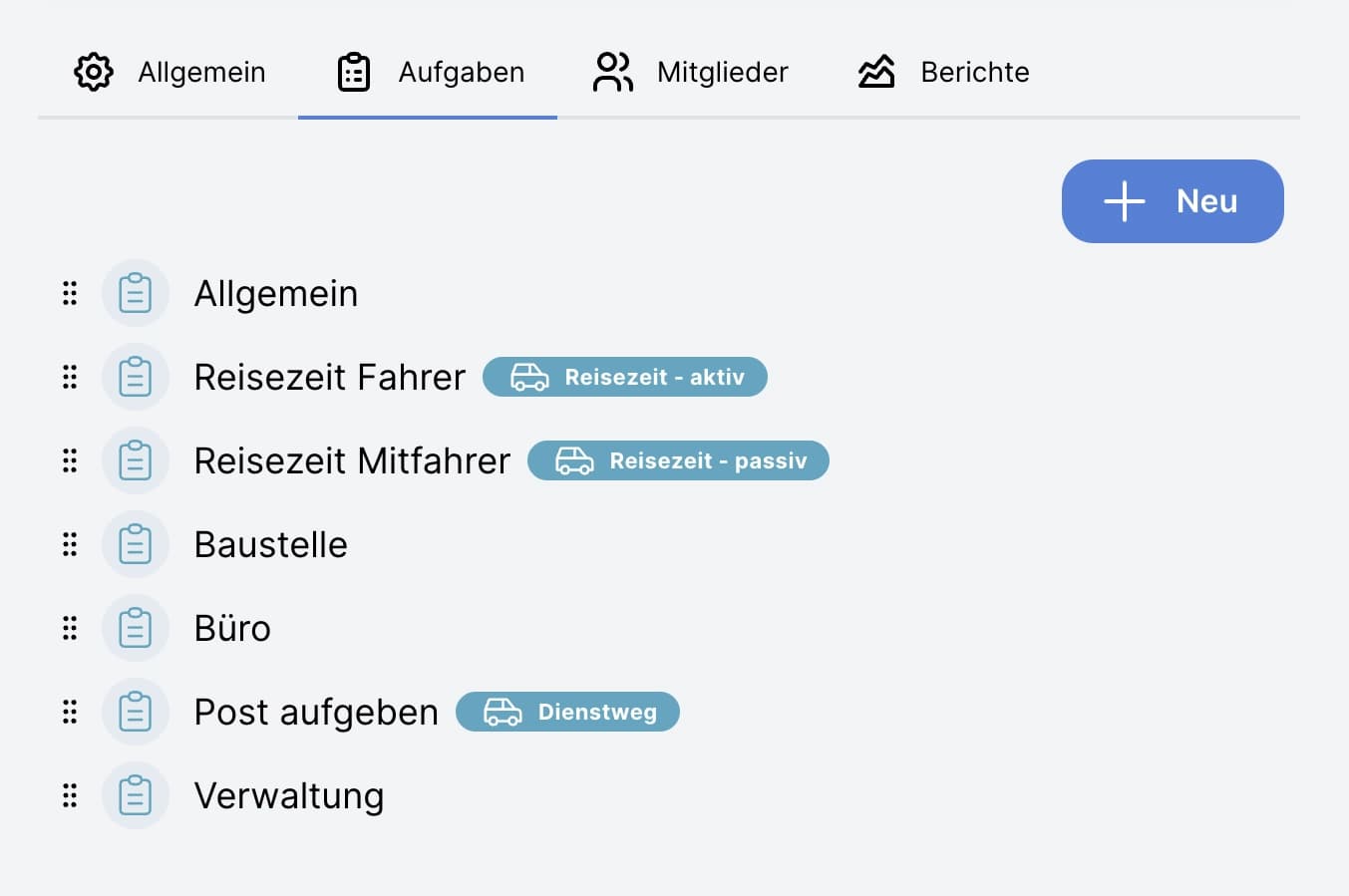 Aufgaben eines Projekts
Aufgaben zum Projekt hinzufügen
Gehe zu Einstellungen → Projekte
Klicke auf das Projekt und wechsle zum Reiter Aufgaben
Klicke auf den Button Neu
Gib den Namen der Aufgabe ein und weise optional eine Zeitart zu.
z.B. "Reisezeit Fahrer" mit der Zeitart: "Reisezeit - aktiv"
Aufgabe mit Zeitart
Wenn auf diese Aufgabe gebucht wird → Zeitart wird automatisch erfasst
Klicke Erstellen
Wiederhole diese Schritte für alle Aufgaben des Projekts.
Beispiele für Aufgaben-Strukturen
Beratungs-Projekt (externer Kundenauftrag)
- Beratung
- Workshop
- Reisezeit
- Vor- und Nachbereitung
- Meeting
Verwaltungs-Projekt (interne Aufgaben)
- Administration
- Schulung
- Firmen-Meeting
- Sonstiges
Software-Projekt
- Entwicklung
- Testing
- Meeting
- Dokumentation
- Support
Mitglieder des Projekts verwalten
Mitglied zum Projekt hinzufügen
Nur Mitglieder des Projekts können Zeit auf das Projekt buchen.
Gehe zu Einstellungen → Projekte
Klicke auf das Projekt und wechsle zum Reiter Mitglieder
Klicke auf Hinzufügen und wähle ein Mitglied aus der Liste aus
Wähle die Rolle des Mitglieds im Projekt aus (Mitglied/Administrator/beides)
Klicke auf Hinzufügen
Wähle für ein Mitglied die Projekt-Rolle Administrator um ihm erweiterte Rechte für das Projekt zu geben.
Projekt-Administratoren haben die selben Rechte für das Projekt als Unternehmens-Administratoren:
- Alle Einstellungen des Projekts ändern
- Mitglieder des Projekts verwalten
- Aufgaben des Projekts verwalten
- Projektzeiten einsehen
- Berichte für das Projekt erstellen
Mitglied aus dem Projekt entfernen
Auswirkungen
- Das entfernte Mitglied kann keine neuen Buchungen mehr erstellen
- Bisherige Buchungen bleiben erhalten
Gehe zu Einstellungen → Projekte
Klicke auf das Projekt
Wechsle zum Reiter Mitglieder
Klicke auf das zu entfernende Mitglied
Klicke auf Mitglied entfernen und bestätige den Vorgang
Zeit auf Projekte buchen
Mitglieder buchen Zeit auf Aufgaben von Projekten. Sobald ein Mitglied eine Stempelung für den Tag erstellt hat, kann eine Buchung auf eine Aufgabe des Projekts erstellt werden.
 Aktive Buchung nach Kommt-Stempelung
Klicke auf den Button Buchen über der Stempelung
Der Beginn und das Ende der Buchung werden automatisch vorgeschlagen. Beides kann angepasst werden.
Wähle das Projekt und die Aufgabe aus, auf die du Zeit buchen möchtest.
Optional: Füge einen Kommentar hinzu.
Klicke auf den Button Buchen, um den Eintrag zu speichern
Zeit aufteilen
Der Schieberegler im Buchungsformular zeigt den gesamten Anwesenheitszeitraum. Bereits verbuchte Zeiträume sind darin grau markiert und können nicht überschrieben werden.
- Beim Anlegen einer neuen Buchung ist die erste freie Lücke im Zeitraum bereits vorausgewählt - auch dann, wenn schon mehrere Buchungen vorhanden sind.
- Die Buttons
- 15 minund+ 15 minverschieben das Ende in 15-Minuten-Schritten und stoppen automatisch an der nächsten Buchung. - Der Button
Ende offenlässt das Ende offen. Auch er stoppt an der nächsten Buchung. - Beginn und Ende können jederzeit auch direkt als Uhrzeit eingegeben werden.
Unterhalb des Formulars werden die übrigen Buchungen des Zeitraums aufgelistet. Ein Klick auf eine davon wechselt direkt zu ihrer Bearbeitung - ohne ein zusätzliches Fenster zu öffnen.
Aufgabe wechseln
Beim Wechsel auf eine andere Aufgabe wird eine Liste der zuletzt gebuchten Aufgaben angezeigt. So sind häufig genutzte Projekte und Aufgaben mit einem Klick erreichbar.
Im Reiter Einstellungen dieser Auswahl kann festgelegt werden, wie viele Aufgaben die Liste enthält. Der Button Liste aus den letzten Buchungen aktualisieren befüllt sie neu aus den tatsächlich zuletzt gebuchten Aufgaben.
Wird eine Buchung unmittelbar nach dem Start beendet oder gewechselt, erscheint eine Rückfrage - andernfalls entstünde eine Buchung mit einer Dauer von null Minuten.
Projekt-Status
Für abgeschlossene Projekte wird empfohlen den Status auf Archiviert zu setzen, um die Projektliste übersichtlicher zu halten.
Status Aktiv:
- Projekt erscheint zur Auswahl für Buchungen bei Mitgliedern des Projekts
- Zeit kann auf das Projekt gebucht werden
- Bestehende Buchungen können bearbeitet werden
Status Archiviert:
- Projekt steht nicht mehr zur Auswahl für Buchungen
- Neue Buchungen sind nicht mehr möglich
- Bestehende Buchungen werden eingefroren
- Erneutes Aktivieren des Projekts ist jederzeit möglich
Projekt archivieren
Gehe zu Einstellungen → Projekte
Klicke auf das Projekt
Wechsle zum Reiter Allgemein
Klicke auf Projekt archivieren und bestätige den Vorgang
Projekt-Berichte
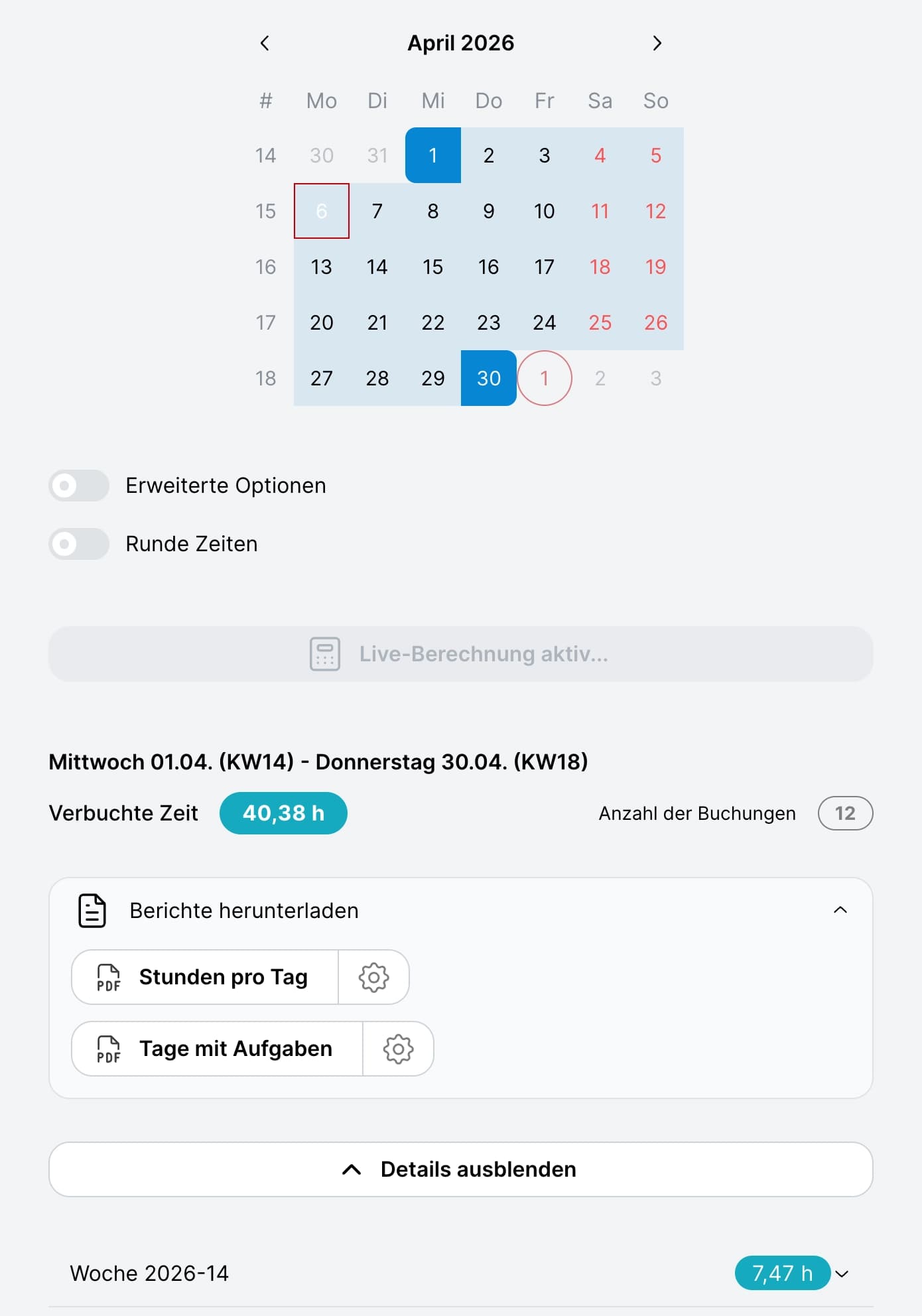 Projektzeiten berechnen & exportieren
Gehe zu Berichte → Projekte
Wähle das Projekt aus der Liste aus
Wähle einen Zeitraum aus und klicke auf Zeitaufwand berechnen
Aktiviere die Erweiterten Optionen um weitere Filter zu setzen
Klicke auf den gewünschten Berichtstyp unter Berichte herunterladen
Zeitauswertung
Nutze die Erweiterten Optionen um weitere Filter zu setzen und zu berechnen wie viel Zeit auf das Projekt im Detail gebucht wurde wie z.B.:
- Für einzelne Mitarbeiter oder mehrere Mitarbeiter
- Für einzelne oder mehrere Aufgaben
- Eine Kombination aus Mitarbeitern und Aufgaben
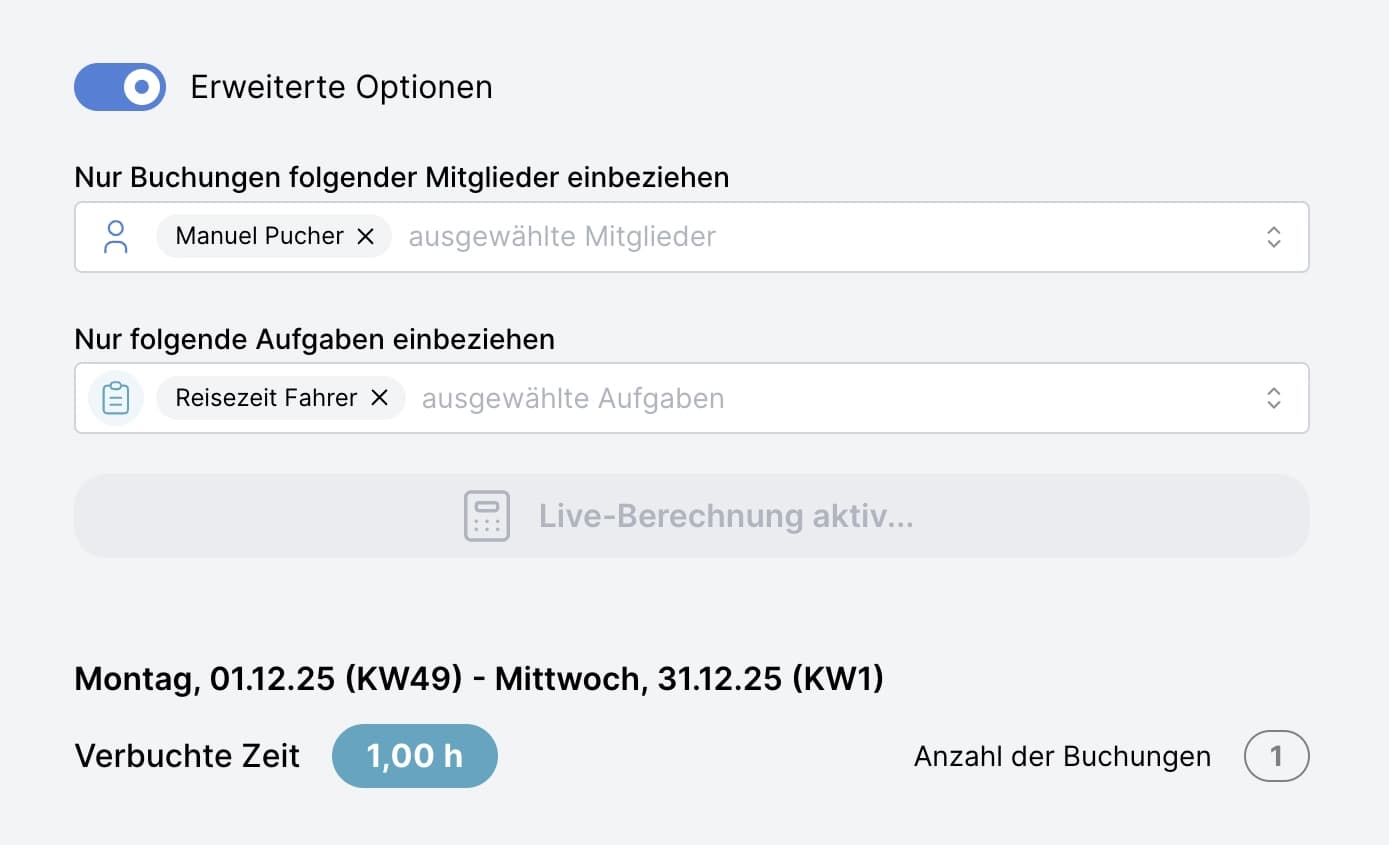 Filtern mit Erweiterten Optionen
Export
- PDF-Export für interne Zwecke oder als Nachweis für Kunden
- Detailliert oder zusammengefasst
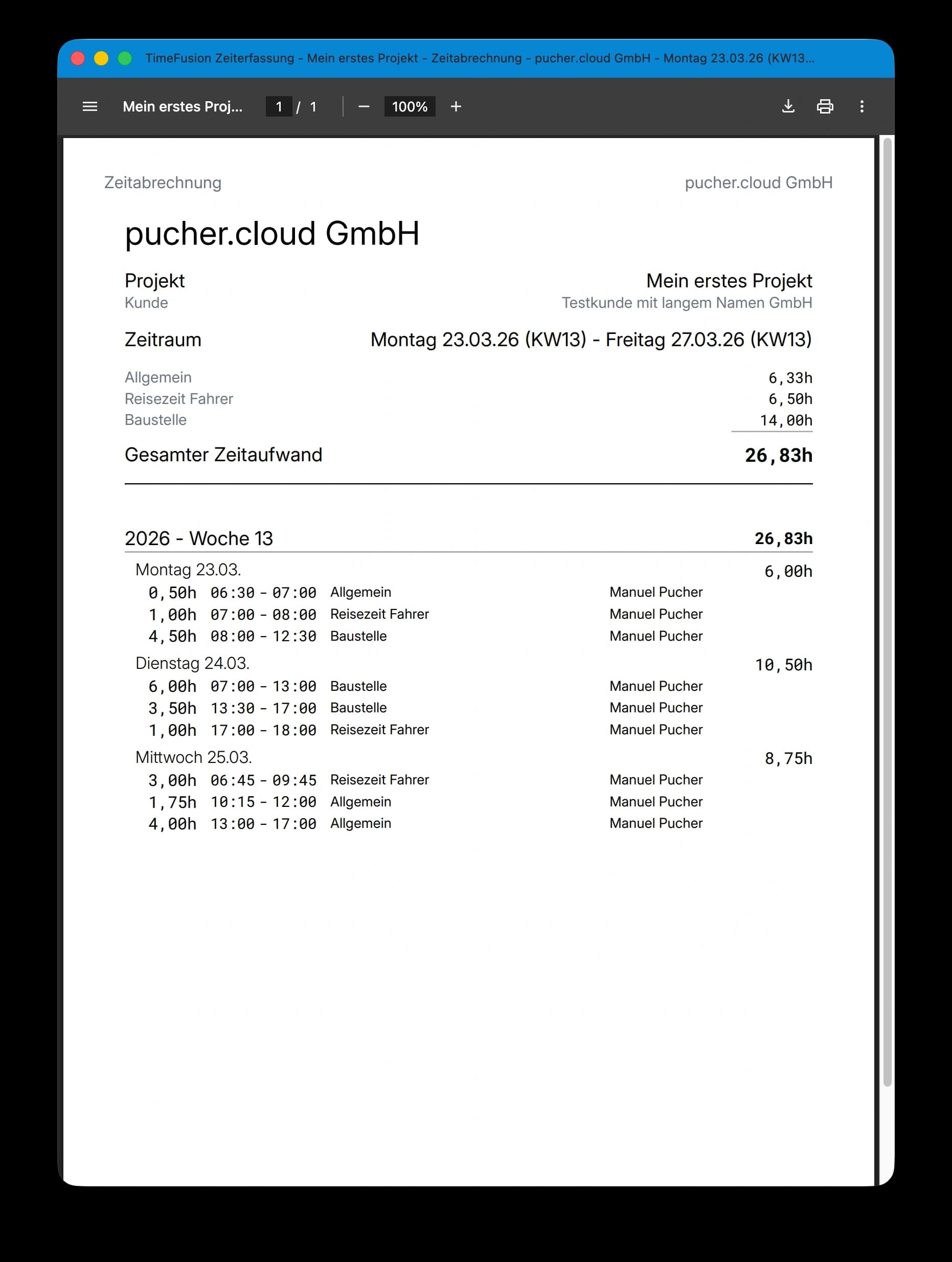 Projektbericht als PDF
Mehr dazu: Berichte & Auswertungen
Projektzeiterfassung - Best Practices
Projekt-Struktur
Qualität vor Quantität
Arbeite mit einer überschaubaren Anzahl gut strukturierter Projekte statt mit vielen fragmentierten Einzelprojekten. Dies erleichtert die Navigation und Auswertung erheblich.
Aussagekräftige Projektbezeichnungen
Verwende Namen, die auf den ersten Blick erkennen lassen, worum es geht. Gute Beispiele:
- „Marketingkampagne Produktlaunch Q2" statt „Projekt 23"
- „Büroumbau Standort Nord" statt „Baumaßnahme 5"
- „Schulung Mitarbeiter Onboarding" statt „Training März"
Konsistente Benennung von Aufgaben
Etabliere einheitliche Standards für wiederkehrende Aufgabentypen. Dies ermöglicht projektübergreifende Auswertungen und erleichtert die Zuordnung. Beispiele für standardisierte Aufgabennamen:
- Konzeption, Planung, Umsetzung, Qualitätskontrolle, Dokumentation
- Kundenabstimmung, interne Abstimmung, Reporting
- Recherche, Analyse, Berichtserstellung
Aufgaben-Granularität
Die richtige Balance finden
Zu detaillierte Aufgaben führen zu Aufwand ohne Mehrwert, zu grobe Aufgaben liefern keine verwertbaren Erkenntnisse.
Vermeide übermäßige Detaillierung
Statt: Formatierung Dokumente, Korrektur Rechtschreibfehler
Besser: Dokumentenbearbeitung
Statt: Recherche Anbieter A, Recherche Anbieter B, Vergleichstabelle erstellen
Besser: Anbieterrecherche und -vergleich
Vermeiden Sie zu grobe Kategorien
Statt nur: Projektarbeit
Besser: Konzeption, Umsetzung, Abstimmung, Nachbearbeitung
Statt nur: Kundenbetreuung
Besser: Beratungsgespräch, Angebotserstellung, Support, Nachverfolgung
Praxistest anwenden
Stelle dir folgende Fragen:
- Kann ein Teammitglied spontan entscheiden, welcher Aufgabe die aktuelle Tätigkeit zuzuordnen ist?
- Liefert die Aufgabengliederung verwertbare Erkenntnisse für Auswertungen?
- Kann basierend auf den erfassten Zeiten nachvollzogen werden, woran gearbeitet wurde?
Team-Zuordnung
Gezielte Projektbeteiligung
Weise Projekte nur denjenigen Mitarbeitern zu, die tatsächlich daran beteiligt sind. Dies bietet mehrere Vorteile:
- Übersichtlichere Projektlisten für jeden Einzelnen
- Reduzierte Fehlerquote bei der Zeiterfassung
- Klarere Verantwortlichkeiten und Zuständigkeiten
- Aussagekräftigere Auswertungen zur Ressourcenauslastung
Rollenbasierte Zuordnung
Verwende die unterschiedlichen Projekt-Rollen, um Verantwortlichkeiten transparent zu machen (z.B. für Projektleitung, Projekt-Administrator, Projekt-Mitwirkung).
Archivierung und Datenpflege
Aktive Projekte übersichtlich halten
Archiviere abgeschlossene Projekte zeitnah. Dies hat folgende Vorteile:
- Schnellere Navigation in der aktiven Projektliste
- Vermeidung versehentlicher Zeitbuchungen auf abgeschlossene Projekte
- Fokus auf laufende Vorhaben
Datenverfügbarkeit
Archivierte Projekte bleiben vollständig erhalten und können für Auswertungen, Kalkulationen oder als Referenz für zukünftige Projekte jederzeit eingesehen werden.
Regelmäßige Überprüfung
Etabliere einen monatlichen oder quartalsweisen Rhythmus, um die Projektliste zu bereinigen und den aktuellen Stand zu reflektieren.
Häufige Fragen
Muss ich Projekte verwenden?
Ja, Projekte sind eine Grundfunktion von TimeFusion und müssen verwendet werden.
Wie viele Projekte kann ich erstellen?
Technisch unbegrenzt. Begrenzte Anzahl bei kostenlosem Tarif.
Kann ich abgeschlossene Projekte archivieren?
Ja, setze den Projekt-Status auf "Archiviert". Alle Daten bleiben erhalten.
Weitere häufige Fragen zu Projekten →
Kann ein Mitarbeiter auf mehrere Projekte buchen?
Ja, Mitglieder können auf alle ihnen zugewiesenen Projekte buchen.
Kann ich Projekte nachträglich ändern?
Ja, alle Projekt-Einstellungen können jederzeit geändert werden. Bisherige Buchungen bleiben erhalten.
Was ist mit Buchungen, wenn ich ein Projekt lösche?
Projekte mit Buchungen können nicht gelöscht werden. Buchungen sind aus Sicherheitsgründen nur einzeln löschbar. Wenn ein Projekt nicht mehr genutzt werden soll, archiviere es stattdessen.
Wie viele Aufgaben kann ein Projekt haben?
Technisch unbegrenzt. Praktisch: 5-15 Aufgaben pro Projekt sind übersichtlich.
Zuletzt aktualisiert