
Berichte & Auswertungen
Zeiten auswerten, analysieren und exportieren
Was sind Berichte?
Berichte sind Zusammenfassungen und Auswertungen von erfassten Zeitdaten. Sie werden für verschiedene Zwecke verwendet, wie z.B. die Überprüfung der Zeiterfassung, die Analyse der Projektzeiten, die Erstellung von Lohnabrechnungen und die Analyse der Arbeitszeit.
Berichte erstellen & exportieren
Erstelle Berichte als PDF-Dokument für interne Zwecke wie Lohnabrechnung & Archivierung oder als Nachweis für Kunden. Wähle zwischen verschiedenen Arten von Berichten wie z.B. einem detailliertem und einem zusammengefasstem Format.
Der fertige Bericht wird direkt in TimeFusion angezeigt - es öffnet sich kein neuer Browser-Tab. Im Berichtsfenster stehen Herunterladen, Teilen und Drucken zur Verfügung.
Kann dein Gerät PDFs nicht oder nur eingeschränkt anzeigen, erscheint statt der Vorschau ein Hinweis mit den Schaltflächen zum Herunterladen und Teilen.
Ob du das Berichtsfenster kompakt oder im vollen Fenster ansiehst, bleibt für das nächste Mal gespeichert.
Zu jedem Bericht gibt es eine kurze Beschreibung sowie eine Schaltfläche für seine Optionen. Ein Zähler zeigt an, wie viele Optionen aktiv sind.
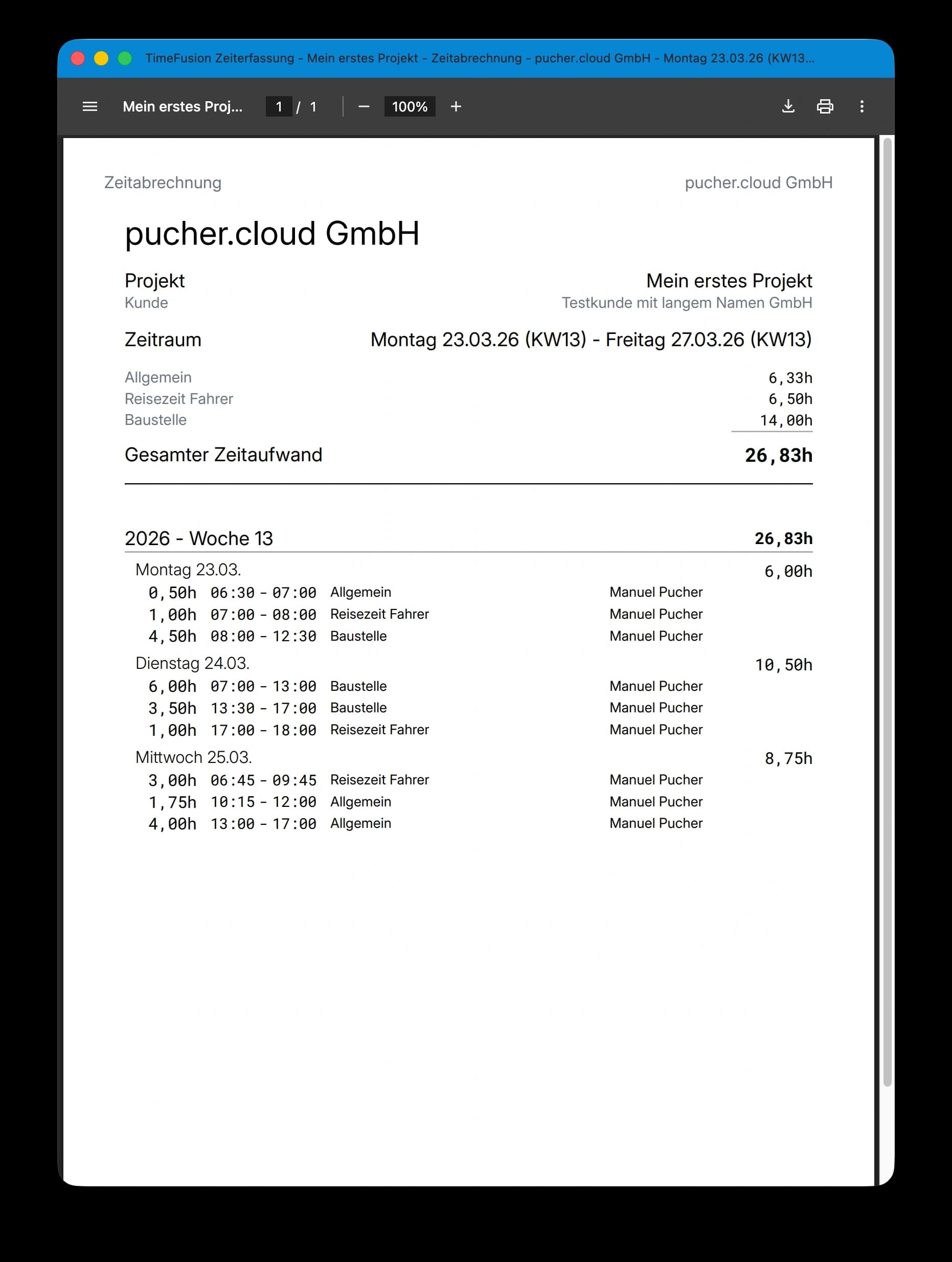 Projektbericht als PDF
Wie erstelle ich einen Bericht?
Gehe zu Berichte im Hauptmenü
Wähle den gewünschten Typ von Bericht/Export:
- Eigenes Konto
- Projekte
- Mitglieder
- Fahrtenbuch
Je nach Berichtstyp werden unterschiedliche Filter angeboten.
Öffne den Abschnitt mit den Berichten (PDF-Export für den Zeitraum bzw. Berichte) und klicke auf den gewünschten Bericht
Der Bericht wird direkt in TimeFusion angezeigt und kann dort heruntergeladen, geteilt oder gedruckt werden.
Verfügbare Berichte
Mitgliedskonto-Berichte
Berichte zum Mitgliedskonto umfassen das eigene Konto und auch die Konten aller anderen Mitglieder.
Gehe zu Berichte im Hauptmenü
Wähle den Berichtstyp Eigenes Konto oder Mitglieder
Wähle den gewünschten Zeitraum aus
Öffne den Abschnitt PDF-Export für den Zeitraum und klicke auf den gewünschten Bericht
Neben jedem Bericht befindet sich eine Schaltfläche für dessen Optionen. Der Bericht wird anschließend direkt in TimeFusion angezeigt.
Zeitabrechnung
Die Zeitabrechnung zeigt die Arbeitszeiten je Woche mit Endergebnis: den Stand von Zeit- und Urlaubskonto zum Ende des gewählten Zeitraums sowie alle Buchungen im gewählten Zeitraum.
Optionen für die Zeitabrechnung:
- Tagesoptionen-Übersicht anzeigen - Summen der Tagesoptionen (Urlaub, Krankenstand, …) über den ganzen Zeitraum
- Monatsübersicht anzeigen - zusätzliche Übersicht über den ganzen Monat vor den Kalenderwochen
- Projekt- und Aufgabendetails ausblenden - Buchungen nur mit Zeit und Stunden, ohne Projekt, Aufgabe und Kommentar
Die Monatsübersicht zeigt das Zeitkonto zum Ende jeden Monats im gewählten Zeitraum. Diese Option ist daher nur sinnvoll, wenn der Zeitraum länger als ein Monat ist.
Dienstreisen-Abrechnung
Die Dienstreisen-Abrechnung zeigt Dienstreisen und Fahrten je Tag mit Zeiten, Fahrzeug und Tagesgeld im gewählten Zeitraum. Reisekosten werden berücksichtigt, falls ein Tagesgeld-Satz für die Dienstreise definiert ist.
Einträge, die zu einer zusammenhängenden Reise gehören, werden als Block dargestellt - mit Reisezeitraum, Ort und Tätigkeit sowie dem Tagesgeld der gesamten Reise. Bei jedem Eintrag ist zusätzlich sein Anteil (z.B. 8/12) und der Betrag angeführt.
Wie wird das Tagesgeld berechnet? ->
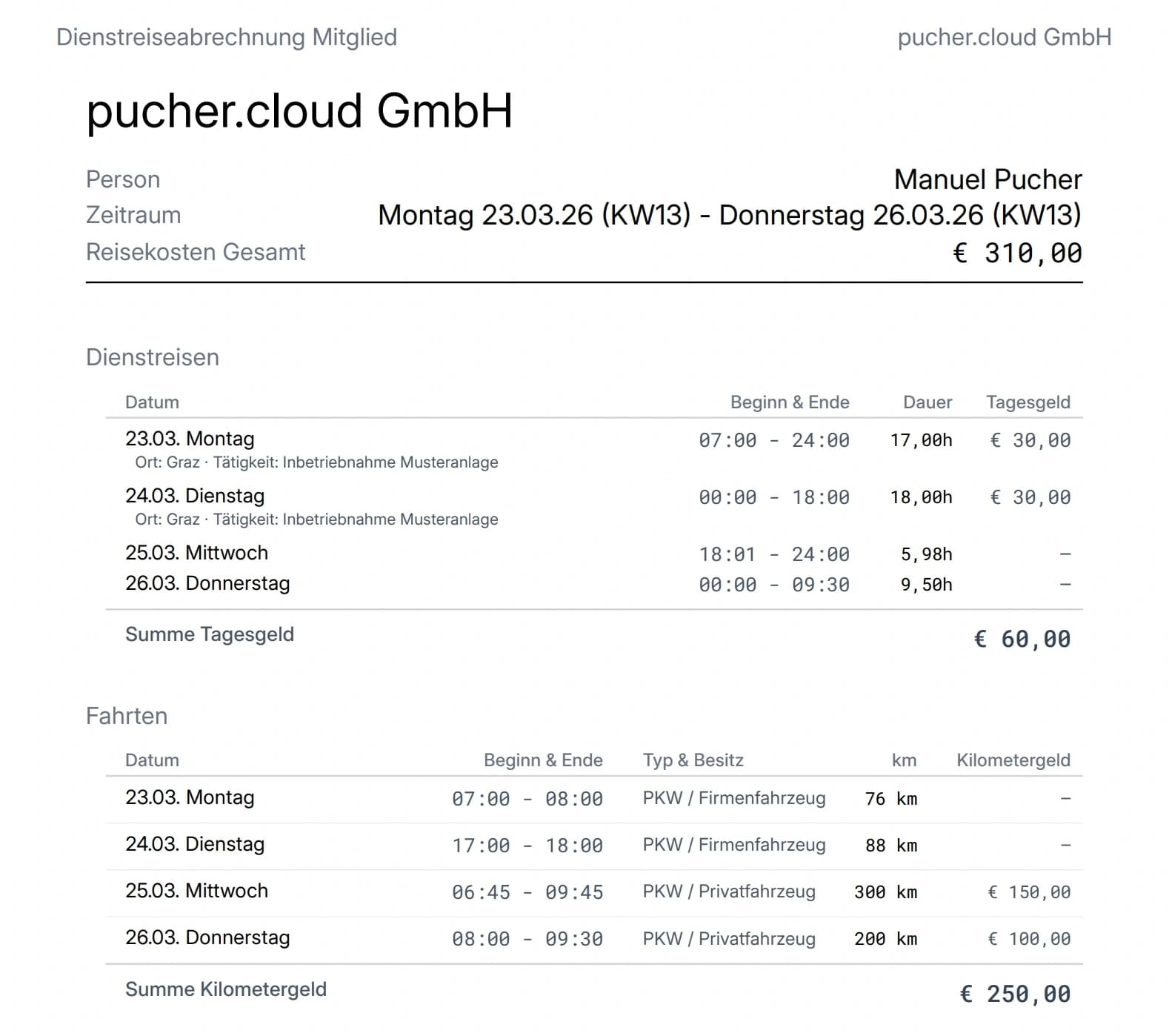 Dienstreise-Abrechnung mit Reisekosten
Projekt-Berichte
Projekt-Berichte sind nur für Projektadministratoren verfügbar.
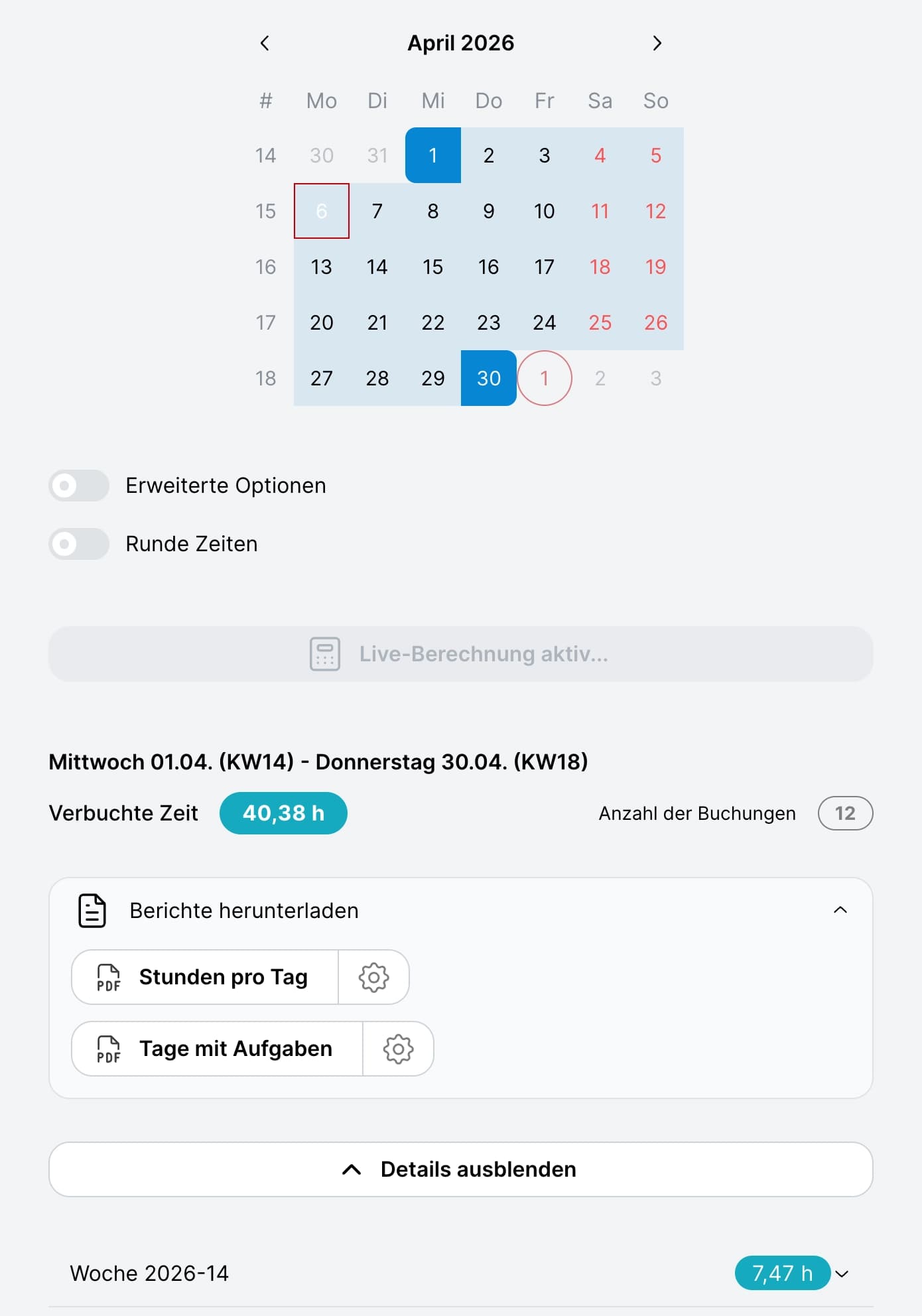 Projektzeiten berechnen & exportieren
Gehe zu Berichte → Projekte
Wähle das Projekt aus der Liste aus
Wähle einen Zeitraum aus und klicke auf Zeitaufwand berechnen
Aktiviere die Erweiterten Optionen um weitere Filter zu setzen
Öffne den Abschnitt Berichte und klicke auf den gewünschten Bericht
Verfügbare Projekt-Berichte
- Stunden pro Tag - gebuchte Stunden je Tag
- Tage mit Aufgaben - Tage mit den einzelnen Buchungen
Beide Berichte bieten dieselben Optionen:
- Projektinformationen einblenden
- Summe pro Aufgabe einblenden
- Reduzierte Vergütung anzeigen
- Neue Seite pro Woche
Zeitauswertung
Nutze die Erweiterten Optionen um weitere Filter zu setzen und zu berechnen wie viel Zeit auf das Projekt im Detail gebucht wurde wie z.B.:
- Für einzelne Mitarbeiter oder mehrere Mitarbeiter
- Für einzelne oder mehrere Aufgaben
- Eine Kombination aus Mitarbeitern und Aufgaben
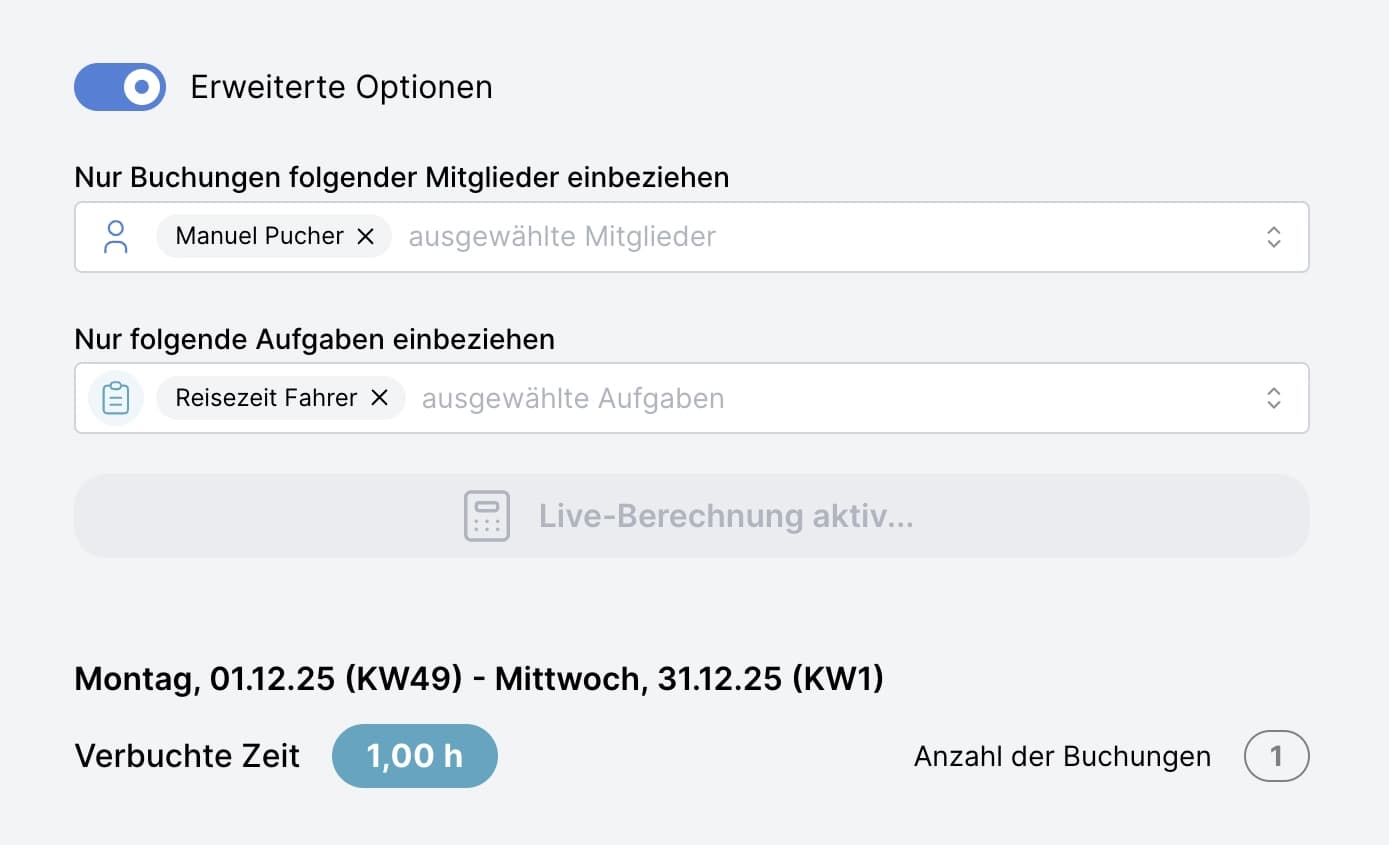 Filtern mit Erweiterten Optionen
Zeiten für die Abrechnung runden
Mit dem Schalter Runde Zeiten werden die Buchungszeiten für die Abrechnung gerundet - zum Beispiel auf volle Viertelstunden.
- Runde auf - das Rundungsintervall in Minuten
- Strategie -
Nächstgelegen,Aufrunden,AbrundenoderAngebrochen
Bei aktiver Rundung weichen die angezeigten Zeiten von den gespeicherten ab. Buchungen mit Zeitraum können deshalb in dieser Ansicht nicht bearbeitet werden. Deaktiviere die Rundung, um sie zu bearbeiten - so werden keine gerundeten Zeiten versehentlich gespeichert.
Fahrtenbuch-Export
Der Fahrtenbuch-Export enthält alle Fahrtenbucheinträge eines Fahrzeugs für den gewählten Zeitraum. Dabei sind alle vom österreichischen Finanzamt vorgeschriebenen Informationen enthalten.
Gehe zu Seite Fahrtenbuch
Wähle das gewünschte Fahrzeug und den Zeitraum aus
Klicke auf den Export Button
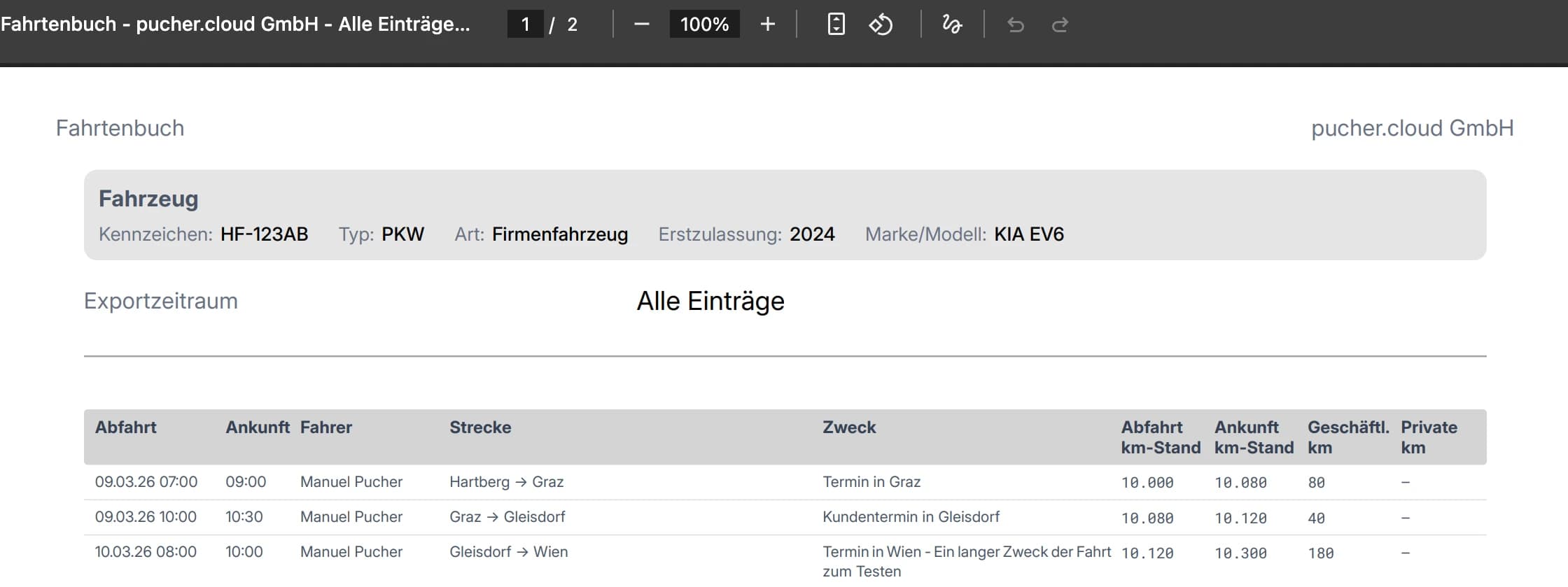 Fahrtenbuch als PDF exportiert
Best Practices
Regelmäßige Reports
- Täglich: Anwesenheiten prüfen
- Wöchentlich: Zeiteinträge der Mitglieder kontrollieren
- Monatlich: Vollständiger Monats-Bericht für z.B. Lohnabrechnung
Datenqualität
- Prüfe auf fehlende Stempelungen oder Buchungen (Fehler werden rot angezeigt)
- Kontrolliere Plausibilität - z.B. Bucht der Mitarbeiter auf das richtige Projekt?
Kontrolle über Einhaltung aller Regeln und Einstellungen des Arbeitszeitmodells wird automatisch durchgeführt. Bei Nichteinhaltung werden entsprechende Fehler angezeigt.
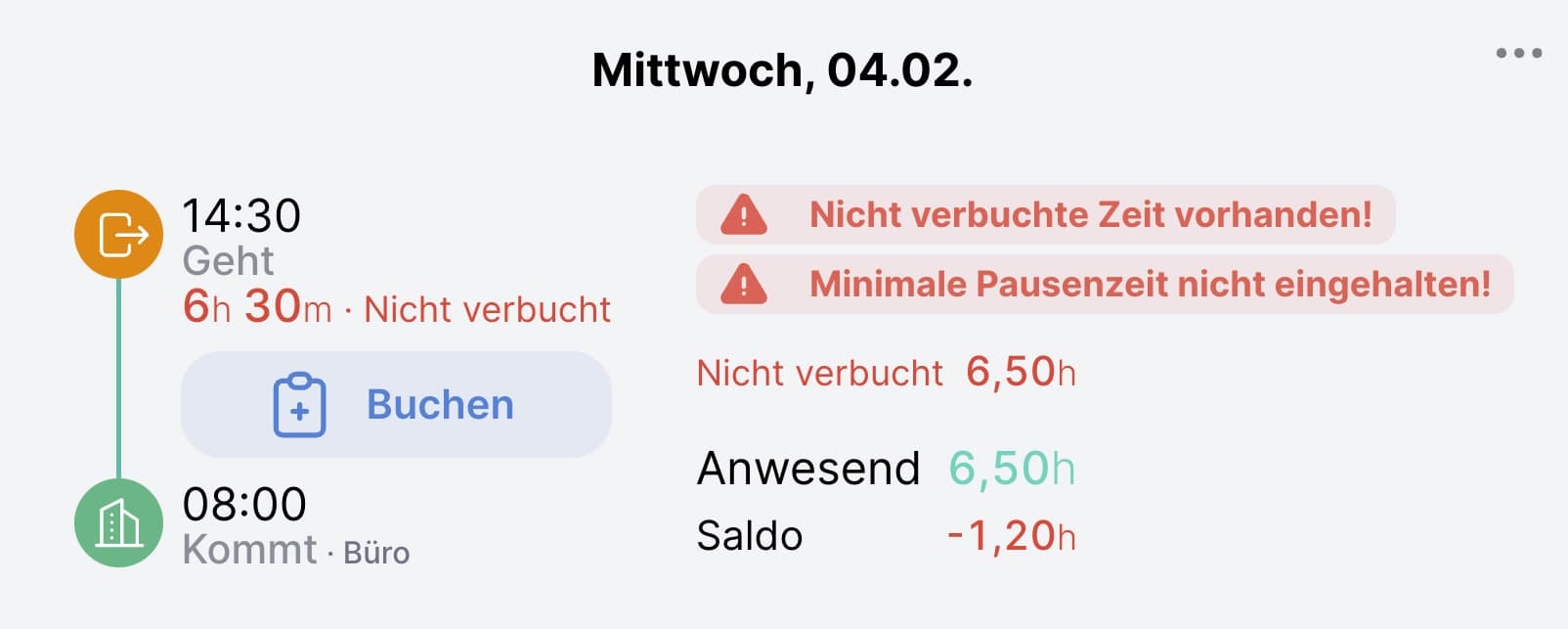 Fehlenden Buchungen & Stempelungen entsprechen nicht den Regeln des Arbeitszeitmodells
Archivierung
- Exportiere Monatsberichte als PDF
- Sichere Ablage (gesetzliche Aufbewahrungspflicht)
- Strukturierte Ordner (Jahr/Monat/Mitarbeiter)
Der Titel des Berichts enthält u.a. den Namen des Mitarbeiters und den Zeitraum.
Häufige Fragen
Welche Berichte können erstellt werden?
Es gibt folgende Kategorien von Berichten/Exporten:
Können historische Berichte erstellt werden?
Ja, Berichte können für beliebige Zeiträume erstellt werden.
Wer kann Berichte erstellen?
- Administratoren: Alle Berichte
- Projekt-Administratoren: Berichte für eigene Projekte
- Mitglieder: Berichte zum eigenen Mitgliedskonto
Zuletzt aktualisiert