Arbeitszeitmodelle
Alles zu Arbeitszeitmodellen in TimeFusion
Was sind Arbeitszeitmodelle?
Arbeitszeitmodelle ermöglichen die Verwendung von Soll-Arbeitszeiten und Arbeitszeitregeln. Aktiviere diese Funktion, um Soll und Maximal-Arbeitszeiten, Pausenregeln und flexible Arbeitszeitmodelle zu definieren.
Ein Arbeitszeitmodell definiert mindestens die Soll-Arbeitszeit pro Tag. Durch Kombination mit einer Zeitregel können u.a. Pausen, Gleitzeit mit Kernzeit und flexibler Arbeitszeit innerhalb definierter Grenzen und Höchstarbeitszeiten festgelegt werden.
Beispiele:
- 8 Stunden pro Tag, 40 Stunden pro Woche (Vollzeit)
- 6 Stunden pro Tag, 30 Stunden pro Woche (Teilzeit)
- Modelle mit unterschiedlichen Zeiten pro Tag oder nur einzelne Tage
- Gleitzeitmodelle mit Kernzeit und flexibler Arbeitszeit innerhalb definierter Grenzen
Arbeitszeitmodelle können Mitgliedern für definierte Zeiträume zugewiesen werden.
Wird ein Arbeitszeitmodell für ein Mitglied verwendet, wird automatisch ein Zeitkonto für dieses Mitglied geführt.
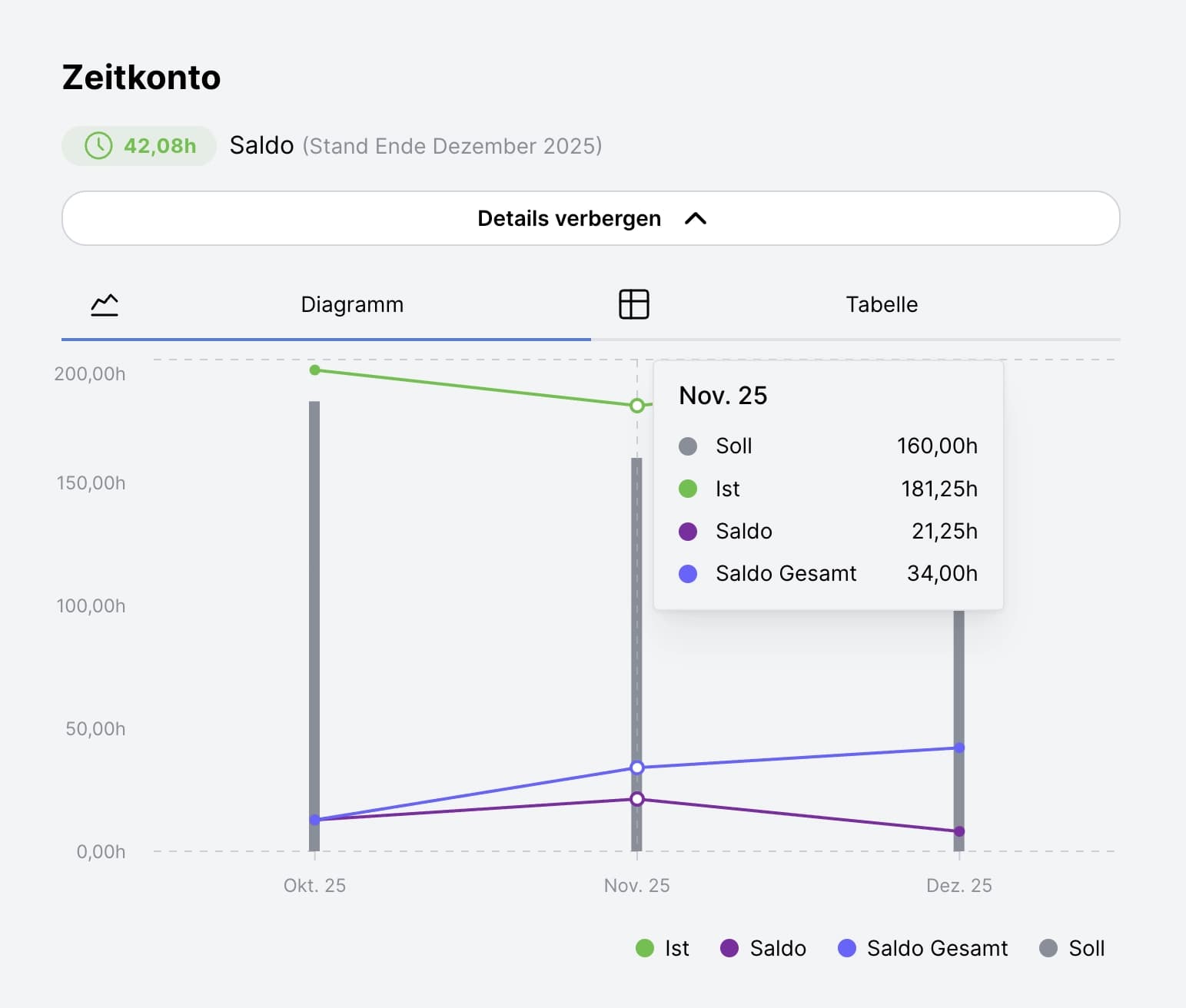 Zeitkonto eines Mitglieds als Diagramm
Wie aktiviere ich die Funktion Arbeitszeitmodelle?
Gehe zur Seite Einstellungen → Funktionen
Setze den Haken bei der Funktion Zeitmodelle und speichere die Änderung
Auf der Seite Einstellungen erscheint nun der Punkt Arbeitszeitmodelle.
Wie erstelle ich ein Arbeitszeitmodell?
Gehe zur Seite Einstellungen → Arbeitszeitmodelle
NeuWähle eine Vorlage für das neue Arbeitszeitmodell aus (optional)
Passe die vorgeschlagenen Soll-Arbeitszeiten pro Tag an
Setze den Schalter Arbeitstage nicht auf fehlende Einträge prüfen (optional)
Ist er gesetzt, wird für Tage mit Soll-Arbeitszeit der Fehler Arbeitstag ohne Einträge nicht mehr angezeigt.
Füge eine Arbeitszeitregel hinzu (optional)
Klicke auf den Button Erstellen um den Vorgang abzuschließen
Wie verwende ich Arbeitszeitmodelle?
Arbeitszeitmodelle können Mitgliedern für bestimmte Zeiträume zugewiesen werden.
Gehe zur Seite Einstellungen → Mitglieder
Wähle einen Mitglied aus
Wähle den Reiter Eigenschaften. Im Abschnitt Zeiterfassung befindet sich der Punkt Arbeitszeitmodell
Klicke auf den Button Ändern
Klicke auf den Button Periode erstellen
Wähle ein zuvor erstelltes Arbeitszeitmodell aus
Setze das Datum für den Beginn der Periode
Der Beginn muss
- nach dem Datum der Änderungssperre liegen
Alle Bedingungen werden automatisch überprüft. Falsche eingaben sind nicht möglich.
Es kann auch ein Zeitpunkt in der Vergangenheit gewählt werden (Es folgt eine automatische Berechnung aller Zeiten auf Basis des Arbeitszeitmodells). Dies ist nützlich, wenn die Zeiterfassung zuvor ohne Arbeitszeitmodell erfolgte.
Das Ende der Periode wird üblicherweise nicht gesetzt (laufendes Dienstverhältnis)
Das Ende kann gesetzt werden wenn
- das Dienstverhältnis beendet wird
Beachte: Für geplante Unterbrechungen des Dienstverhältnisses ist eine Zeitart vom Typ Unbezahlte Dienstfreistellung oder Dienstfreistellung besser geeignet.
Klicke auf den Button Erstellen um den Vorgang abzuschließen
Perioden kontrollieren
Alle Perioden eines Mitglieds werden als Liste angezeigt - mit dem Arbeitszeitmodell, dessen Wochenarbeitszeit und dem Zeitraum. Ein Kennzeichen zeigt, ob eine Periode aktiv, geplant oder beendet ist.
TimeFusion weist darauf hin, wenn der Zeitraum nicht durchgehend abgedeckt ist:
- Lücke zwischen zwei Perioden - für diese Tage werden weder Soll-Arbeitszeit noch Urlaubsanspruch berechnet
- Keine Periode aktiv - die letzte Periode ist bereits beendet, seither wird keine Soll-Arbeitszeit berechnet
- Letzte Periode endet in der Zukunft - danach wird keine Soll-Arbeitszeit mehr berechnet
Bei einem Austritt sind die letzten beiden Hinweise so gewollt. Andernfalls lege eine neue Periode mit offenem Ende an.
Beim Erstellen oder Bearbeiten einer Periode wird geprüft, ob sich der Zeitraum mit einer bestehenden Periode oder mit der Änderungssperre überschneidet. Ist das der Fall, kann die Periode nicht gespeichert werden und ein Hinweis nennt den Grund.
Häufige Fragen
Braucht jeder Mitarbeiter ein Arbeitszeitmodell?
Nein, Arbeitszeitmodelle sind optional für Mitglieder.
Weise ein Arbeitszeitmodell zu, wenn folgende Funktionen benötigt werden:
- Soll- und Ist-Arbeitszeit Berechnung
- Zeitkonto (Überstunden/Minusstunden)
- Urlaubskonto
Was ist der Unterschied zwischen Zeitart und Arbeitszeitmodell?
- Zeitart: Kategorisiert die Art der Zeit (Büro, Telearbeit, Urlaub)
- Arbeitszeitmodell: Definiert Soll-Arbeitszeiten und Arbeitszeitregeln (z.B. 8h/Tag, 40h/Woche)
Kann ich verschiedene Arbeitszeitmodelle für verschiedene Mitarbeiter haben?
Ja, erstelle mehrere Modelle und weise sie individuell zu. Auch ein Wechsel des Arbeitszeitmodells für ein Mitglied ist kein Problem und kann tagesgenau vorgenommen werden(z.B. Umstellung von Teilzeit auf Vollzeit).
Zuletzt aktualisiert