
Zeitarten
Alles zu Zeitarten in TimeFusion
Was sind Zeitarten?
Zeitarten erweitern die Erfassung von An- und Abwesenheiten.
Aktiviere diese Funktion, um verschiedene Zeitarten wie Dienstreise, Zeitausgleich oder Urlaub zu definieren.
Es gibt drei verschiedene Typen der Erfassung:
- Kommt-Stempelung: Zusätzliche Ortsinformation (z.B. Büro, Telearbeit)
- Aufgabenbuchung: Information für Projektaufgaben (z.B. Reisezeit aktiv/passiv, Dienstgang)
- Zeitoption: Zusatzeinträge zu Arbeitstagen (z.B. Dienstreise, Urlaub, Zeitausgleich, Krankenstand)
Was ist der Erfassungstyp Kommt-Stempelung?
Verwende diese Zeitart als zusätzliche Orts-Information für Kommt-Stempelungen. Das Mitglied stempelt einfach wie gewohnt und hat automatisch die Orts-Information erfasst.
Beispiele: Büro, Telearbeit, Vor Ort
Verwenden des Erfassungstyps Kommt-Stempelung ->
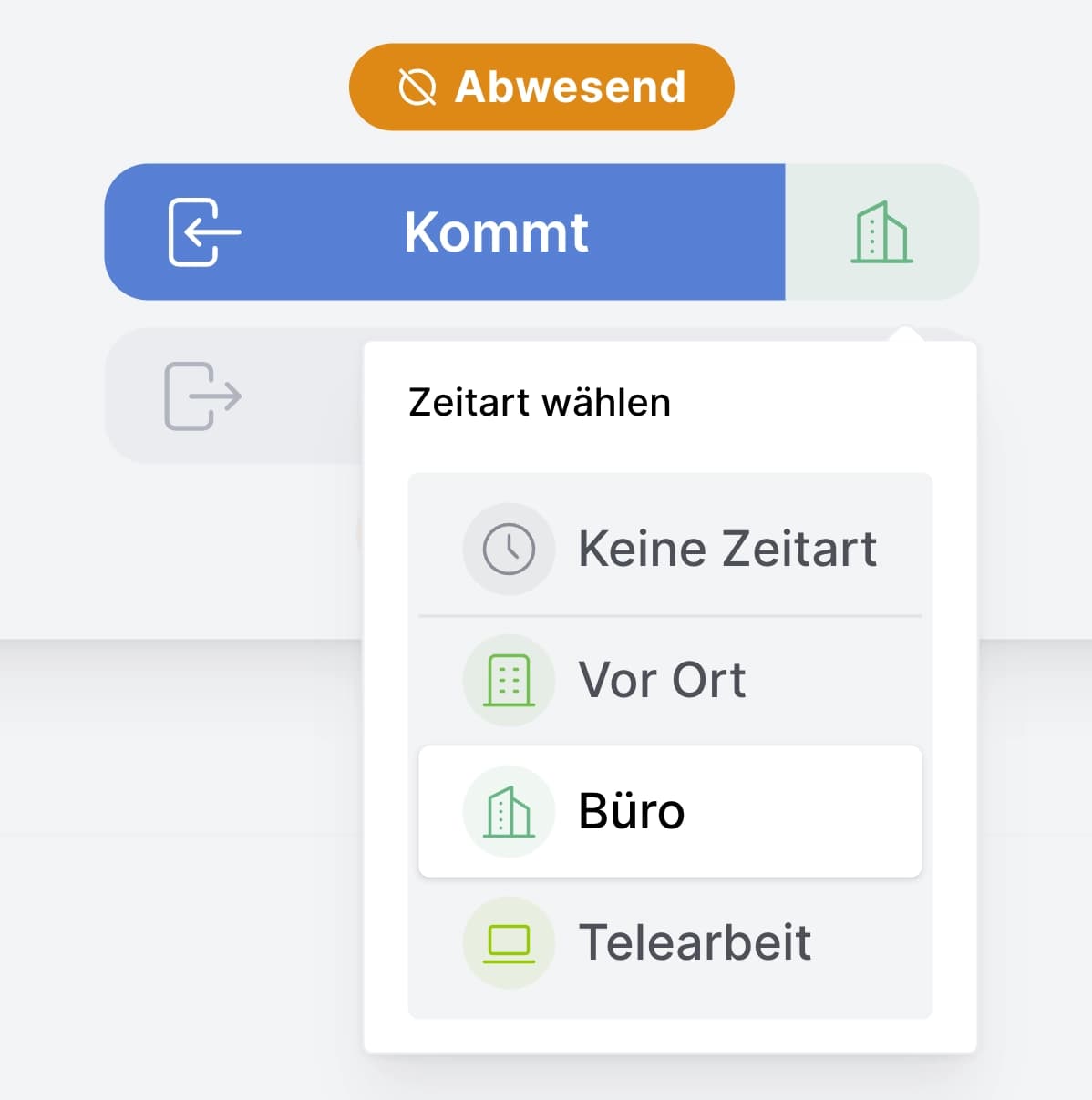 Auswahl der Zeitart für Kommt-Stempelung
Was ist der Erfassungstyp Aufgabenbuchung?
Verwende diese Zeitart als zusätzliche Information für Aufgaben von Projekten. Alle Benutzer buchen einfach wie gewohnt die Aufgabe und haben automatisch die zugewiesene Zeitart erfasst.
Beispiele: Reisezeit (aktiv oder passiv), Dienstgang
Verwenden des Erfassungstyps Aufgabenbuchung ->
Was ist der Erfassungstyp Zeitoption?
Verwende diese Zeitart für Zusatzeinträge zu Arbeitstagen. Der Vorgesetzte(Administrator) kann so Urlaubstage, Zeitausgleich usw. eintragen. Mitglieder können z.B. einen Urlaubsantrag stellen.
Beispiele: Dienstreise, Urlaub, Zeitausgleich, Auszahlung von Überstunden, Krankenstand, Arztbesuch
Verwenden des Erfassungstyps Zeitoption ->
Wie aktiviere ich die Funktion Zeitarten?
Gehe zur Seite Einstellungen
Wähle den Punkt Funktionen
Setze eine Haken bei der Funktion Zeitarten und speichere die Änderung
Auf der Seite Einstellungen erscheint nun der Punkt Zeitarten.
Wie erstelle ich eine Zeitart?
Gehe zur Seite Einstellungen → Zeitarten
Klicke auf den Button Neu
Wähle eine Vorlage für die neue Zeitart aus (optional)
Passe die vorgeschlagenen Werte gegebenenfalls an
Die verfügbaren Optionen hängen von der Unterkategorie ab
Wähle bei Erfassung durch Mitglied aus, ob das Mitglied die Zeitart selbst erfassen darf, eine Beantragung mit Bestätigung durch den Administrator notwendig ist, oder ob nur der Administrator die Zeitart eintragen darf.
Klicke auf den Button Erstellen um den Vorgang abzuschließen
Wie ändere ich eine Zeitart?
Gehe zur Seite Einstellungen → Zeitarten
Wähle die zu bearbeitende Zeitart aus
Nimm die gewünschten Änderungen vor
Einige Einstellungen können nicht geändert werden, da sie die Zeitberechnung von bereits aufgezeichneten Zeiten verändern würden. So werden ungewollte Änderungen an bestehenden Erfassungen und Abrechnungen vermieden.
Klicke auf den Button Änderungen speichern um den Vorgang abzuschließen
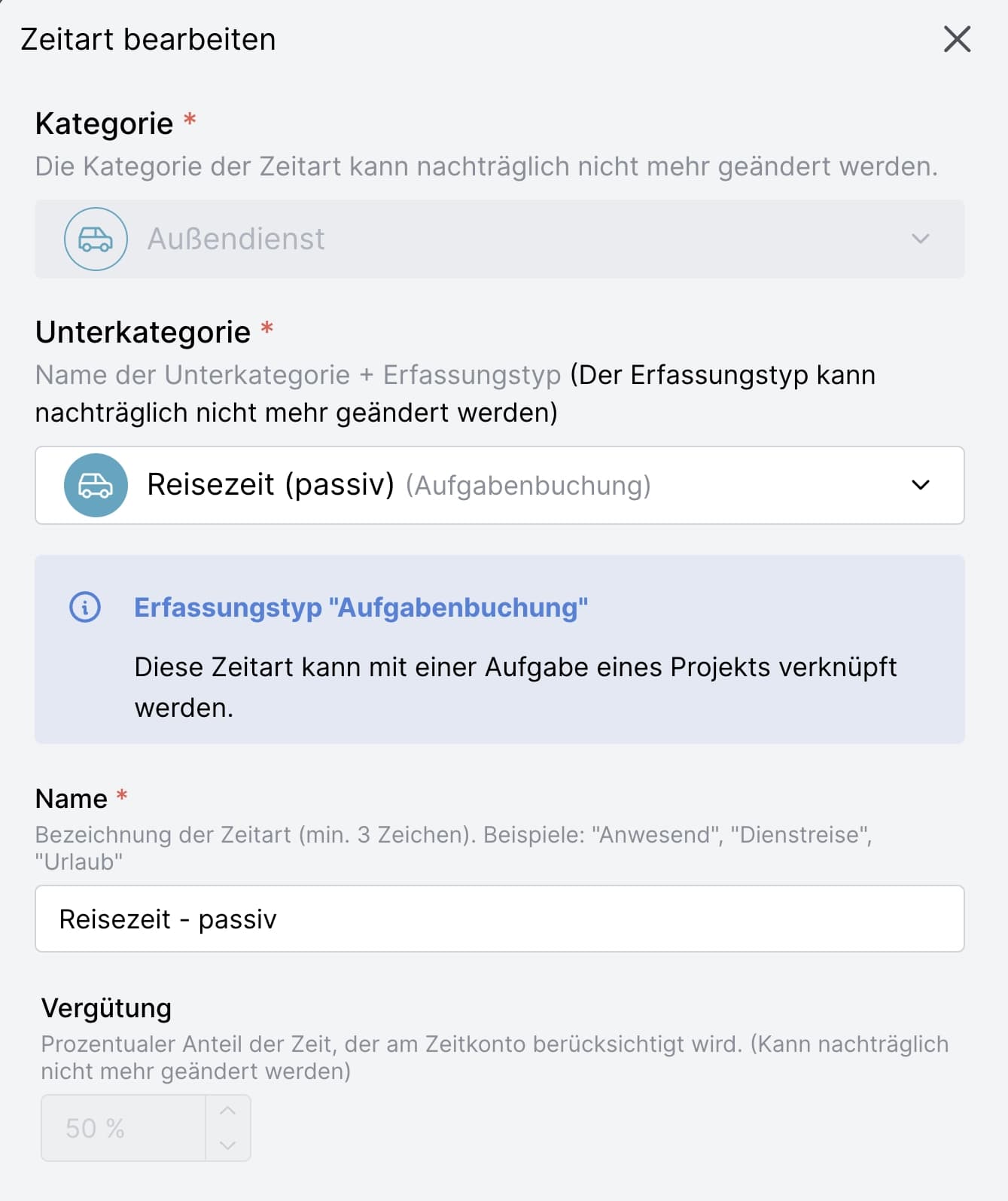 Zeitart bearbeiten - Einige Optionen sind nicht veränderbar
Wie verwende ich Zeitarten?
Dies hängt vom Erfassungstyp der Zeitart ab.
Verwendung des Typs "Kommt-Stempelung"
Für die Verwendung sind keine weiteren Einstellungen notwendig. Der Kommt-Button wird automatisch um eine Auswahl der Zeitarten erweitert. Alle Benutzer können die angelegten Zeitarten ohne weiteres für Kommt-Stempelungen verwenden.
Auswahl der Zeitart für Kommt-Stempelung
Verwendung des Typs "Aufgabenbuchung"
Um die zuvor angelegte Zeitart vom Typ Aufgabenbuchung verwenden zu können, muss diese einer Aufgabe eines Projekts zugewiesen werden.
Gehe zur Seite Einstellungen → Projekte
Wähle ein Projekt aus
Gehe zum Reiter Aufgaben
Klicke auf eine Aufgabe, um sie zu bearbeiten
Wähle die zuvor angelegte Zeitart aus
Klicke auf den Button Änderungen speichern um den Vorgang abzuschließen
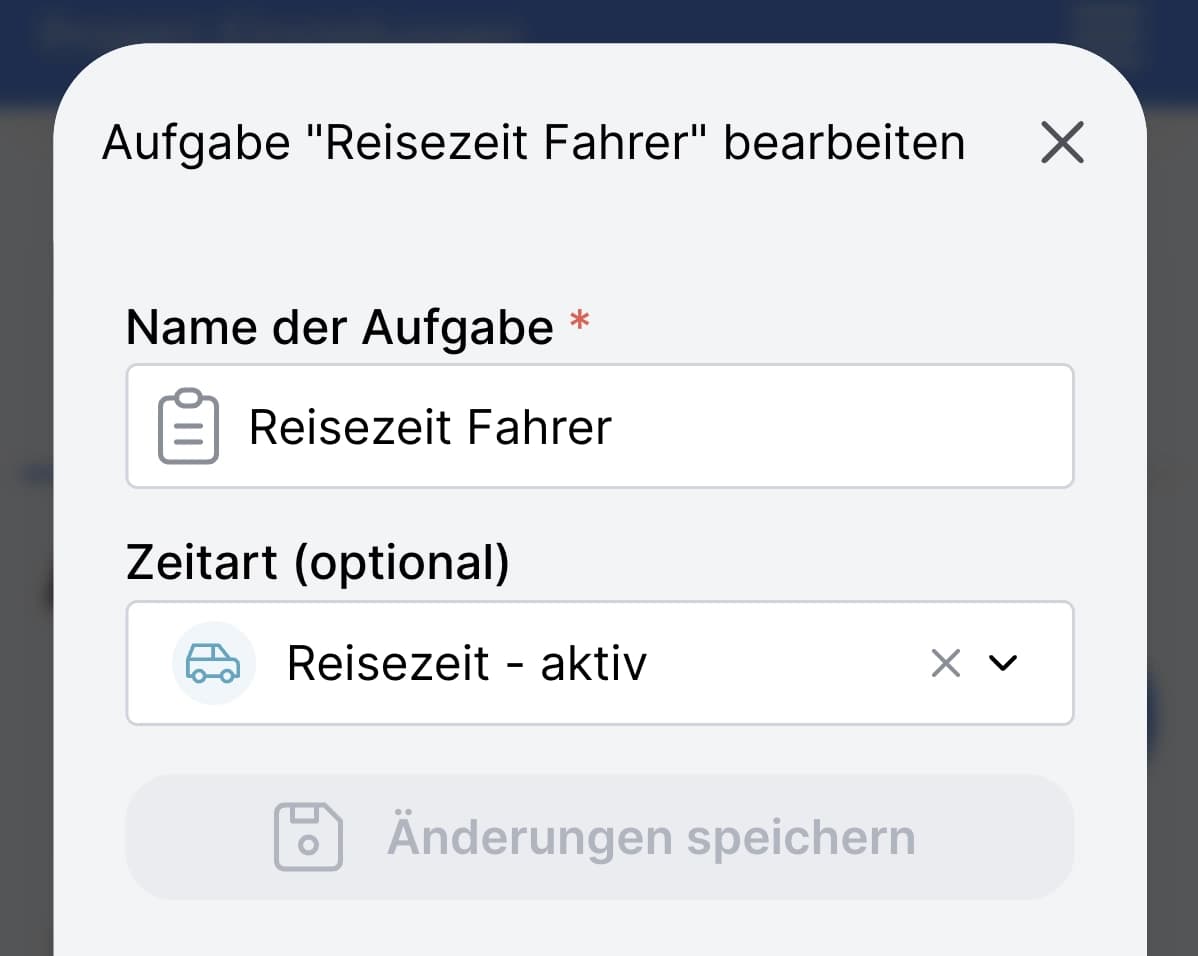 Zeitart zu Aufgabe hinzufügen
Alle Benutzer buchen einfach wie gewohnt die Aufgabe und haben automatisch die zuvor zugewiesene Zeitart erfasst.
Verwendung des Typs "Zeitoption"
Für die Verwendung sind keine weiteren Einstellungen notwendig. Das Menü Eintrag erstellen (aufrufbar mit den drei Punkten rechts neben dem Datum des gewählten Tages) wird automatisch um eine Auswahl von Zeitoptionen erweitert. Alle Benutzer können die angelegten Zeitarten ohne weiteres für die Eintragung oder den Antrag von Zeitoptionen verwenden.
Der Vorgesetzte(Administrator) kann Urlaubstage, Zeitausgleich usw. eintragen oder genehmigen. Anträge können über die Seite Anträge verwaltet werden, welche über das Hauptmenü erreichbar ist.
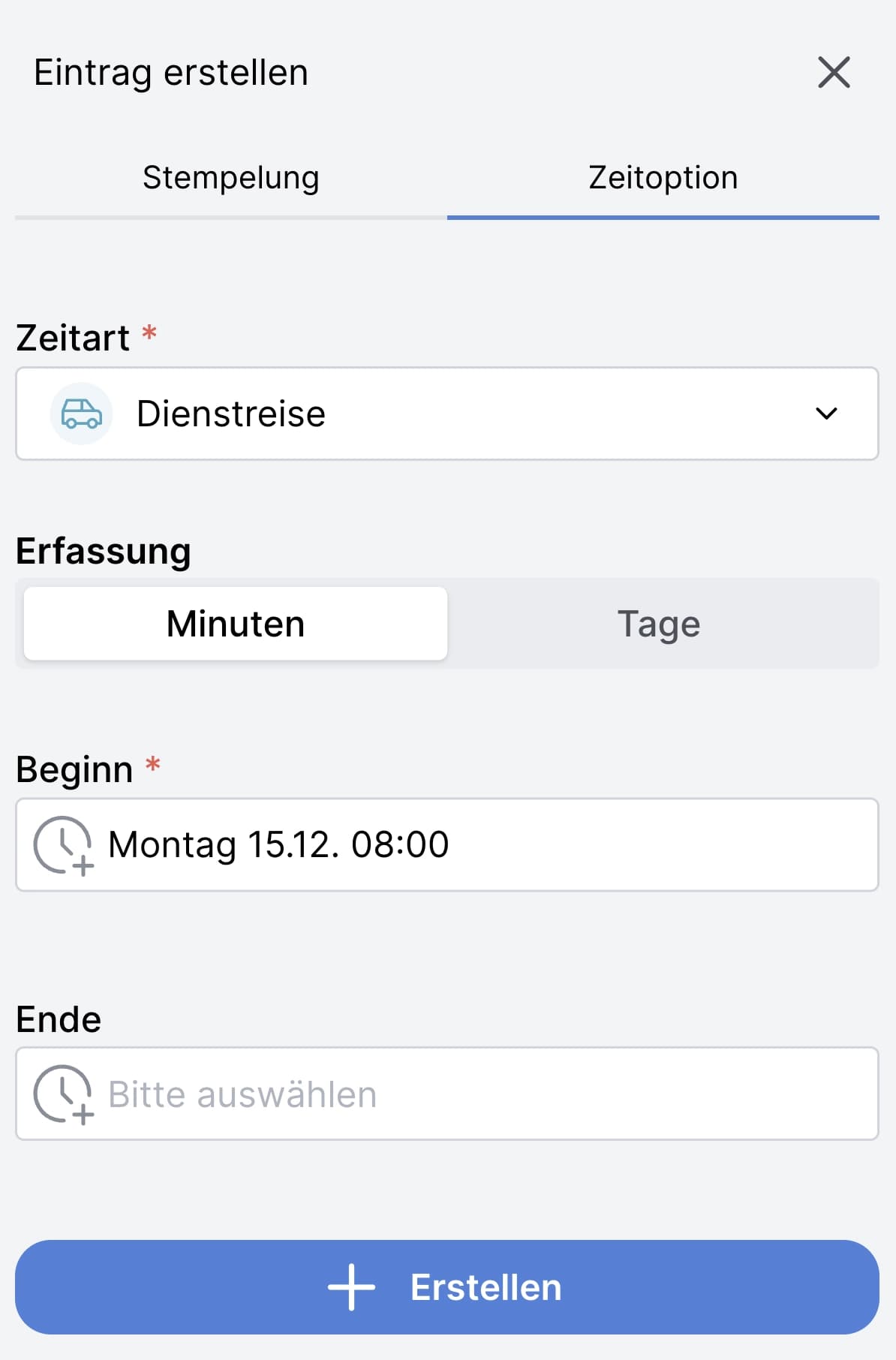 Eintrag Zeitoption erstellen
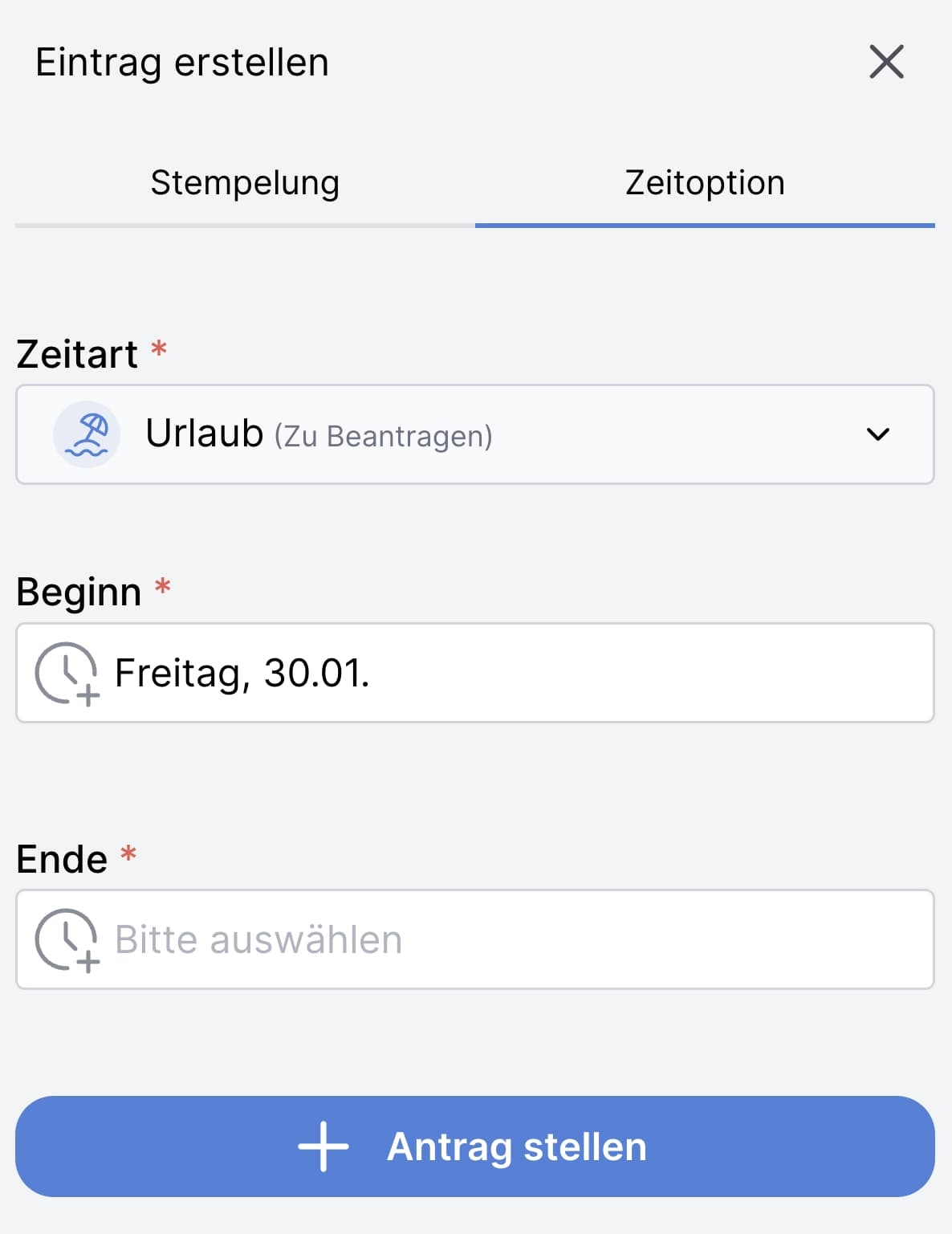 Antrag für eine Zeitoption stellen
Beispiel Zeittypen Arbeitstag
In folgendem Beispiel eines Arbeitstags werden alle Typen von Zeitarten sinnvoll verwendet.
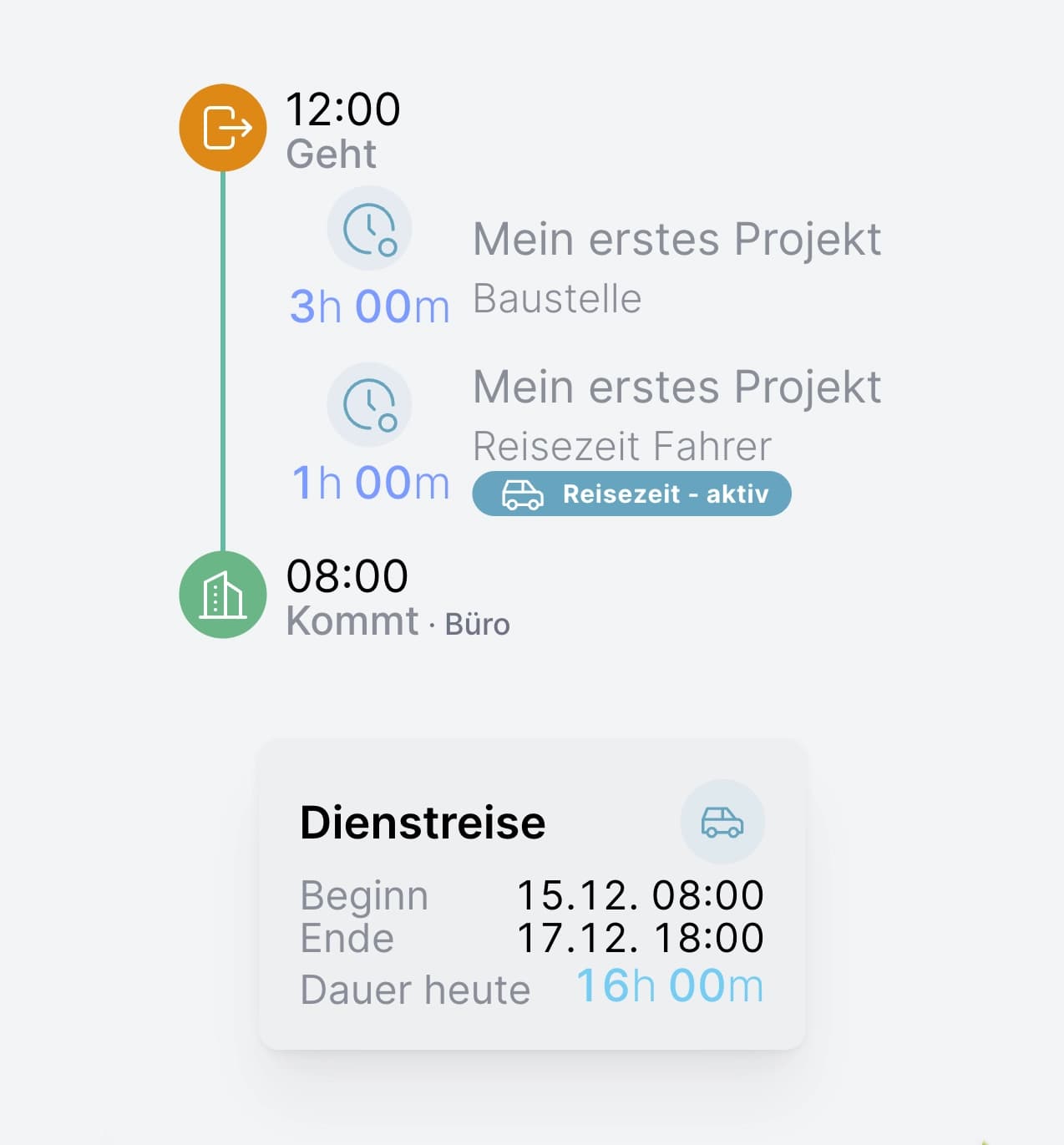 Zeitarten Beispiel Arbeitstag
Zuletzt aktualisiert