
Mitgliederverwaltung
Mitglieder hinzufügen, verwalten und organisieren
Was sind Mitglieder?
Als Mitglieder werden alle Benutzer innerhalb einer Organisation/Unternehmens bezeichnet. Dies können Mitarbeiter als auch Administratoren sein. Jedes Mitglied mit Login-Berechtigung kann sich mit seiner E-Mail Adresse in TimeFusion einloggen.
Neue Mitglieder können nur von einem Mitglied mit entsprechender Berechtigung angelegt werden.
Mitglied hinzufügen
Gehe zu Einstellungen → Mitglieder
Klicke auf den Button Neu
Gib die Daten vom neuen Mitglied ein:
- Vor- und Nachname
- E-Mail Adresse
Wähle den Tarif und die Rollen für das neue Mitglied aus
Die Berechtigungen werden unterhalb angezeigt und sind abhängig vom Tarif und den Rollen des Mitglieds.
Klicke auf Mitglied hinzufügen um den Vorgang abzuschließen
Nächste Schritte (optional):
- Füge das Mitglied zu Projekten hinzu
- Weise ein Arbeitszeitmodell zu
- Informiere das Mitglied per Willkommens-Nachricht über das neue Benutzerkonto
Willkommens-Nachricht senden
Sende eine Willkommens-Nachricht an die neu hinzugefügten Mitglieder:
Gehe zu Einstellungen → Mitglieder
Wähle ein Mitglied aus der Liste aus
Wähle den Reiter Optionen
Klicke im Abschnitt Kommunikation auf Willkommens-E-Mail senden
Bestätige das Versenden der Nachricht
Mitglied verwalten
Alle Informationen über ein Mitglied können auf der Einstellungen-Seite des Mitglieds angezeigt und bearbeitet werden.
Gehe zu Einstellungen → Mitglieder
Wähle ein Mitglied aus der Liste aus
Die Detailseite eines Mitglieds ist in Reiter gegliedert:
Zeiteinträge- Zeiteinträge mit KalenderZeitkonto- Zeitkonto und UrlaubskontoEigenschaften- Stammdaten des MitgliedsOptionen- Aktionen für das Benutzerkonto
Der gewählte Reiter steht in der Adresszeile - ein Link führt also direkt zum richtigen Reiter.
Der Reiter Zeitkonto erscheint nur, wenn die Funktion Arbeitszeitmodelle aktiviert ist. Der Reiter Optionen erscheint nur, wenn du zumindest eine der dort angebotenen Aktionen ausführen darfst.
Zeiteinträge eines Mitglieds
Zeiteinträge sind alle Stempelungen, Buchungen und Zeitoptionen eines Mitglieds.
Gehe zu Einstellungen → Mitglieder
Wähle ein Mitglied aus der Liste aus
Wähle den Reiter Zeiteinträge
Wähle den gewünschten Zeitraum für die Ansicht im Tages, Wochen- oder Monatskalender aus.
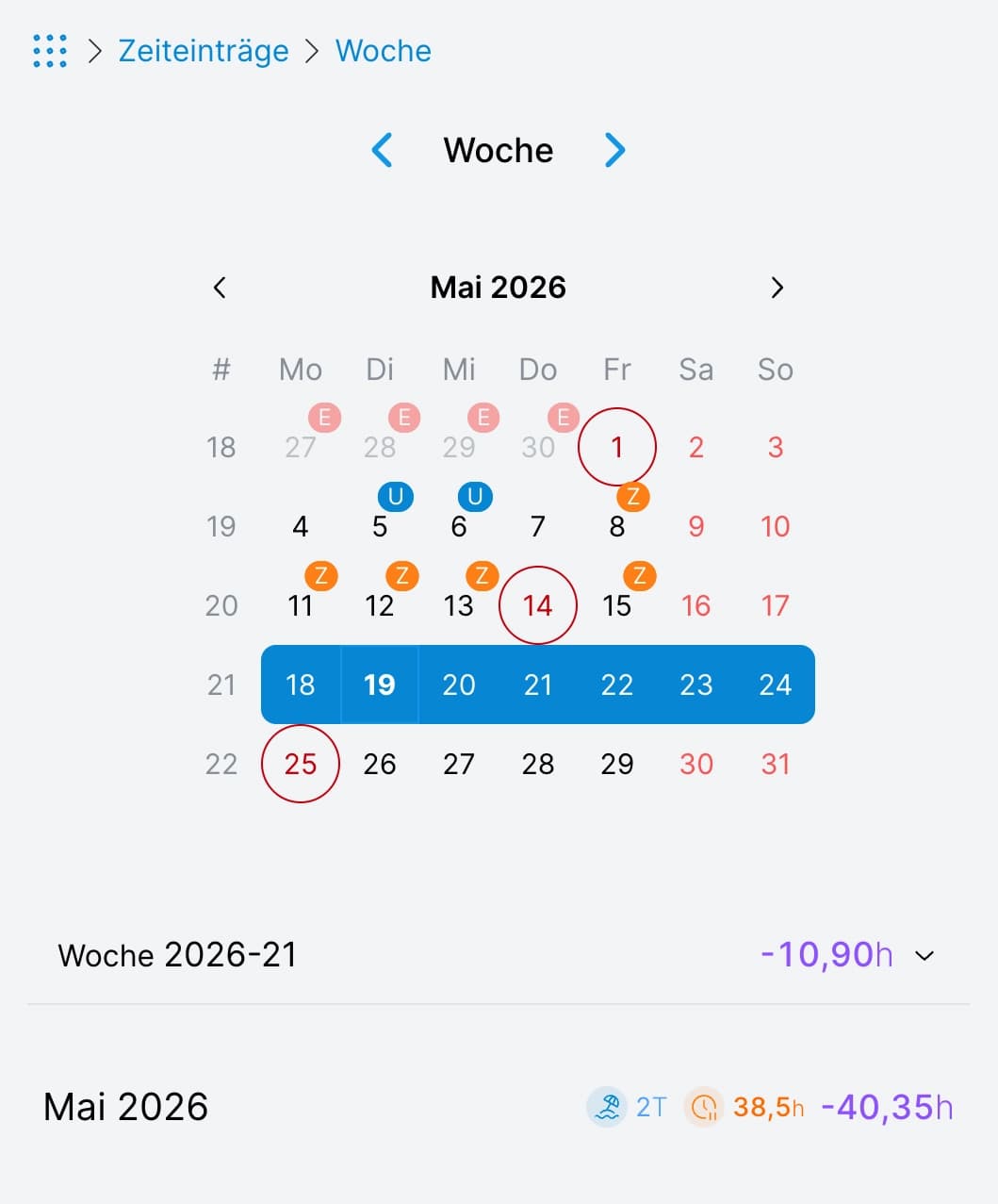 Zeiteinträge eines Mitglieds - Wochenübersicht
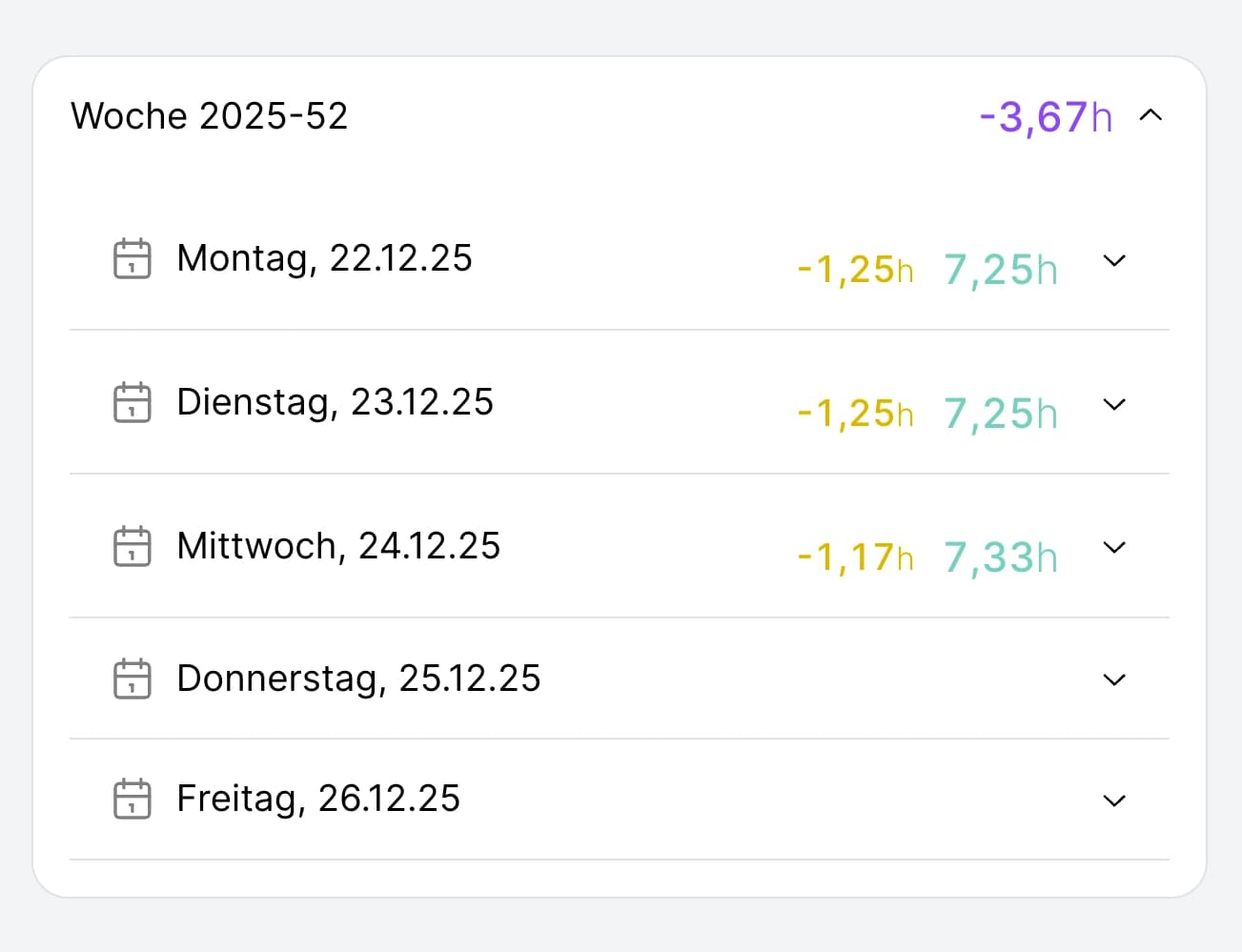 Zeiteinträge eines Mitglieds - Detailansicht einer Woche
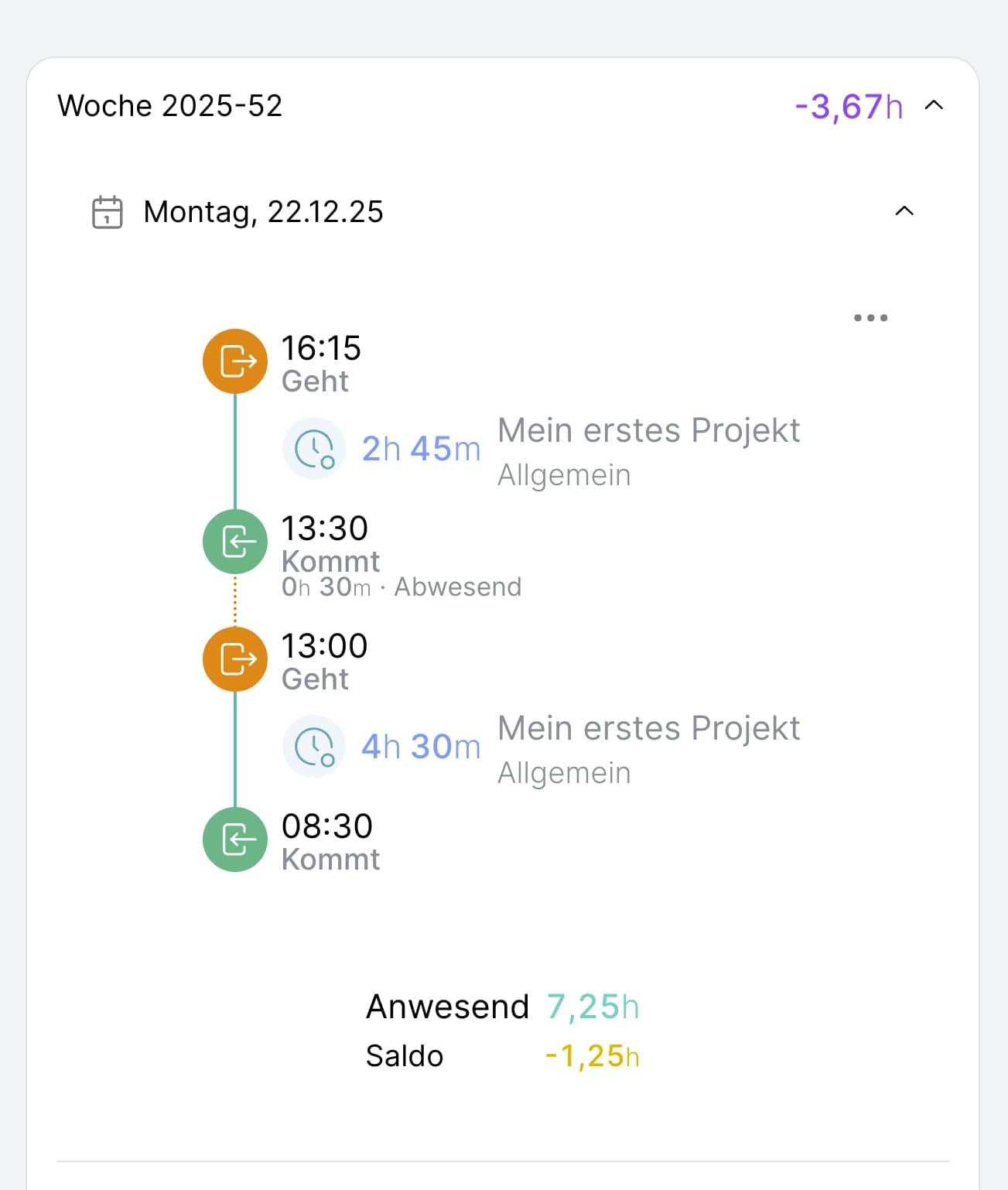 Zeiteinträge eines Mitglieds - Detailansicht eines Tages
Eigenschaften eines Mitglieds bearbeiten
Die Stammdaten eines Mitglieds können wie folgt eingesehen und bearbeitet werden:
Gehe zu Einstellungen → Mitglieder
Wähle ein Mitglied aus der Liste aus
Wähle den Reiter Eigenschaften
Der Reiter ist in Abschnitte gegliedert:
- Konto: Name, E-Mail Adresse, Passkeys
- Zugriff & Organisation: Rollen, Tarif, Berechtigungen
- Zeiterfassung: Arbeitszeitmodell, Terminal-Ausweise, Standard-Aufgabe für Buchungen
Jeder Eintrag hat eine eigene Schaltfläche zum Bearbeiten bzw. Anzeigen.
Optionen eines Mitglieds
Im Reiter Optionen finden sich die Aktionen für das Benutzerkonto:
- Zugang
Ansicht als dieses Mitglied- zeigt alles an, als wäre man das Mitglied selbstLogin-Link- erzeugt einen Anmelde-Link, z.B. für Mitglieder ohne eigene E-Mail Adresse
- Kommunikation
Willkommens-E-Mail senden
- Mitgliedschaft
Mitglied deaktivierenbzw.Mitglied aktivierenMitglied löschen
Es werden nur jene Aktionen angezeigt, für die du die passende Berechtigung hast.
Mitglied deaktivieren
Die Deaktivierung des Mitglieds kann z.B. bei Austritt der Person aus dem Unternehmen verwendet werden.
Eigenschaften von deaktivierten Mitgliedern:
- Kein Zugriff auf die Anwendung (kein Login möglich)
- Alle Daten bleiben erhalten (z.B. Stempelungen, Buchungen, etc.)
- Eine Wiederaktivierung ist jederzeit möglich
Für geplante Unterbrechungen des Dienstverhältnisses ist eine Zeitart vom Typ Unbezahlte Dienstfreistellung oder Dienstfreistellung besser geeignet.
Gehe zu Einstellungen → Mitglieder
Wähle ein Mitglied aus der Liste aus
Wähle den Reiter Optionen
Klicke auf Mitglied deaktivieren und bestätige den Vorgang
Deaktiviere Mitarbeiter statt sie zu löschen. So bleiben alle historischen Daten erhalten.
Mitglied löschen
Beachte: Das Löschen eines Mitglieds ist nur in Ausnahmefällen sinnvoll, z.B. wenn das Mitglied unabsichtlich oder doppelt erstellt wurde.
Aus Sicherheitsgründen kann ein Mitglied nur gelöscht werden, wenn keine Einträge des Mitglieds vorhanden sind. So wird ein Datenverlust von z.B. Projektzeiten verhindert.
Gehe zu Einstellungen → Mitglieder
Wähle das Mitglied aus der Liste aus
Wähle den Reiter Optionen
Klicke auf Mitglied löschen und bestätige den Vorgang
Häufige Fragen
Was ist der Unterschied zwischen Deaktivieren und Löschen?
- Mitglied deaktivieren: Login nicht mehr möglich, Daten bleiben aber erhalten (empfohlen)
- Mitglied löschen: Ist nur in Ausnahmefällen sinnvoll
Kann ein Mitglied mehrere Rollen haben?
Ja, ein Mitglied kann mehrere Benutzer-Rollen haben. Diese werden kombiniert und ergeben zusammen mit dem Tarif die Berechtigungen des Mitglieds.
Wie viele Administratoren kann ich haben?
Beliebig viele. Erstelle Mitglieder mit der Rolle Administrator.
Kann ein Mitarbeiter sich selbst registrieren?
Nein, nur Administratoren können Mitglieder zur Organisation/zum Unternehmen hinzufügen. Bei der Registrierung würde eine neue Organisation/Unternehmen erstellt werden.
Wie viele Mitglieder kann ich anlegen?
Technisch unbegrenzt. Der kostenlose Tarif ist jedoch auf ein aktives Mitglied beschränkt.
Zuletzt aktualisiert