

Abonnement & Tarife
Tarife, Lizenzen, Zahlungsdaten und Rechnungen der Organisation verwalten
Das Abonnement legt fest, wie viele Lizenzen deine Organisation hat und was sie kosten. Jede Lizenz kann genau einem Mitglied zugewiesen werden, das Mitglied erhält damit seinen Tarif. Bezahlt wird pro Lizenz, monatlich oder jährlich. Zugewiesene und freie Lizenzen kosten gleich viel.
Die Seite Einstellungen → Abonnement ist nur mit der Berechtigung Abonnement verwalten sichtbar, z.B. für Administratoren. Lizenzen einzelnen Mitgliedern zuweisen kann außerdem jedes Mitglied mit der Berechtigung Mitglieder Tarif bearbeiten.
Was sind Tarife?
Ein Tarif legt fest, welche Funktionen und Berechtigungen einem Mitglied zur Verfügung stehen. Ohne Tarif kann sich ein Mitglied nicht anmelden, seine Rollen gelten erst, sobald ein Tarif vergeben ist.
| Tarif | Kosten | Umfang |
|---|---|---|
Solo | Kostenlos | Für ein einziges Mitglied der Organisation, mit eingeschränkten Funktionen |
Professional | Pro Lizenz, monatlich oder jährlich | Für beliebig viele Mitglieder, beschränkt durch die Rollen |
Jedes Mitglied mit einem bezahlten Tarif belegt eine Lizenz im Abonnement. Sind alle Lizenzen belegt, wird bei der Auswahl des Tarifs angezeigt, was eine zusätzliche Lizenz kostet.
Alle Tarife und Preise findest du hier:TarifübersichtStart mit Solo
Wer eine Organisation anlegt, erhält automatisch den Tarif Solo. Damit kannst du timefusion sofort allein nutzen und einrichten. Für weitere Mitglieder brauchst du ein Abonnement.
Solo kann immer nur ein Mitglied haben. Weist du dir später eine Lizenz zu, ersetzt sie den Tarif Solo.
Abonnement abschließen
Solange deine Organisation kein Abonnement hat, zeigt Einstellungen → Abonnement die verfügbaren Tarife zur Auswahl.
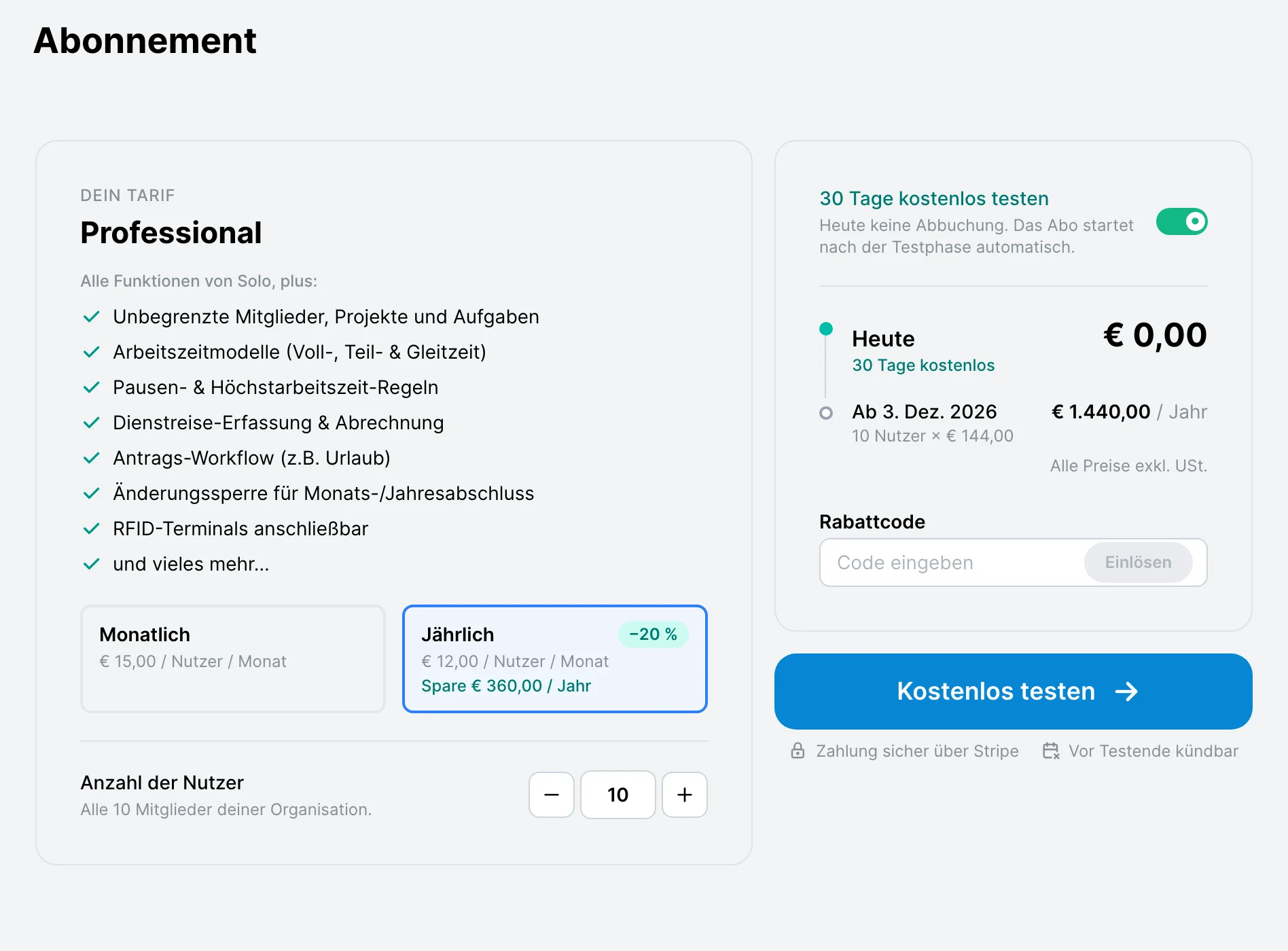 Tarif wählen und Abonnement abschließen
Gehe zu Einstellungen → Abonnement und wähle einen Tarif
Wähle die Zahlungsweise Monatlich oder Jährlich. Bei jährlicher Zahlung wird die Ersparnis pro Jahr angezeigt.
Lege die Anzahl der Nutzer fest
Vorgeschlagen wird die Anzahl der Mitglieder deiner Organisation. Wählst du weniger, wird angezeigt, wie viele Mitglieder ohne Lizenz bleiben. Die Anzahl kann später jederzeit geändert werden.
Optional: Klicke auf Rabattcode verwenden, gib den Code ein und klicke auf Einlösen
Klicke auf Kostenlos testen bzw. Weiter zur Zahlung und schließe den sicheren Bezahlvorgang von Stripe ab
Nach dem Bezahlvorgang wird das Abonnement aktiviert, das dauert in der Regel nur wenige Sekunden. Anschließend kannst du direkt mit Mitglieder hinzufügen dein Team anlegen.
Brichst du den Bezahlvorgang ab, wird nichts abgebucht. Deine Auswahl bleibt gespeichert und du kannst jederzeit fortfahren.
Kostenlose Testphase
Jede Organisation kann timefusion einmalig 30 Tage kostenlos testen. Der Schalter 30 Tage kostenlos testen ist beim Abschließen standardmäßig aktiviert. Es wird heute nichts abgebucht, das Abonnement startet nach der Testphase automatisch.
Während der Testphase zeigt die Abonnement-Seite über dem Tarif, wie viele Tage noch übrig sind, z.B. Testphase · Noch 12 Tage · endet am 15.11.. Darunter stehen Datum und Betrag der ersten Abbuchung (Erste Abbuchung am …). Kündigst du vor Testende, wird nichts abgebucht.
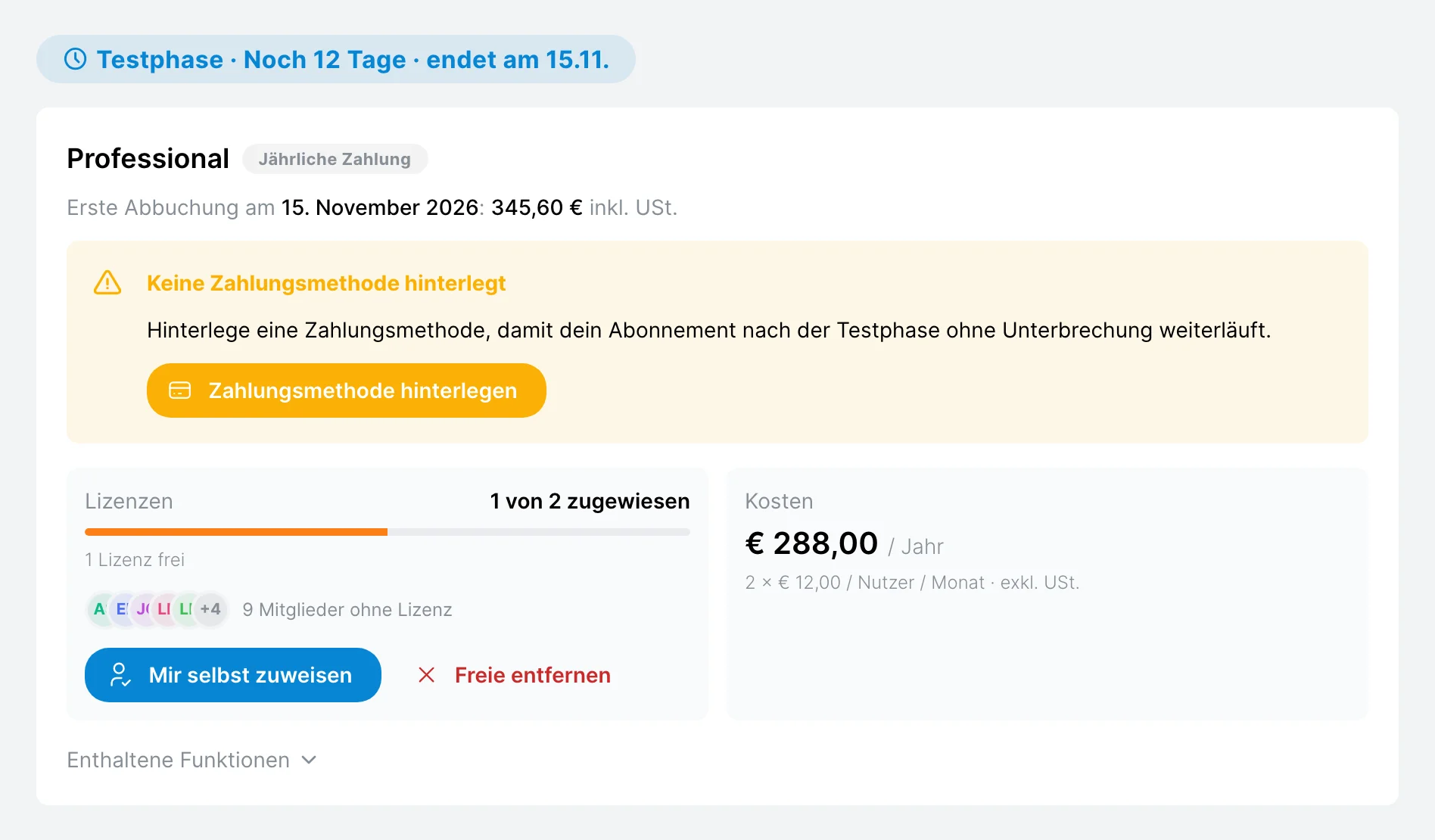 Abonnement in der Testphase ohne hinterlegte Zahlungsmethode
Hinterlege während der Testphase eine Zahlungsmethode, damit dein Abonnement nach dem Testende ohne Unterbrechung weiterläuft. Fehlt sie, weist timefusion mit Keine Zahlungsmethode hinterlegt darauf hin. Klicke dann auf Zahlungsmethode hinterlegen.
Abonnement im Überblick
Mit aktivem Abonnement zeigt Einstellungen → Abonnement den Tarif mit Status, Zahlungsweise (Jährliche Zahlung bzw. Monatliche Zahlung) und gegebenenfalls Ermäßigter Preis. Darunter:
- Nächste Abbuchung: Datum und Betrag der nächsten Abbuchung sowie die hinterlegte Zahlungsmethode, die du mit
Ändernaustauschen kannst - Lizenzen: wie viele Lizenzen zugewiesen sind (z.B.
16 von 19 zugewiesen) und wie viele frei sind - Kosten: der Gesamtpreis je Monat bzw. Jahr sowie der Preis pro Nutzer und Monat (exkl. USt.)
- Enthaltene Funktionen: die wichtigsten Funktionen des Tarifs zum Aufklappen
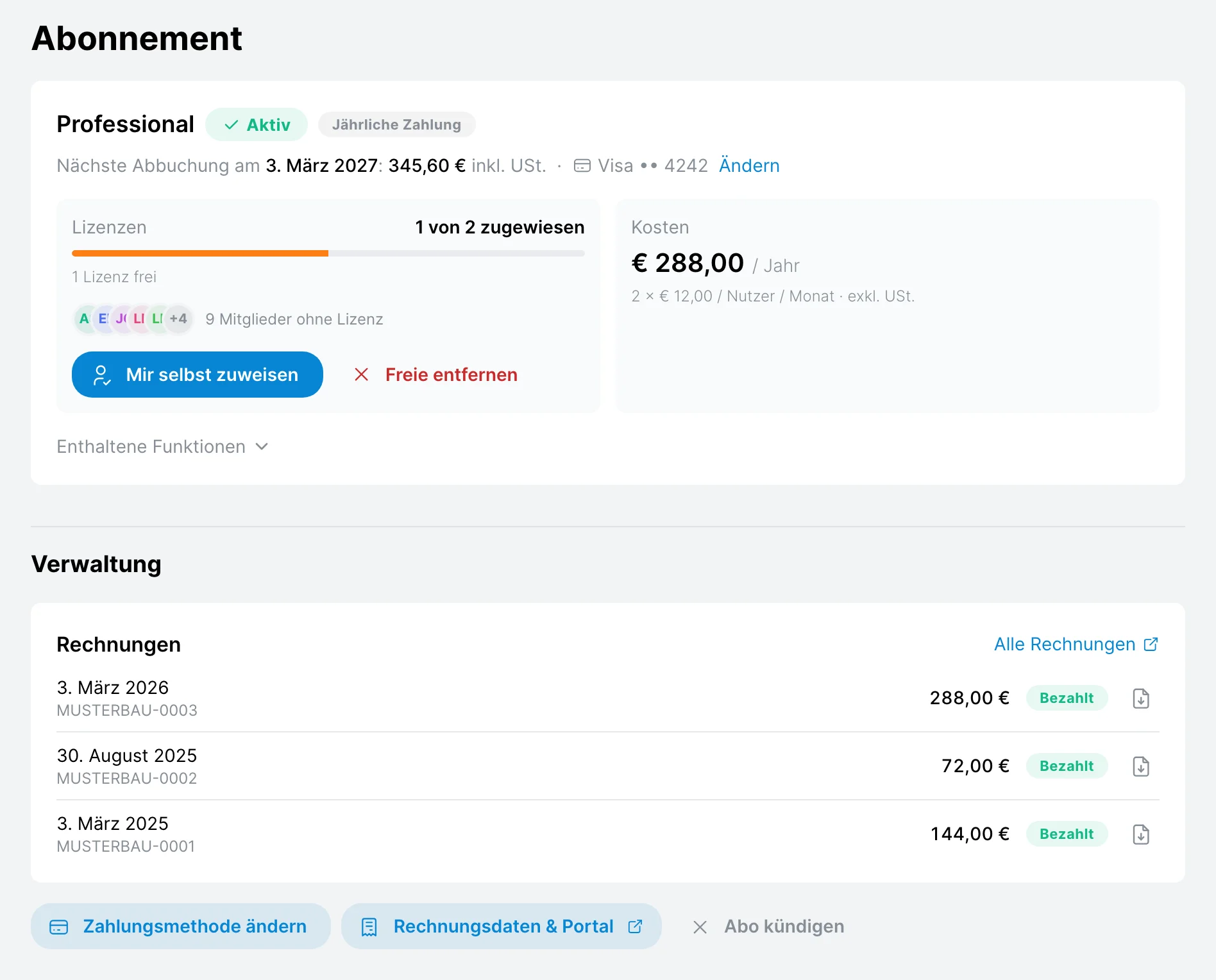 Aktives Abonnement mit Lizenzen, Kosten und Rechnungen
Lizenzen zuweisen
Hat das Abonnement freie Lizenzen, zeigt die Abonnement-Seite, wie viele Mitglieder noch ohne Lizenz sind, und bietet je nach Situation eine dieser Aktionen:
| Aktion | Wann verfügbar | Was passiert |
|---|---|---|
Allen Mitgliedern zuweisen | Die freien Lizenzen reichen für alle Mitglieder ohne Lizenz | Jedes Mitglied ohne Lizenz erhält eine der freien Lizenzen |
Mir selbst zuweisen | Die freien Lizenzen reichen nicht für alle und du hast selbst noch keine Lizenz | Du erhältst eine der freien Lizenzen |
Mitgliedern zuweisen | Die freien Lizenzen reichen nicht für alle und du hast bereits eine Lizenz | Öffnet die Mitgliederliste, gefiltert auf Mitglieder ohne Tarif |
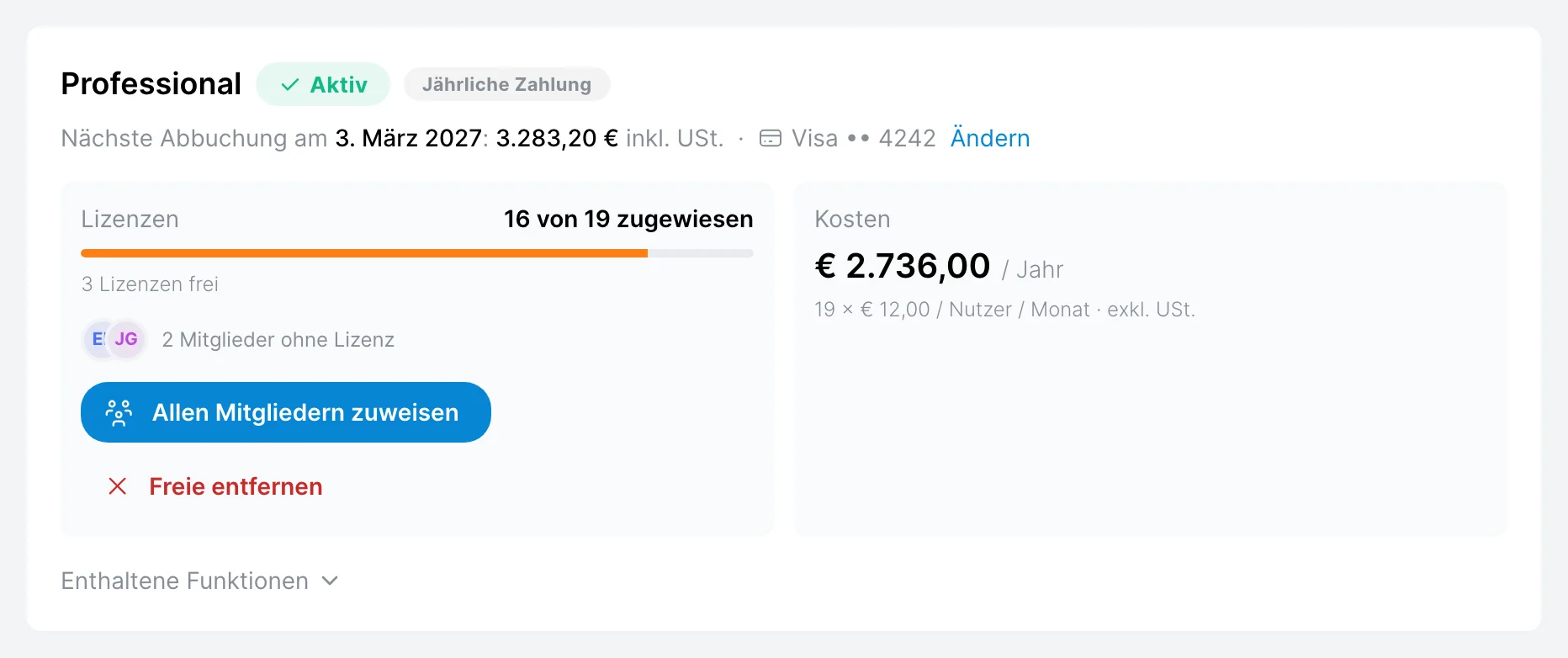 Freie Lizenzen und Mitglieder ohne Lizenz
Tarif eines Mitglieds ändern
Einzelnen Mitgliedern weist du eine Lizenz über ihren Tarif zu. Bei der Auswahl des Tarifs wird angezeigt, wie viele Plätze noch frei sind.
Gehe zu Einstellungen → Mitglieder
Wähle ein Mitglied aus und wechsle zum Reiter Eigenschaften
Alternativ: In der Mitgliederliste im Drei-Punkte-Menü des Mitglieds Tarif ändern wählen
Klicke im Abschnitt Zugriff & Organisation bei Tarif auf Tarif ändern
Wähle den gewünschten Tarif aus oder entferne den Tarif
Eine Vorschau, wie sich die Berechtigungen des Mitglieds ändern, wird unterhalb angezeigt. Die Berechtigungen sind abhängig vom Tarif und den Rollen.
Klicke auf Tarif speichern
Änderungen am Tarif gelten sofort. Ist das Mitglied gerade angemeldet, sieht es sie nach einigen Minuten oder dem Neuladen der Seite.
Mehreren Mitgliedern einen Tarif zuweisen
Gehe zu Einstellungen → Mitglieder und wähle die gewünschten Mitglieder in der Liste aus
Klicke in der Aktionsleiste auf Tarif zuweisen … und wähle den Tarif oder Kein Tarif, um den Tarif zu entfernen
Prüfe die Vorschau: wie viele Mitglieder den Tarif erhalten, wie viele freie Lizenzen genutzt werden und ob zusätzliche Lizenzen gebucht werden (mit Preis)
Bestätige mit Tarif zuweisen, … Lizenzen buchen und zuweisen bzw. Tarif entfernen
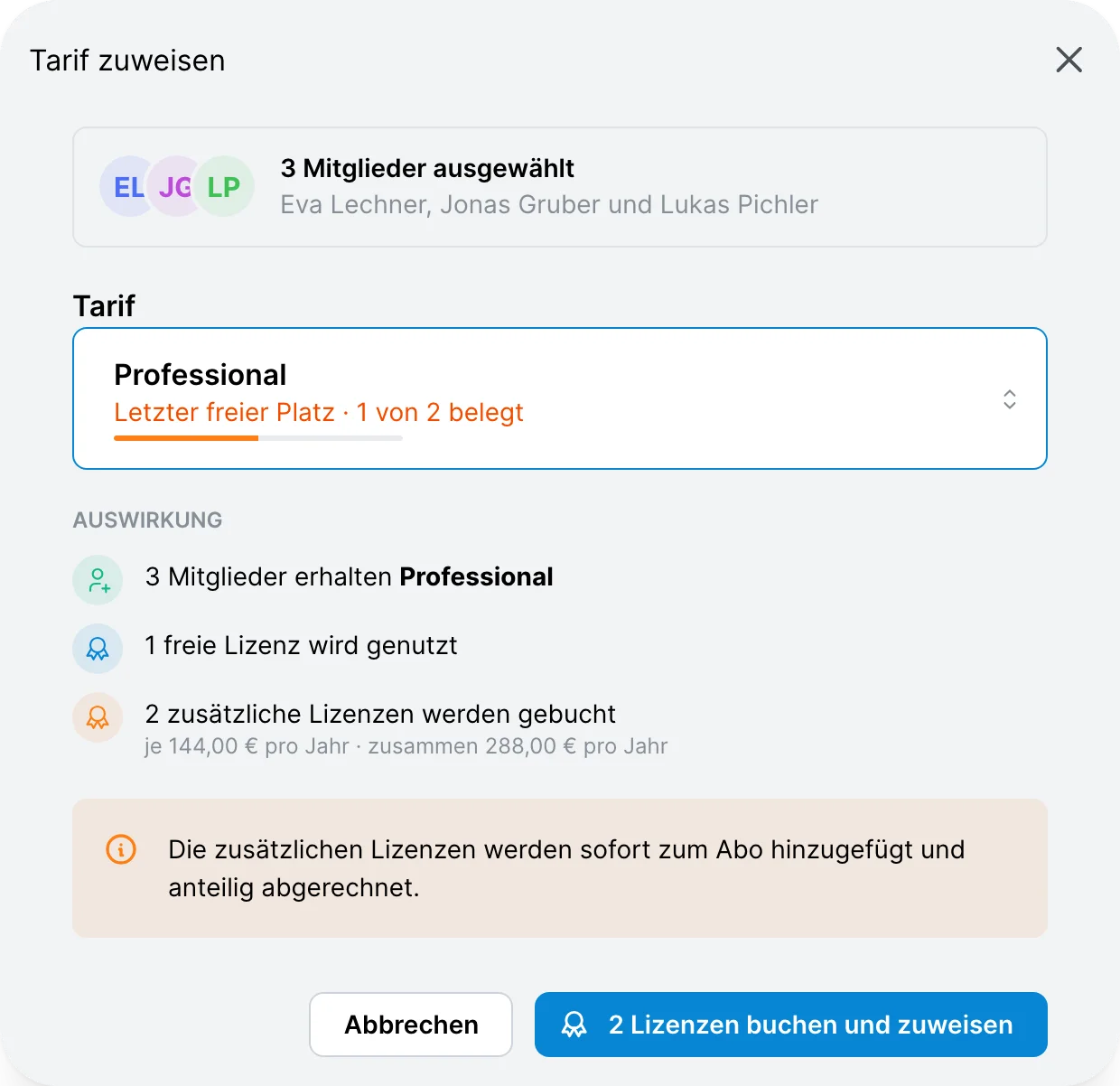 Vorschau beim Zuweisen eines Tarifs an mehrere Mitglieder
Reichen die freien Lizenzen nicht aus, werden zusätzliche Lizenzen zum Preis deines Abonnements gebucht.
Lizenz entfernen
Entfernst du den Tarif eines Mitglieds, z.B. weil es das Unternehmen verlässt, bleibt die Lizenz im Abonnement erhalten und wird frei. Du kannst sie dann einem anderen Mitglied zuweisen.
Freie Lizenzen entfernen
Freie Lizenzen werden weiterhin bezahlt. Brauchst du sie nicht mehr, entferne sie aus dem Abonnement:
Gehe zu Einstellungen → Abonnement
Klicke bei den Lizenzen auf Freie entfernen und bestätige mit Lizenzen entfernen
Das Abonnement wird anschließend aktualisiert, das kann einige Sekunden dauern. Zugewiesene Lizenzen bleiben unverändert.
Ein Abonnement braucht mindestens eine zugewiesene Lizenz. Ist noch keine Lizenz zugewiesen, steht Freie entfernen daher nicht zur Verfügung.
Rechnungen und Zahlungsdaten
Im Abschnitt Verwaltung der Abonnement-Seite findest du:
- Rechnungen: die letzten drei Rechnungen mit Datum, Rechnungsnummer, Betrag und Status (
Bezahlt,Offen,Storniert,Uneinbringlich). Jede Rechnung kann als PDF heruntergeladen werden, offene Rechnungen lassen sich mitBezahlendirekt begleichen. Ältere Rechnungen findest du unterAlle Rechnungen. - Zahlungsmethode ändern: eine andere Zahlungsmethode hinterlegen, z.B. Karte oder SEPA-Lastschrift
- Rechnungsdaten & Portal: Rechnungsdaten und alle Rechnungen im Kundenportal von Stripe verwalten
Abonnement kündigen
Gehe zu Einstellungen → Abonnement
Klicke im Abschnitt Verwaltung auf Abo kündigen und bestätige die Kündigung im Kundenportal
Das Abonnement läuft bis zum Ende des bezahlten Zeitraums weiter. Die Abonnement-Seite zeigt dann Gekündigt, endet am …. Bis dahin kannst du die Kündigung mit Kündigung zurücknehmen im Kundenportal widerrufen.
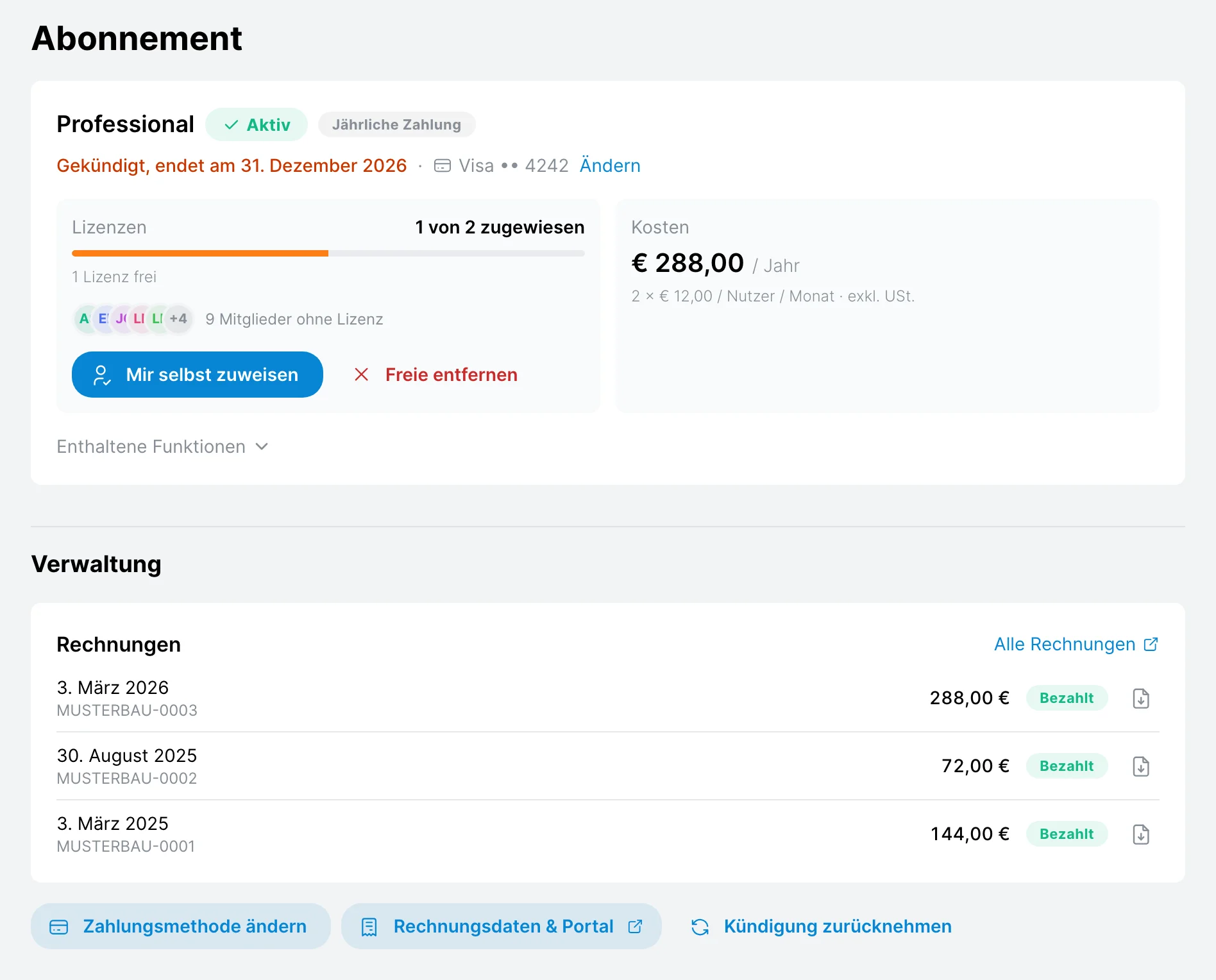 Gekündigtes Abonnement mit Enddatum und Kündigung zurücknehmen
Nach dem Ende des Abonnements
- Alle Lizenzen entfallen. Die Mitglieder verlieren ihren Tarif und können sich nicht mehr anmelden.
- Das Mitglied, das in timefusion gekündigt hat, erhält automatisch den Tarif
Solo. So kann es timefusion weiter nutzen und jederzeit ein neues Abonnement abschließen. Wurde außerhalb von timefusion gekündigt oder ist dieses Mitglied nicht mehr aktiv, erhält der AdministratorSolo, der am längsten Mitglied der Organisation ist. - Alle Daten bleiben erhalten. Schließt du später wieder ein Abonnement ab, weist du den Mitgliedern einfach wieder Lizenzen zu.
Die kostenlose Testphase gibt es nur einmal pro Organisation. Ein neues Abonnement nach einer Kündigung startet ohne Testphase.
Häufige Fragen
Wie viele Mitglieder kann ich anlegen?
Beliebig viele. Anmelden können sich aber nur Mitglieder mit Tarif, und jedes davon belegt eine Lizenz des Abonnements. Der kostenlose Tarif Solo ist auf ein Mitglied beschränkt.
Was passiert, wenn ich mehr Mitglieder als Lizenzen habe?
Mitglieder ohne Lizenz können sich nicht anmelden. Weist du einem Mitglied einen Tarif zu und alle Lizenzen sind belegt, wird angezeigt, was eine zusätzliche Lizenz kostet. Sie wird mit der Zuweisung gebucht.
Kann ich die Anzahl der Lizenzen ändern?
Ja, jederzeit. Zusätzliche Lizenzen werden bei der Zuweisung eines Tarifs gebucht, nicht mehr benötigte entfernst du mit Freie entfernen.
Kann ich die Zahlungsweise oder den Tarif wechseln?
Um von monatlicher auf jährliche Zahlung zu wechseln oder umgekehrt, oder um den Tarif deines Abonnements zu ändern, kontaktiere uns.
Wo finde ich meine Rechnungen?
Unter Einstellungen → Abonnement im Abschnitt Verwaltung. Dort kannst du jede Rechnung als PDF herunterladen. Siehe Rechnungen und Zahlungsdaten.
Ich sehe die Seite Abonnement nicht. Warum?
Dir fehlt die Berechtigung Abonnement verwalten. Wende dich an einen Administrator deiner Organisation.
Zuletzt aktualisiert