

Terminals & Tags
RFID-Terminals und Ausweise (RFID-Tags) einrichten und verwalten
Was sind RFID-Terminals?
RFID-Terminals sind physische Geräte zur Zeiterfassung mittels RFID/NFC-Technologie (Chip-Schlüsselanhänger oder -karten). Mitglieder stempeln, indem sie ihren persönlichen Ausweis vor das Terminal halten.
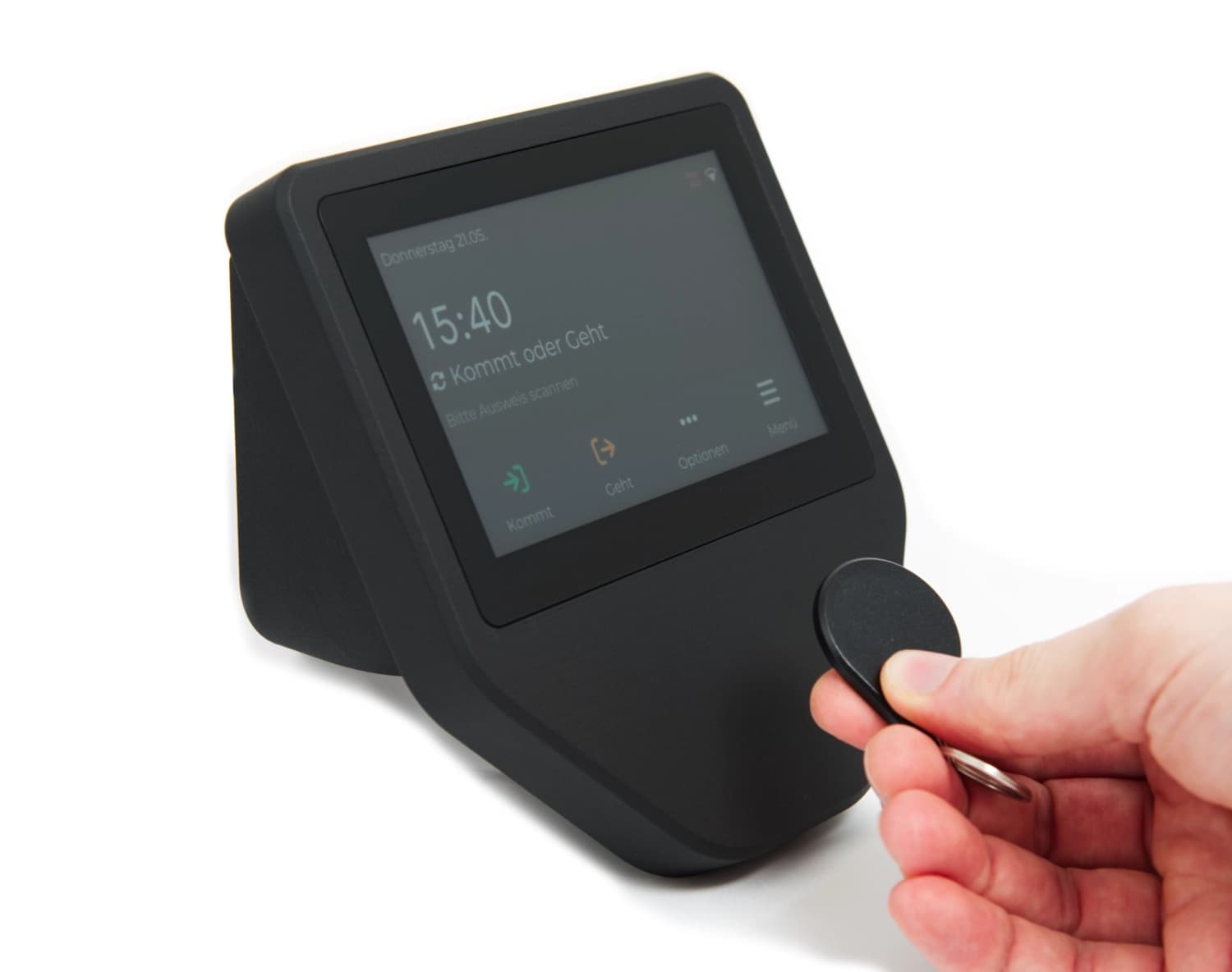 Stempeln am Terminal mit Chip-Schlüsselanhänger
Vorteile:
- Einfache und schnelle Zeiterfassung (in unter einer Sekunde)
- Keine Anmeldung nötig
- Kein zusätzliches Endgerät erforderlich
Nachteile:
- Ortsgebunden
Was sind Ausweise?
Ausweise sind RFID-Tags, mit denen sich Mitglieder am Terminal identifizieren. Am gängigsten sind Chip-Schlüsselanhänger und Karten im Scheckkartenformat. Innerhalb von timefusion werden RFID-Tags als Ausweise bezeichnet.
 RFID Chip-Schlüsselanhänger und Scheckkarte
- Jeder Ausweis hat eine eindeutige ID und wird einem Mitglied zugeordnet
- Ein Mitglied kann mehrere Ausweise haben
Stempeln am Terminal
Das Mitglied hält seinen Ausweis vor das Terminal
Das Terminal erstellt direkt die Stempelung in timefusion
- Die Art der Stempelung (
KommtoderGeht) wird automatisch erkannt. - Ist für das Mitglied eine
Standard-Aufgabehinterlegt, startet mitKommtautomatisch eine Buchung auf diese Aufgabe. - Aktive Buchungen werden mit
Gehtautomatisch beendet. - Hält ein Mitglied denselben Ausweis innerhalb von 10 Sekunden erneut vor das Terminal, entsteht keine zweite Stempelung. Das Terminal zeigt dann
Bereits gestempeltan.
Ausweis ohne Mitglied
Ein Scan eines Ausweises, dem kein Mitglied zugeordnet ist, wird zwar protokolliert, löst aber keine Stempelung aus.
Bedienung am Terminal
Am unteren Rand des Terminals stehen vier Buttons zur Verfügung:
| Button | Funktion |
|---|---|
Kommt / Geht | Legt die Art der Stempelung fest, statt sie automatisch zu erkennen. Die Auswahl gilt 10 Sekunden lang, ein Countdown zeigt die verbleibende Zeit. Danach erkennt das Terminal die Art wieder automatisch. |
Optionen | Nach dem Scan des Ausweises: eine Buchung auf eine der zuletzt verwendeten Aufgaben starten oder beenden, oder eine Zeitoption für heute eintragen |
Menü | Unter Ausweis-Information die ID eines Ausweises anzeigen, siehe Ausweis-ID am Terminal anzeigen |
Unter Optionen stehen die letzten 5 Aufgaben zur Auswahl, auf die das Mitglied gebucht hat. Bei den Zeitoptionen erscheinen alle nicht archivierten Zeitarten vom Typ Zeitoption, die das Mitglied laut Erfassung durch Mitglied selbst eintragen darf. Zeitarten zum Anpassen von Konten (Auszahlung von Überstunden, Zeitanpassung, Urlaubsanspruch anpassen) erscheinen nicht.
Wie Mitglieder das Terminal bedienen, steht unter Terminal-Nutzung.
Terminals aktivieren
Gehe zu Einstellungen → Funktionen
Aktiviere die Funktion RFID-Terminals und speichere die Änderung
Danach ist unter Einstellungen der Bereich Terminals verfügbar.
Terminal anfordern
Klicke unter Einstellungen → Terminals auf den Button Anfordern, oder sende direkt eine E-Mail an support@timefusion.at, um Terminals und Ausweise anzufordern.
Ein vorkonfiguriertes Terminal wird an die angegebene Lieferadresse versendet.
Terminal in Betrieb nehmen
Nach der Lieferung des Terminals muss lediglich einmalig die WLAN-Verbindung eingerichtet werden. Dies kann entweder vor oder bei der Montage des Terminals erfolgen.
Nach erfolgreicher Verbindung mit dem Internet erscheint das Terminal unter Einstellungen → Terminals und kann dort verwaltet werden.
Terminals verwalten
Die Verwaltung der Terminals und Ausweise erfolgt vollständig über die timefusion-App unter Einstellungen → Terminals. Die Seite hat drei Reiter:
| Reiter | Inhalt |
|---|---|
Terminals | Alle Terminals der Organisation mit Status, Standort und Notizen |
Ausweise | Alle bekannten Ausweise und das jeweils zugeordnete Mitglied |
Scans | Protokoll aller Scans von Ausweisen an allen Terminals |
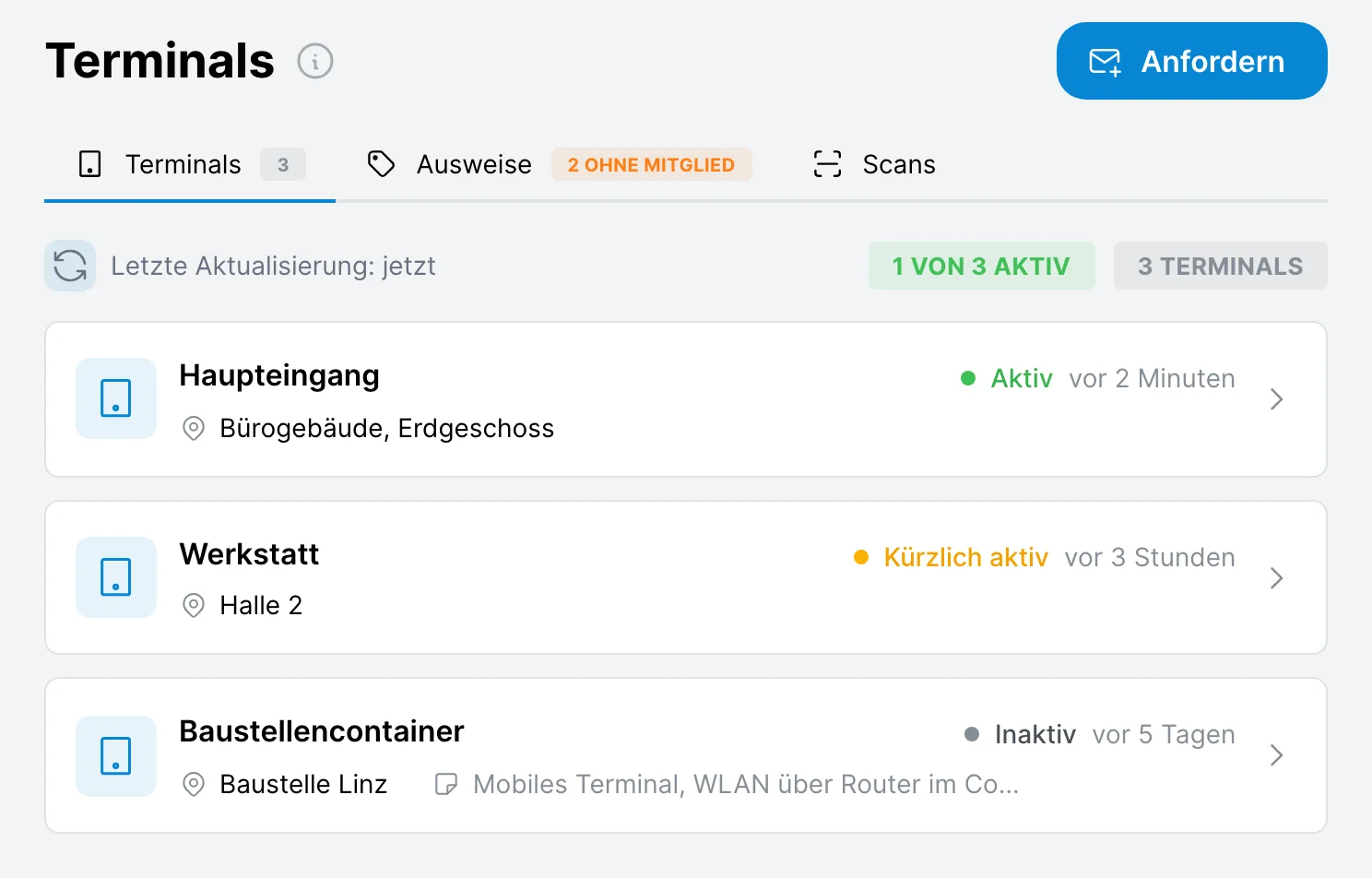 Reiter Terminals mit drei Terminals: aktiv, kürzlich aktiv und inaktiv
Im Reiter Terminals wird für jedes Terminal angezeigt, wann es sich zuletzt gemeldet hat:
| Status | Bedeutung |
|---|---|
Aktiv | Das Terminal hat sich in den letzten 15 Minuten gemeldet |
Kürzlich aktiv | Das Terminal hat sich in den letzten 24 Stunden gemeldet |
Inaktiv | Das Terminal hat sich seit mehr als 24 Stunden nicht gemeldet |
Nie gesehen | Das Terminal hat sich noch nie gemeldet |
Terminal bearbeiten
Gehe zu Einstellungen → Terminals und klicke auf das Terminal
Über das Stift-Symbol öffnest du Terminal-Details bearbeiten. Dort kannst du Name des Terminals, Standort und Notizen ändern und mit Terminal speichern übernehmen.
Unterhalb der Details listet Scans an diesem Terminal alle Scans, die an diesem Terminal erfasst wurden, mit Zeitpunkt, Mitglied, ausgelöster Stempelung und Ausweis.
Ausweise verwalten
Ausweise müssen nicht manuell angelegt werden: Sobald ein neuer Ausweis zum ersten Mal an einem Terminal gescannt wird, erscheint er im Reiter Ausweise. Anschließend muss ihm nur noch ein Mitglied zugeordnet werden.
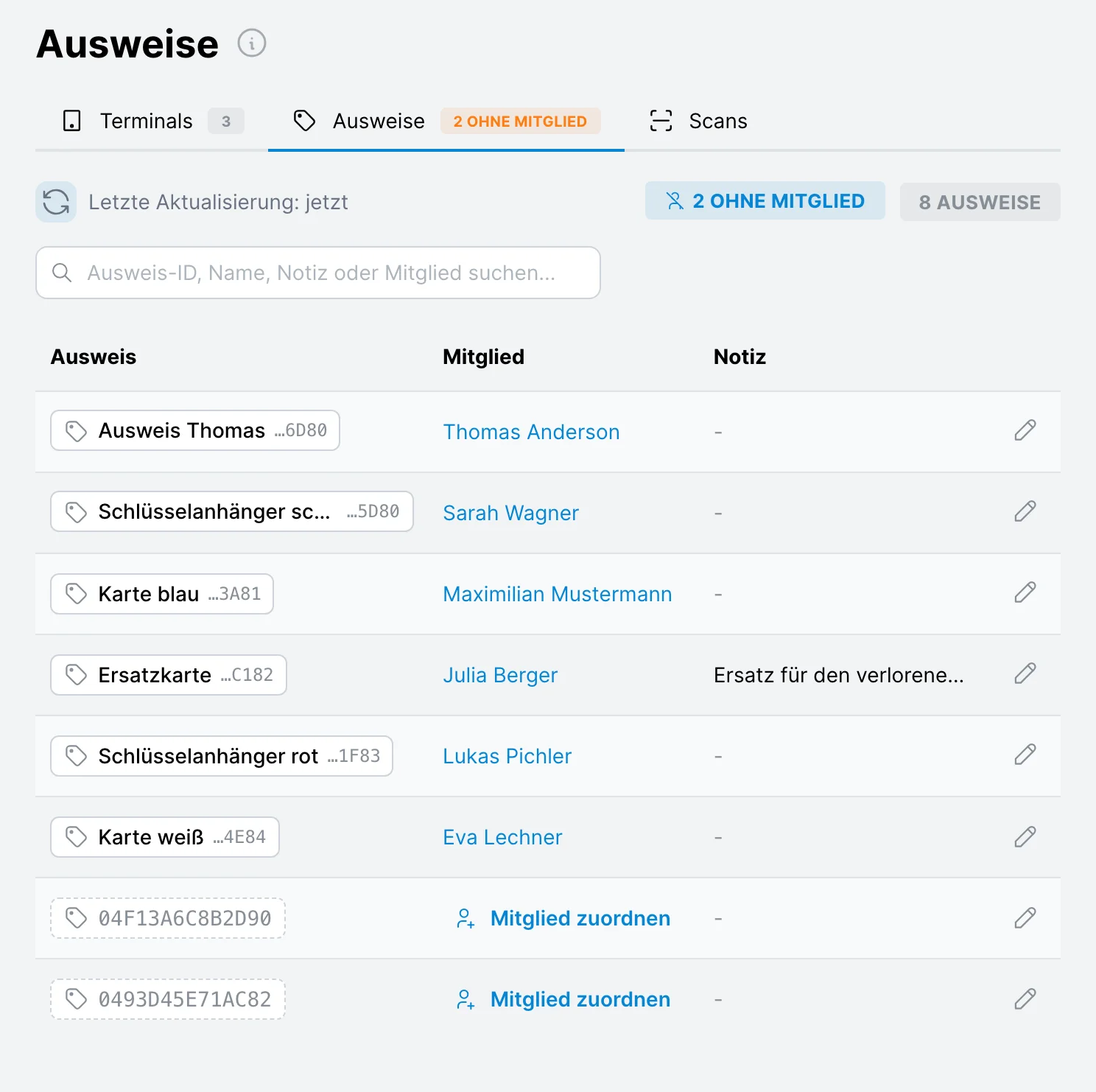 Reiter Ausweise mit zwei Ausweisen ohne Mitglied
Der Reiter Ausweise zeigt an, wie viele Ausweise noch ohne Mitglied sind. Ein Klick auf diesen Hinweis filtert die Liste auf genau diese Ausweise. Ab 8 Ausweisen findest du sie über die Suche nach Ausweis-ID, Name, Notiz oder Mitglied.
Ausweis einem Mitglied zuordnen
Halte den neuen Ausweis einmal vor ein Terminal
Gehe zu Einstellungen → Terminals und wähle den Reiter Ausweise
Klicke beim gewünschten Ausweis auf Mitglied zuordnen
Im Dialog Ausweis-Details bearbeiten:
- Name des Ausweises (optional, z.B. Schlüsselanhänger schwarz; zuletzt vergebene Namen werden vorgeschlagen)
- Mitglied, dem der Ausweis zugeordnet ist
- Notizen (optional)
Klicke auf Ausweis speichern. Ab sofort löst ein Scan dieses Ausweises eine Stempelung für das Mitglied aus.
Bei der Auswahl des Mitglieds sind die Mitglieder gruppiert in Ohne Ausweis, Bereits mit Ausweis und Deaktivierte Mitglieder. So siehst du sofort, wer noch keinen Ausweis hat.
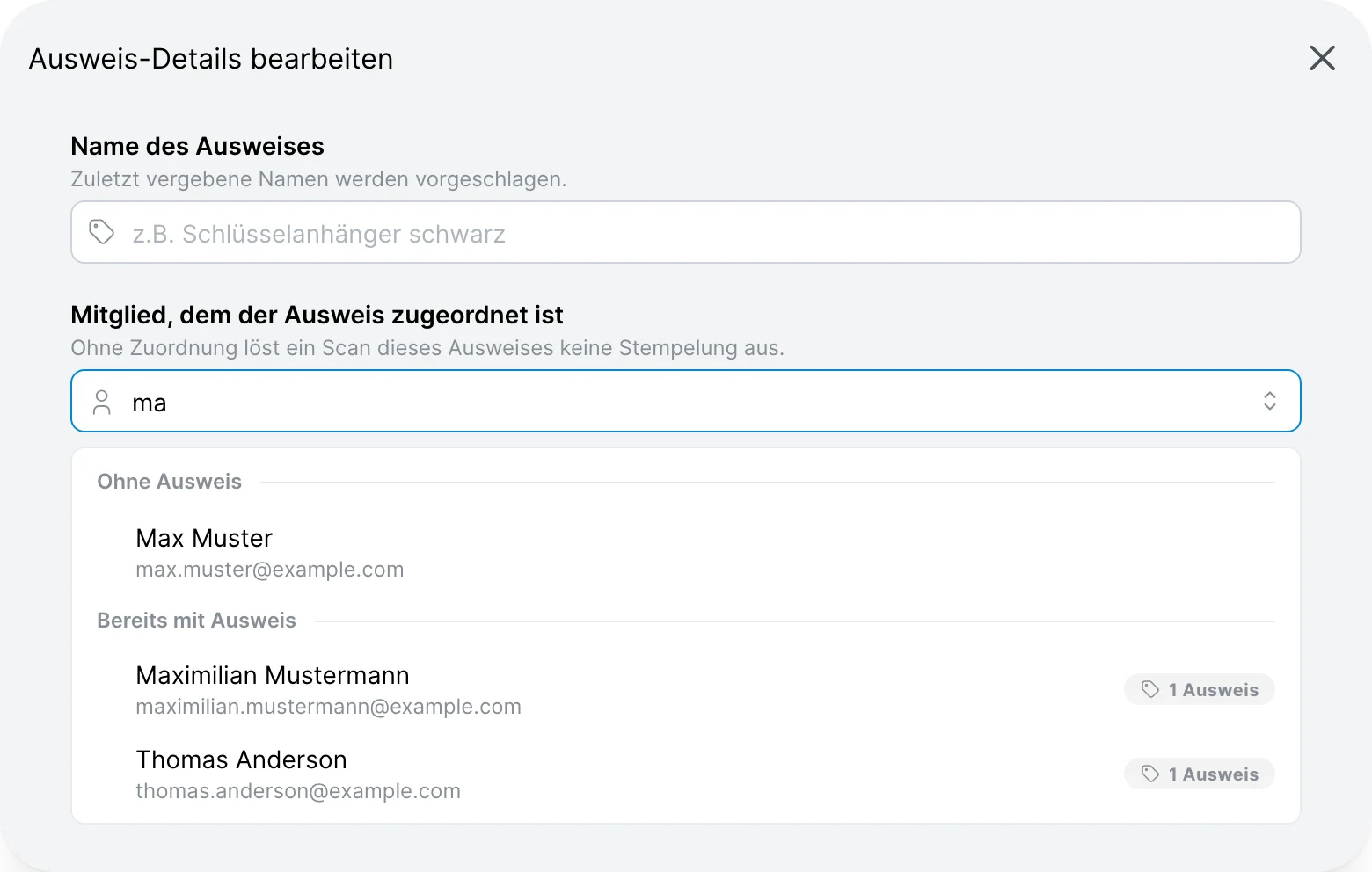 Dialog Ausweis-Details bearbeiten mit gruppierter Mitglieder-Auswahl
Zuordnung aus dem Scan-Protokoll
Auch in den Scan-Listen erscheint bei Scans eines nicht zugeordneten Ausweises Nicht zugeordnet mit dem Link Mitglied zuordnen. So kann ein Ausweis direkt nach dem ersten Scan zugeordnet werden.
Mit einem Klick auf einen Ausweis öffnest du seine Detailseite mit Name, Mitglied, Notizen und allen bisherigen Scans mit diesem Ausweis.
Ausweise beim Mitglied zuordnen
Alternativ können Ausweise direkt beim Mitglied zugeordnet werden:
Gehe zu Einstellungen → Mitglieder und wähle das Mitglied aus
Wähle den Reiter Eigenschaften. Im Abschnitt Terminal-Ausweise klicke auf Zuordnen bzw. auf das Stift-Symbol.
Wähle unter Ausweise des Mitglieds einen oder mehrere Ausweise aus und speichere die Änderung
Zur Auswahl stehen nur Ausweise, die bereits an einem Terminal gescannt wurden.
Ausweis-ID am Terminal anzeigen
Liegen mehrere Ausweise vor dir, findest du am Terminal heraus, welcher welcher ist: Tippe auf Menü, dann auf Ausweis-Information, und halte den Ausweis vor das Terminal. Das Terminal zeigt die Ausweis ID an, die du im Reiter Ausweise wiederfindest. Dieser Scan erzeugt keine Stempelung.
Ausweis sperren
Um einen verlorenen Ausweis zu sperren, entferne die Zuordnung zum Mitglied (Keinem Mitglied zugeordnet). Scans dieses Ausweises lösen danach keine Stempelung mehr aus.
Scans prüfen
Im Reiter Scans werden alle Scans aller Terminals protokolliert, gruppiert nach Tag, mit Zeitpunkt, Mitglied, ausgelöster Stempelung sowie Terminal und Ausweis.
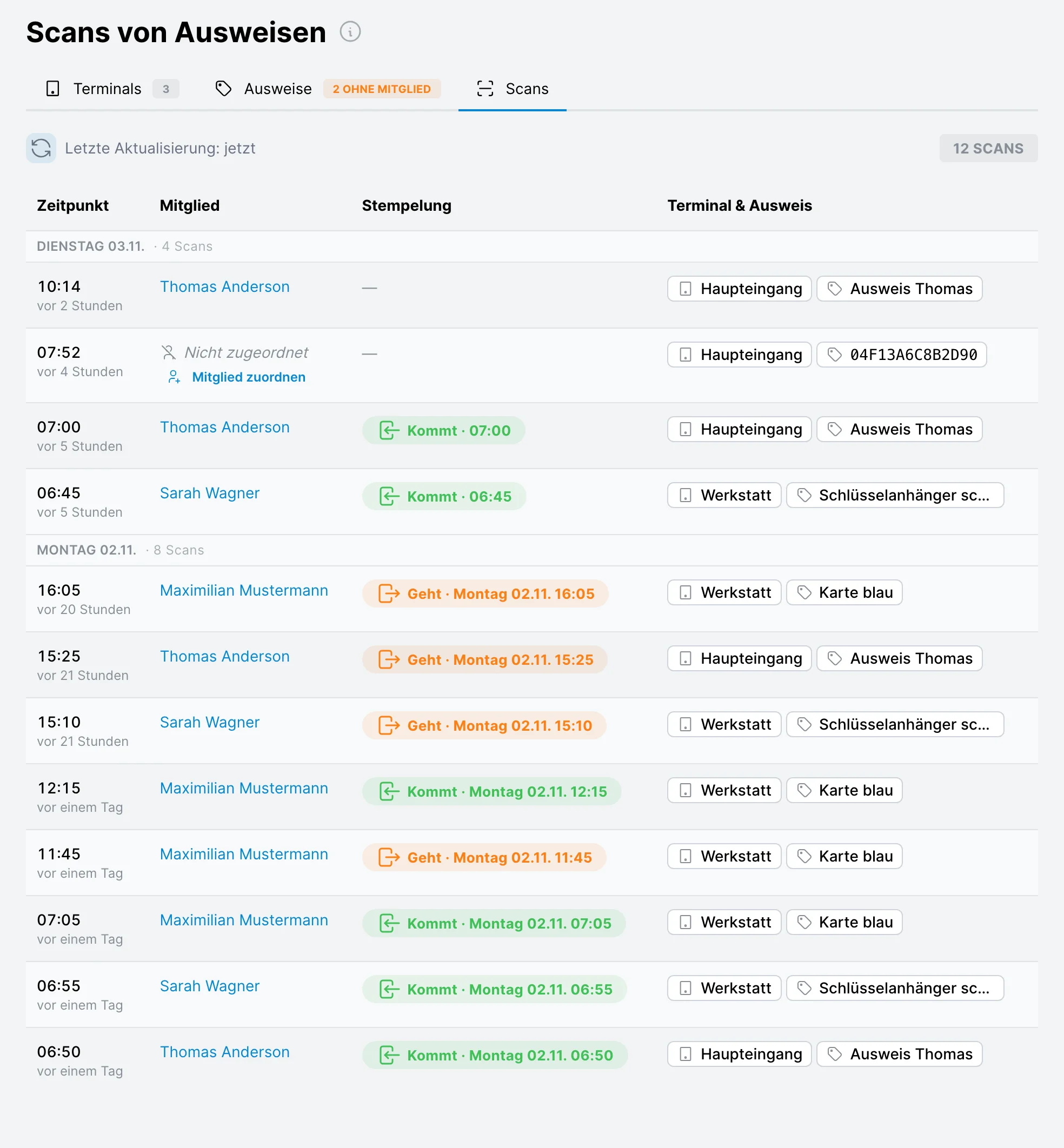 Reiter Scans mit Stempelungen, einem nicht zugeordneten Ausweis und einem Scan ohne Stempelung
Ein Scan ohne Eintrag in der Spalte Stempelung hat keine Stempelung ausgelöst, z.B. weil der Ausweis keinem Mitglied zugeordnet war oder weil das Mitglied über Optionen gescannt hat, etwa um eine Zeitoption einzutragen.
Scans, die das Terminal wegen der 10-Sekunden-Sperre verwirft, erscheinen hier nicht.
Häufige Fragen
Ist die Anzahl der Benutzer für ein Terminal begrenzt?
Nein, ein Terminal kann von beliebig vielen Mitgliedern genutzt werden.
Kann ich Terminal und Web-App parallel nutzen?
Ja, Mitglieder können flexibel wählen: Terminal oder Web-App.
Wie viele Terminals kann ich betreiben?
Technisch unbegrenzt.
Funktioniert jedes RFID-Terminal?
Nein, nur timefusion-Terminals sind kompatibel.
Kann ich eigene RFID-Chipkarten verwenden?
Ja, wenn sie der Norm ISO/IEC 14443 Typ A entsprechen, werden sie vom Terminal erkannt. Um zu testen, ob ein Tag kompatibel ist, halte ihn vor das Terminal und prüfe, ob er im Reiter Scans erscheint.
Was passiert, wenn das Terminal offline ist?
Das Terminal speichert bis zu 100 Stempelungen zwischen und überträgt sie, sobald wieder eine Internetverbindung besteht. Stempelungen, die mehr als einen Tag in der Vergangenheit liegen, werden dabei nicht mehr übernommen. Diese müssen manuell in timefusion nachgetragen werden.
Zuletzt aktualisiert