

Admin-Dashboard
Fehler, Projektstunden und Zeitkonten aller Mitglieder auf einen Blick
Was ist das Admin-Dashboard?
Das Admin-Dashboard im Hauptmenü unter Verwalten zeigt dir auf einen Blick, wo in deiner Organisation etwas zu tun ist: fehlerhafte Zeiteinträge, Projekte über Plan, Mitglieder ohne Stempelung, unvollständige Fahrten sowie Soll, Ist und Saldo aller Mitglieder.
Das Dashboard ist in vier Reiter gegliedert:
| Reiter | Inhalt |
|---|---|
Übersicht | Offene Punkte und die wichtigsten Kennzahlen der Organisation |
Fehler & Warnungen | Fehlerhafte Zeiteinträge je Fehlertyp und Mitglied, Erinnerungen an Mitglieder |
Projektstunden | Gebuchte, verrechenbare und offene Stunden je Projekt im Vergleich zum Plan |
Mitgliederzeiten | Soll, Ist und Saldo je Mitglied für einen Zeitraum |
Die Adresse der Seite enthält Reiter, Zeitraum und Filter. Eine gefilterte Ansicht kannst du also als Link weitergeben oder als Lesezeichen speichern. In den Reitern Projektstunden und Mitgliederzeiten merkt sich timefusion außerdem Filter, Sortierung und Ansicht auf deinem Gerät. Über das Hauptmenü öffnet sich das Dashboard immer mit der Übersicht.
Wer kann das Admin-Dashboard verwenden?
Welche Reiter und Inhalte angezeigt werden, hängt von den Berechtigungen ab:
| Berechtigung | Reiter | In der Übersicht |
|---|---|---|
| Mitglieder anzeigen (alle Daten) | Übersicht, Fehler & Warnungen und Mitgliederzeiten | Mitglieder mit Fehlern, Gleitzeit-Warnungen und der Abschnitt Fehler & Warnungen |
| Projekte verwalten (alle) | Projektstunden | Projekte über Plan und die Abschnitte Top-Projekte und Buchungen |
| Anwesenheit von Mitgliedern anzeigen | keiner | Mitglieder ohne Stempelung und der Abschnitt Anwesenheit & Stempelungen |
Die Übersicht selbst erfordert Mitglieder anzeigen (alle Daten). Die übrigen Berechtigungen fügen ihr weitere Einträge und Abschnitte hinzu. Unvollständige Fahrten und der Abschnitt Fahrtenbuch erscheinen, sobald deine Organisation Fahrzeuge angelegt hat.
Administratoren sehen alle vier Reiter. Wer nur alle Projekte verwalten darf, sieht ausschließlich den Reiter Projektstunden.
Zeitraum wählen
In der Übersicht, unter Fehler & Warnungen und unter Mitgliederzeiten wählst du oben einen Zeitraum aus ganzen Monaten. Klicke im Kalender zuerst auf den Startmonat und dann auf den Endmonat, oder wähle einen der Schnellzugriffe:
Dieser MonatundLetzter MonatLetzte 3 MonateundLetzte 12 MonateDieses JahrundLetztes Jahr
Übersicht
Die Übersicht beantwortet die Frage „Ist alles in Ordnung?“ ohne Scrollen. Ganz oben steht die Liste Zu erledigen mit einem Eintrag je Thema, das deine Aufmerksamkeit braucht. Jeder Eintrag führt zu einer Ansicht, die genau auf dieses Thema gefiltert ist:
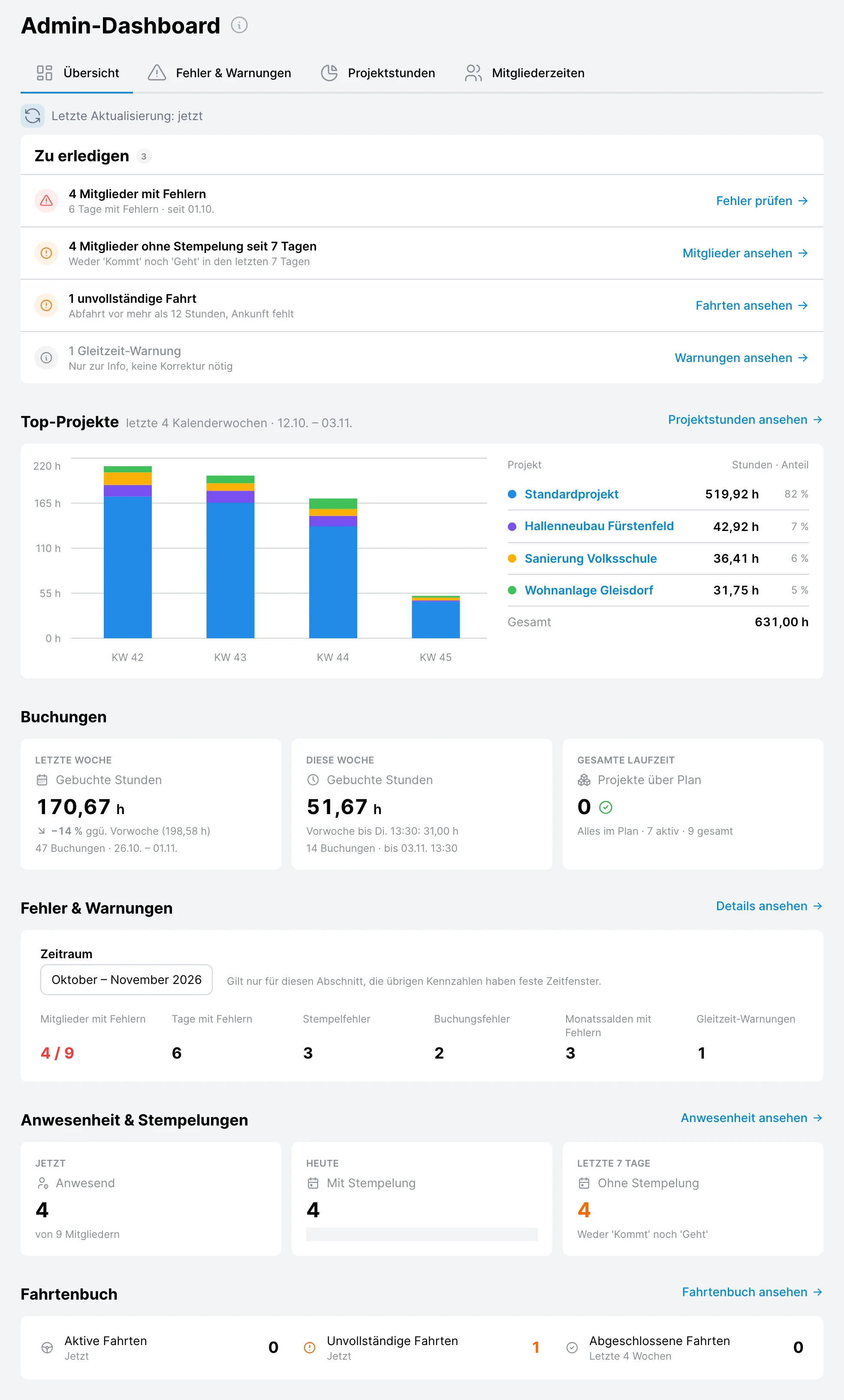 Übersicht des Admin-Dashboards
| Eintrag | Bedeutung | Link |
|---|---|---|
| Mitglieder mit Fehlern | Mitglieder mit fehlerhaften Tagen seit Beginn des Vormonats. Gezählt werden nur Tage nach dem Sperrdatum der Änderungssperre, da gesperrte Tage nicht mehr korrigiert werden können. | Fehler prüfen |
| Projekte über Plan | Projekte, deren gebuchte Stunden die geplanten Stunden übersteigen | Projekte ansehen |
| Mitglieder ohne Stempelung seit 7 Tagen | Weder Kommt noch Geht in den letzten 7 Tagen | Mitglieder ansehen |
| Unvollständige Fahrten | Fahrten im Fahrtenbuch, deren Abfahrt mehr als 12 Stunden zurückliegt und bei denen die Ankunft fehlt | Fahrten ansehen |
| Gleitzeit-Warnungen | Stempelungen außerhalb des Gleitzeitrahmens, nur zur Info und ohne Korrektur | Warnungen ansehen |
Gleitzeit-Warnungen werden abgeschwächt dargestellt und nicht als offener Punkt gezählt. Gibt es nichts zu tun, zeigt die Liste Alles in Ordnung.
Darunter folgen die Kennzahlen der Organisation in Abschnitten. Über den Link rechts neben jedem Abschnitt gelangst du zur ausführlichen Ansicht:
- Top-Projekte: gebuchte Stunden der meistgebuchten Projekte pro Woche in den letzten 4 Kalenderwochen, mit Anteil an der Gesamtzeit
- Buchungen: gebuchte Stunden der letzten und der aktuellen Woche im Vergleich zur Vorwoche sowie die Anzahl der Projekte über Plan
- Fehler & Warnungen: Mitglieder mit Fehlern, Tage mit Fehlern, Stempelfehler, Buchungsfehler, Monatssalden mit Fehlern und Gleitzeit-Warnungen im gewählten
Zeitraum. Ein Klick auf eine Zahl öffnet den passenden Abschnitt im ReiterFehler & Warnungen. Der Zeitraum gilt nur für diesen Abschnitt, die übrigen Kennzahlen haben feste Zeitfenster. - Anwesenheit & Stempelungen: wie viele Mitglieder jetzt anwesend sind, heute gestempelt haben und in den letzten 7 Tagen nicht gestempelt haben. Mehr dazu unter Anwesenheit.
- Fahrtenbuch: aktive und unvollständige Fahrten sowie abgeschlossene Fahrten der letzten 4 Wochen
Die Kennzahlen werden automatisch aktualisiert. Wann zuletzt aktualisiert wurde, siehst du oben unter Letzte Aktualisierung. Ein Klick auf das Symbol daneben aktualisiert sofort.
Fehler & Warnungen
Im Reiter Fehler & Warnungen findest du alle Mitglieder mit fehlerhaften Zeiteinträgen. Oben rechts wählst du den Zeitraum, standardmäßig vom Beginn des Vormonats bis zum Ende des aktuellen Monats.
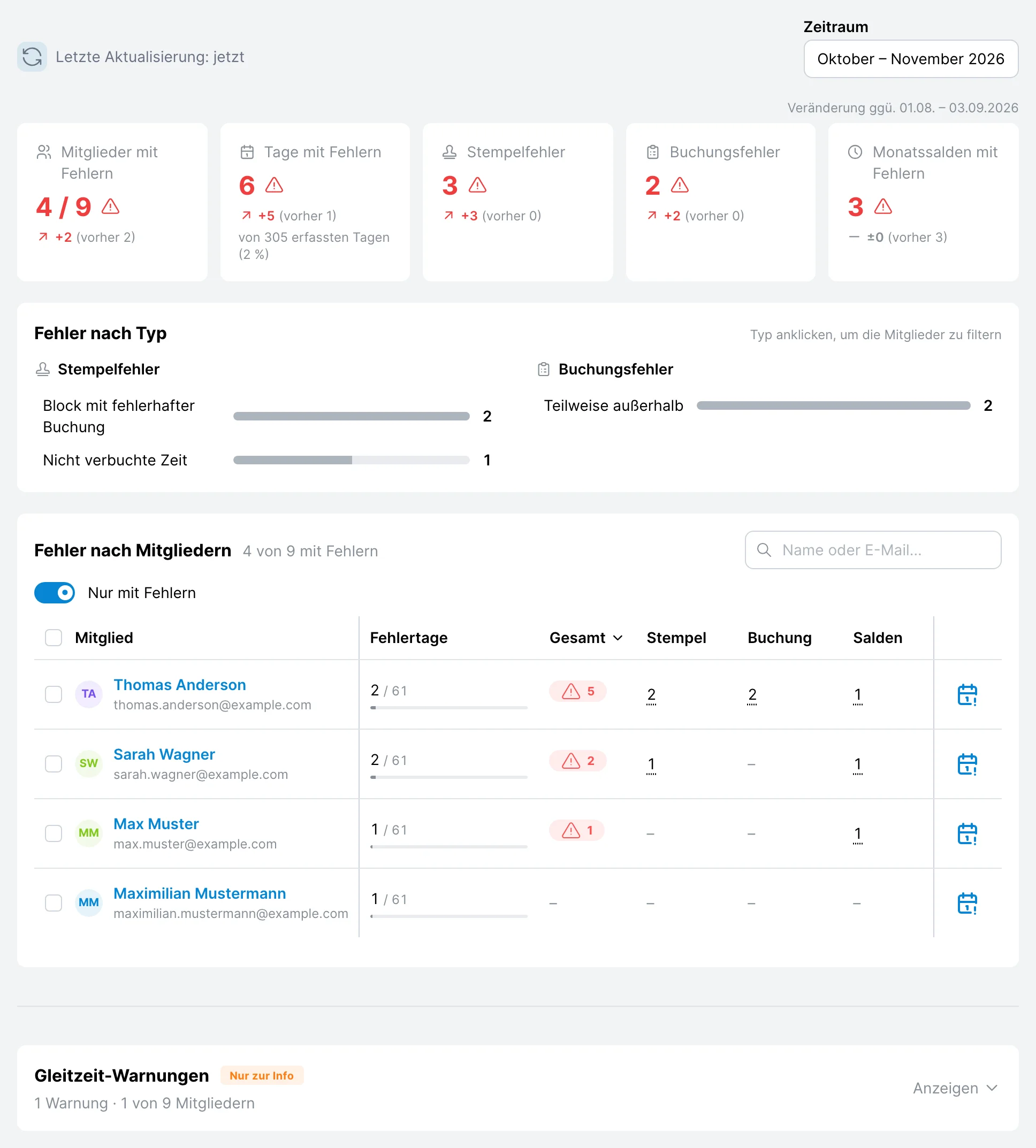 Kennzahlen, Fehler nach Typ und Fehler nach Mitgliedern
Kennzahlen
Die Kennzahlen zeigen jeweils die Veränderung gegenüber dem gleich langen Zeitraum davor:
- Mitglieder mit Fehlern: z.B.
12 / 18 - Tage mit Fehlern: und ihr Anteil an allen erfassten Tagen
- Stempelfehler: einzelne Stempelungen mit Fehler
- Buchungsfehler: einzelne Buchungen mit Fehler
- Monatssalden mit Fehlern: Monate, deren Ist oder Saldo nicht korrekt berechnet werden konnte
Fehler nach Typ
Die Fehler werden nach Typ aufgeschlüsselt. Ein Klick auf einen Typ filtert die Mitgliederliste darunter auf Mitglieder mit diesem Fehler.
| Typ | Bedeutung |
|---|---|
Kommt/Geht-Fehler | Kommt- und Geht-Stempel passen nicht zusammen, z.B. ein fehlendes Geht |
Nicht verbuchte Zeit | Gestempelte Zeit, für die keine Buchung erfasst ist |
Block mit fehlerhafter Buchung | Im Stempelblock liegt eine Buchung mit Fehler |
Teilweise außerhalb | Die Buchung ragt über den Stempelblock hinaus |
Vollständig außerhalb | Die Buchung liegt ganz außerhalb der gestempelten Zeit |
Überschneidung | Die Buchung überschneidet sich mit einer anderen |
Endzeit fehlt | Die Buchung hat keine Endzeit |
Ende vor Beginn | Die Endzeit liegt vor der Beginnzeit |
Nicht analysiert | Noch nicht analysiert, daher ist noch unbekannt, ob ein Fehler vorliegt |
Fehler nach Mitgliedern
Die Tabelle listet je Mitglied die Fehlertage (von allen erfassten Tagen) sowie die Anzahl der Fehler Gesamt, im Stempel, in der Buchung und in den Salden. Du kannst nach jeder Spalte sortieren, nach Abteilung filtern und nach Name, E-Mail oder Abteilung suchen. Mit Nur mit Fehlern blendest du Mitglieder ohne Fehler aus.
- Über den Link in der Zeile springst du direkt zum ersten fehlerhaften Tag in den Zeiteinträgen des Mitglieds
- Ein Klick auf die Saldenfehler zeigt, welche Monate betroffen sind
- Sind Einträge noch nicht analysiert, startest du die Analyse für ein Mitglied mit
Jetzt analysieren
Mitglieder an Korrekturen erinnern
Mit der Berechtigung Mitglieder bearbeiten (alles außer Tarif) kannst du Mitglieder direkt aus der Tabelle bitten, ihre Fehler zu korrigieren.
Wähle die Mitglieder über die Kästchen in der Tabelle aus, oder alle auf einmal mit Alle auswählen
Klicke in der Leiste unterhalb der Tabelle auf Erinnerung senden
Bestätige mit Senden
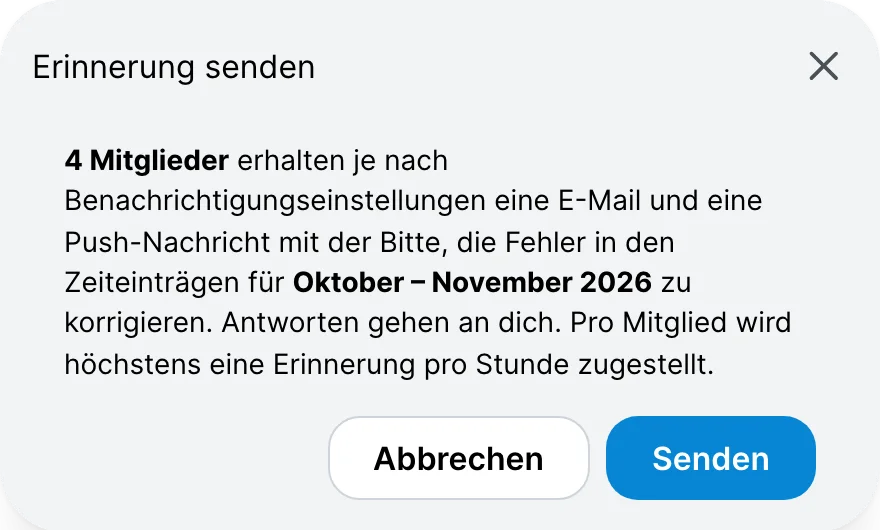 Erinnerung an Mitglieder mit Fehlern senden
Die Mitglieder erhalten je nach ihren Benachrichtigungseinstellungen eine E-Mail und eine Push-Nachricht mit der Bitte, die Fehler im gewählten Zeitraum zu korrigieren. Antworten gehen an dich.
Pro Mitglied wird höchstens eine Erinnerung pro Stunde zugestellt. Mitglieder ohne korrigierbare Fehler können nicht ausgewählt werden.
Gleitzeit-Warnungen
Am Ende des Reiters zeigt Gleitzeit-Warnungen Stempelungen außerhalb des Gleitzeitrahmens oder der Kernzeiten, z.B. Kommt zu spät oder Geht zu früh. Mit Anzeigen klappst du die Liste je Mitglied auf.
Gleitzeit-Warnungen sind nur zur Information und müssen nicht korrigiert werden.
Projektstunden
Der Reiter Projektstunden vergleicht die gebuchten Stunden jedes Projekts mit den geplanten Stunden und zeigt, wie viele verrechenbare Stunden noch offen sind.
Oben filterst du die Projekte nach Status:
| Filter | Projekte |
|---|---|
Aktiv | Alle nicht archivierten Projekte |
Kritisch | Nicht archivierte Projekte mit mindestens 90 % der geplanten Stunden gebucht, inklusive der Projekte über Plan |
Über Plan | Projekte, deren gebuchte Stunden die geplanten Stunden übersteigen, auch archivierte |
Alle | Alle Projekte inklusive archivierter |
Über das Suchfeld findest du Projekte nach Name, Kunde oder Projektnummer.
Projekte als Tabelle oder Diagramm
Mit Tabelle und Diagramm wechselst du die Ansicht:
- Tabelle: je Projekt
Plan,Gebucht,Auslastung(gebuchte im Verhältnis zu den geplanten Stunden),VerrechenbarundOffen(verrechenbar, aber noch nicht abgerechnet). Über die Symbole am Zeilenende öffnest du den Projektbericht oder die Projekteinstellungen. - Diagramm: ein Balken je Projekt mit wählbarem Wert:
Auslastung: Anteil der gebuchten an den geplanten StundenVerbleibend: Stunden bis zum Plan oder darüberAbrechnung: verrechenbare Stunden aufgeteilt inAbgerechnet,FreigegebenundOffen
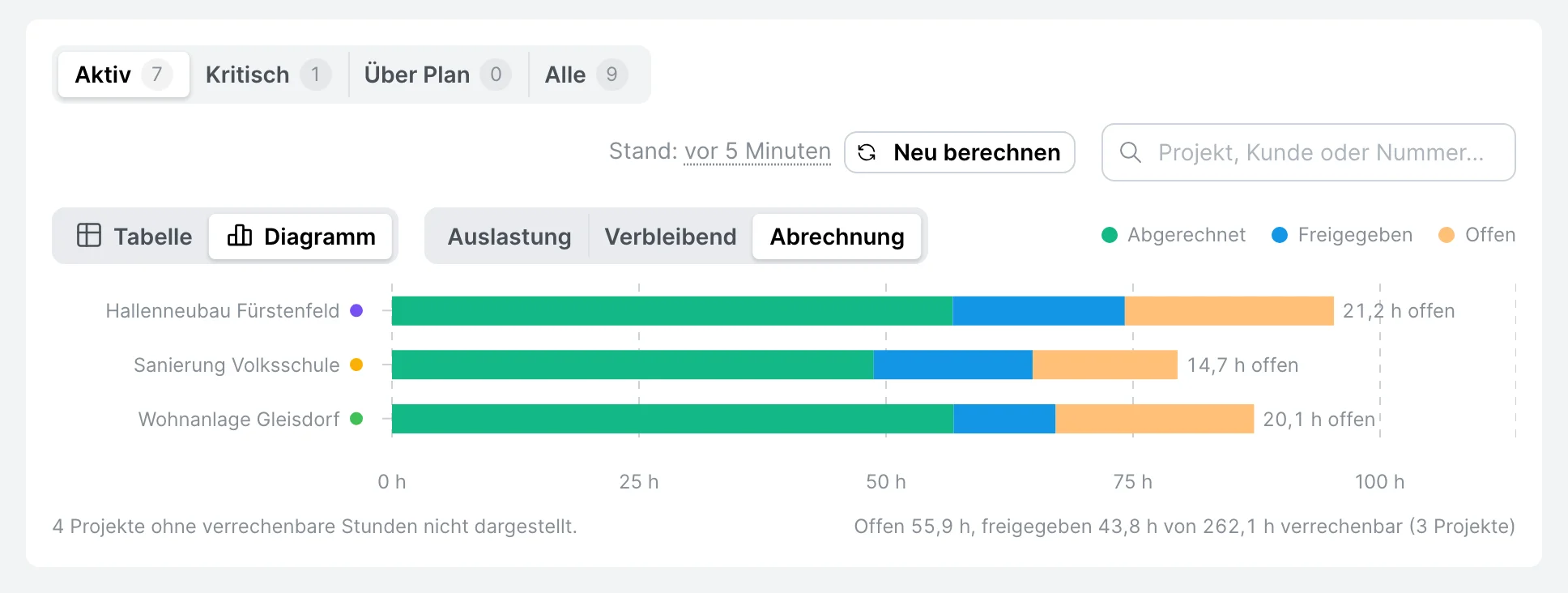 Projektstunden als Diagramm mit dem Wert Abrechnung
Ein Klick auf einen Balken öffnet die Details des Projekts mit Auslastung, Aufwand und Abrechnung.
Die gebuchten Stunden werden nicht bei jeder Buchung, sondern bei Bedarf berechnet. Wie alt die Werte sind, siehst du unter Stand. Mit Neu berechnen werden die Stunden aller Projekte aktualisiert.
Freigegeben wird nur mit aktivierter Funktion Freigabe zur Abrechnung angezeigt. Mehr zur Abrechnung unter Projekt abrechnen.
Mitgliederzeiten
Der Reiter Mitgliederzeiten zeigt Soll, Ist und Saldo aller Mitglieder für den gewählten Zeitraum, standardmäßig den Vormonat. Der Zeitraum endet spätestens mit dem letzten abgeschlossenen Monat, der laufende Monat kann nicht gewählt werden.
Oben stehen die Kennzahlen des Zeitraums:
- Summe Saldo: der Saldo aller Mitglieder zusammen
- Minusstunden: Summe und Anzahl der Mitglieder mit negativem Saldo
- Überstunden: Summe und Anzahl der Mitglieder mit positivem Saldo
- Unzuverlässig: Mitglieder, deren Werte fehlerhaft berechnet wurden oder bei denen Monate noch nicht berechnet sind
Die Kennzahlen dienen gleichzeitig als Filter: Ein Klick auf Minusstunden, Überstunden oder Unzuverlässig zeigt nur diese Mitglieder, ein zweiter Klick wieder alle. Dieselben Filter findest du über der Tabelle. Zusätzlich kannst du nach Abteilung filtern und nach Mitgliedern suchen.
Mitglieder als Tabelle oder Diagramm
- Tabelle: je Mitglied
Soll,Ist,Ist − Sollund denSaldozum Ende des Zeitraums, einenTrendüber die letzten Monate und ganz rechts den Status. Die ZeileSummeaddiert alle gefilterten Mitglieder. Ein Klick auf den Namen öffnet die Zeiteinträge des Mitglieds. - Diagramm:
SaldooderIst − Sollje Mitglied als Balken um 0. Ein Klick auf einen Balken öffnet die Details des Mitglieds.
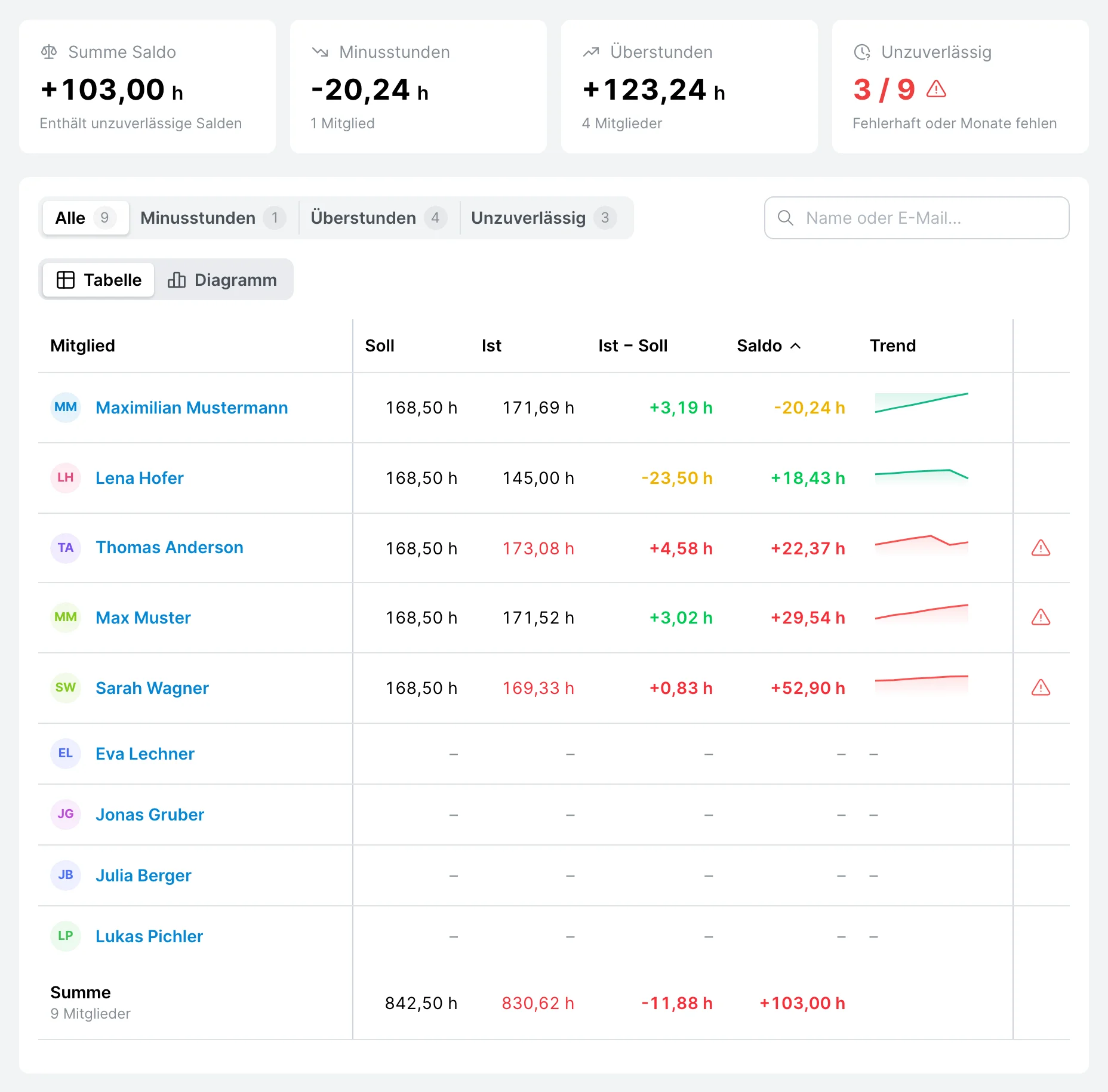 Mitgliederzeiten als Tabelle mit Soll, Ist, Saldo und Trend
Die Farben entsprechen dem Zeitkonto: grün für Überstunden, gelb für Minusstunden. Ist ein Wert unzuverlässig, wird er rot dargestellt. Über das Warnsymbol ganz rechts gelangst du zum Zeitkonto des Mitglieds, in dem die fehlerhaften Monate markiert sind. Grau dargestellte Werte enthalten Monate, die noch nicht berechnet wurden. Ein – bedeutet, dass für das Mitglied im Zeitraum nichts berechnet ist.
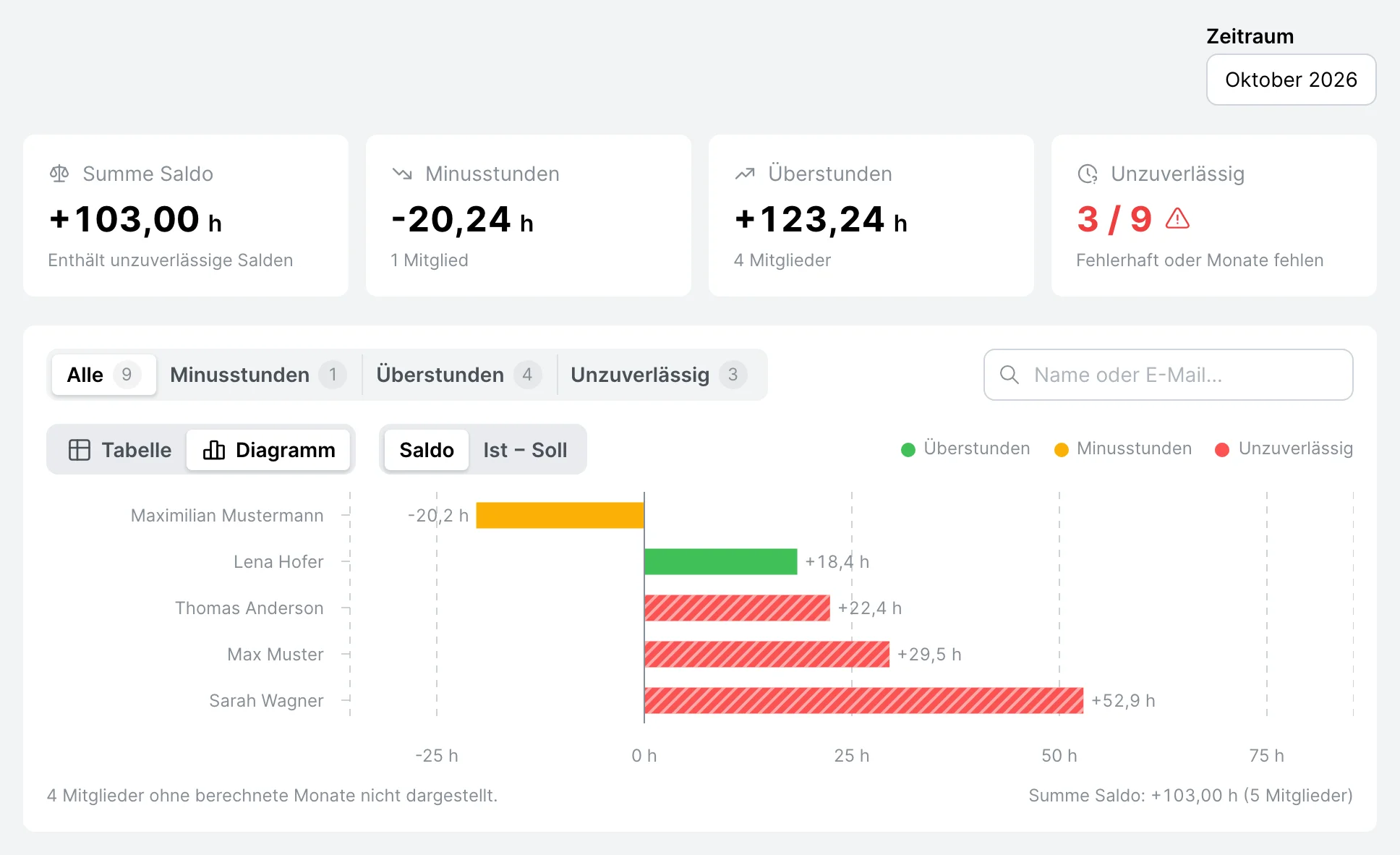 Mitgliederzeiten als Diagramm mit dem Wert Saldo
Häufige Fragen
Warum sehe ich nicht alle Reiter?
Die Reiter hängen von deinen Berechtigungen ab: Übersicht, Fehler & Warnungen und Mitgliederzeiten erfordern Mitglieder anzeigen (alle Daten), Projektstunden erfordert Projekte verwalten (alle). Welche Abschnitte die Übersicht zeigt, steht unter Wer kann das Admin-Dashboard verwenden?
Warum werden manche Fehler in der Übersicht nicht gezählt?
Die Liste Zu erledigen zählt nur Fehler, die noch korrigiert werden können, also ab Beginn des Vormonats und nach dem Sperrdatum der Änderungssperre. Ältere Fehler findest du im Reiter Fehler & Warnungen mit einem früheren Zeitraum.
Warum stimmen die Projektstunden nicht mit dem Projektbericht überein?
Die Projektstunden im Dashboard werden zwischengespeichert. Prüfe unter Stand, wie alt die Werte sind, und klicke auf Neu berechnen, um sie zu aktualisieren.
Was bedeutet „Unzuverlässig“ bei den Mitgliederzeiten?
Der Saldo des Mitglieds konnte für mindestens einen Monat nicht korrekt berechnet werden, oder einzelne Monate sind noch nicht berechnet. Korrigiere die Fehler in den Zeiteinträgen des Mitglieds. Welche Monate betroffen sind, siehst du im Zeitkonto.
Zuletzt aktualisiert