

Monatsabschluss
Monate bestätigen, prüfen, freigeben und sperren
Was ist der Monatsabschluss?
Mit dem Monatsabschluss bestätigt jedes Mitglied seine Zeiten Monat für Monat selbst. Eine prüfende Person sieht sich den bestätigten Monat an und gibt ihn frei oder lehnt ihn ab, damit das Mitglied korrigieren kann.
- Ein bestätigter Monat ist gesperrt: Stempelungen, Buchungen und weitere Einträge dieses Monats können nicht mehr geändert werden.
- Jede Bestätigung erzeugt die Abschlussberichte des Monats als PDF, als Nachweis, was bestätigt wurde.
- Zum Korrigieren öffnet eine prüfende Person den Monatsabschluss wieder.
Der Monatsabschluss ist optional und muss für die Organisation erst aktiviert werden.
In 4 Schritten einrichten
- Monatsabschluss aktivieren und den Startmonat wählen
- Berechtigungen prüfen: Wer bestätigt, wer prüft und gibt frei?
- Berichts-Sets anlegen, falls nicht jeder Abschluss nur den
Monatsberichterzeugen soll - Einstellungen je Mitglied setzen, z.B. Servicekonten ausnehmen oder Mitglieder ohne App-Zugang als betreut markieren
Ablauf im Überblick
Mitglied bestätigt den abgeschlossenen Monat unter Berichte → Eigenes Konto im Reiter Monatsabschlüsse. Der Monat wird gesperrt und die Abschlussberichte werden erzeugt (Monat bestätigen).
Prüfende Person sieht den Monat unter Monatsabschlüsse im Reiter Berichte zur Prüfung (Monatsabschlüsse prüfen und freigeben).
Mit Freigeben ist der Monat abgeschlossen. Mit Ablehnen wird er zur Korrektur geöffnet. Das Mitglied korrigiert seine Zeiten und bestätigt erneut.
Jeder Monat hat einen dieser Status:
| Status | Bedeutung |
|---|---|
Offen | Der Monat wurde noch nicht bestätigt |
Bestätigt | Das Mitglied hat den Monat bestätigt, die Freigabe steht noch aus |
Freigegeben | Eine prüfende Person hat den Monat freigegeben, er ist abgeschlossen |
Zur Korrektur geöffnet | Der Monat wurde wieder geöffnet. Das Mitglied korrigiert seine Zeiten und bestätigt erneut. |
Erneute Bestätigung nötig | Ausnahmefall: Die Daten haben sich trotz Sperre nach der Bestätigung geändert. Das Mitglied muss den Monat erneut bestätigen. |
Nicht erforderlich | Für diesen Monat wird kein Monatsabschluss erwartet, z.B. weil dem Mitglied kein Arbeitszeitmodell zugewiesen ist |
Einrichtung
Monatsabschluss aktivieren
Gehe zu Einstellungen → Abschlüsse & Sperren.
Klicke im Abschnitt Monatsabschlüsse beim Freigabeprozess auf Aktivieren.
Wähle bei Aktiv ab Monat den Startmonat. Ab diesem Monat bestätigen die Mitglieder ihre Monate.
Speichere die Einstellung.
Der Freigabeprozess zeigt danach Aktiv (seit dem Startmonat) bzw. Geplant, wenn der Startmonat in der Zukunft liegt. Mit Monatsabschlüsse ansehen gelangst du direkt zur Prüfung.
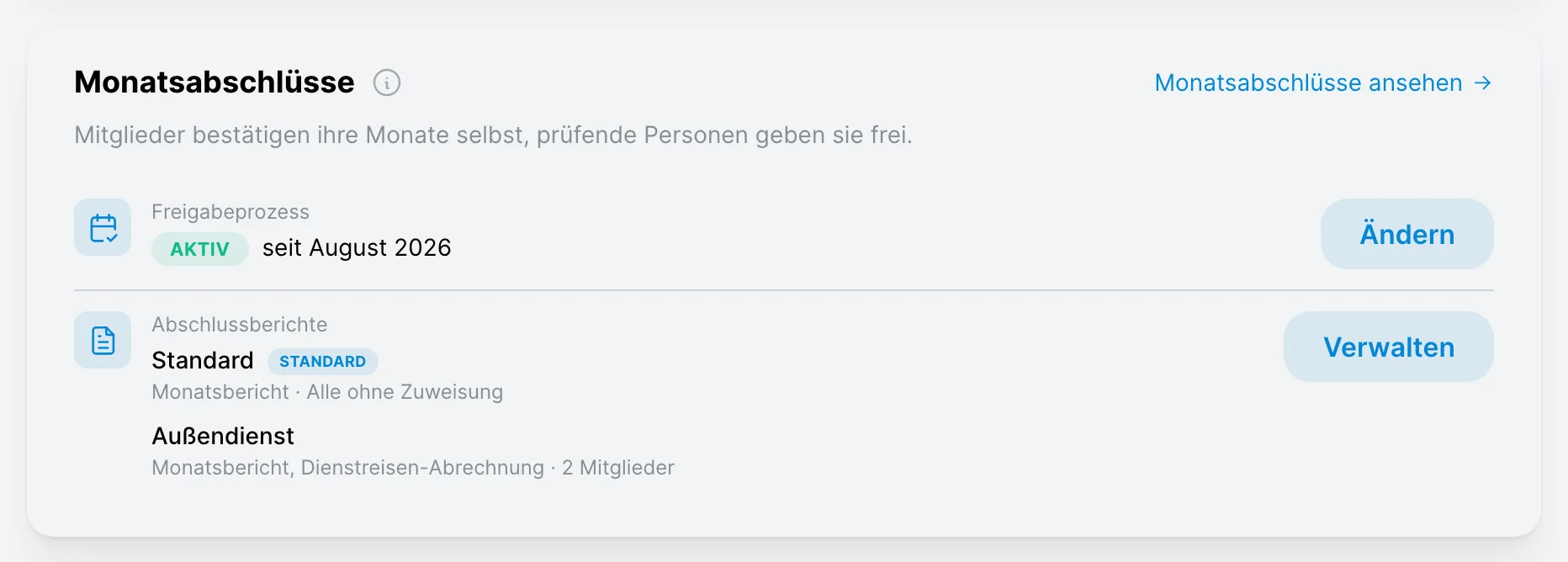 Monatsabschlüsse unter Abschlüsse & Sperren
Monate vor dem Startmonat bleiben unberührt: Für sie wird kein Monatsabschluss erwartet und nichts gesperrt. Solange kein Startmonat gesetzt ist, wird nichts bestätigt und nichts gesperrt.
Startmonat ändern oder deaktivieren
Über Ändern beim Freigabeprozess kann der Startmonat verschoben werden. Ändert sich dadurch die Sperre einzelner Mitglieder, zeigt timefusion vor dem Speichern, welche Einträge Wieder änderbar bzw. Neu gesperrt werden.
- Startmonat nach hinten verschieben: Monatsabschlüsse vor dem neuen Startmonat bleiben vollständig erhalten, zählen aber nicht mehr für die Sperre.
- Startmonat nach vorne verschieben: Frühere Monatsabschlüsse zählen wieder für die Sperre.
- Deaktivieren: Startmonat entfernen und mit
Freigabeprozess deaktivierenbestätigen. Es wird nichts mehr bestätigt und nichts mehr gesperrt.
Abschlussberichte
Jede Bestätigung erzeugt die Abschlussberichte des Monats als PDF. Sie werden mit dem Monatsabschluss gespeichert und ändern sich danach nicht mehr, auch nicht, wenn sich später Einstellungen ändern. Ohne eigene Einstellung erzeugt jeder Abschluss den Monatsbericht.
Für Abschlussberichte stehen diese Berichte zur Verfügung:
| Bericht | Inhalt |
|---|---|
Monatsbericht | Zeitabrechnung und Dienstreisen-Abrechnung in einem Dokument. Der Dienstreisen-Teil entfällt in Monaten ohne Dienstreisen. Nur als Abschlussbericht verfügbar. |
Zeitabrechnung | Arbeitszeiten je Woche mit Endergebnis |
Dienstreisen-Abrechnung | Dienstreisen und Fahrten je Tag mit Zeiten, Fahrzeug und Tagesgeld |
Berichts-Sets
Welche Berichte ein Abschluss erzeugt, legst du in Berichts-Sets fest, z.B. eine Zeitabrechnung für die Lohnverrechnung und einen Monatsbericht für einen Kunden.
Gehe zu Einstellungen → Abschlüsse & Sperren und klicke bei Abschlussberichte auf Verwalten.
Klicke auf Neues Set und trage einen Name ein. Unter diesem Namen wird das Set Mitgliedern zugewiesen.
Füge mit Bericht hinzufügen bis zu 5 Berichte hinzu. Die Reihenfolge lässt sich per Ziehen ändern.
Klappst du einen Bericht auf, legst du fest:
Bezeichnung: steht im Dateinamen und im Download-Menü. Pflicht, wenn ein Bericht mehrfach im Set vorkommt, z.B.internundextern.- Optionen des Berichts, z.B.
Monatsübersicht anzeigen,Projekt- und Aufgabendetails ausblendenoder beim MonatsberichtDienstreisen-Teil enthalten Aktiv: Inaktive Berichte bleiben im Set, werden aber nicht erzeugt.
Über das PDF-Symbol siehst du eine Vorschau des Berichts mit deinen eigenen Daten des Vormonats.
Klicke auf Berichts-Set erstellen.
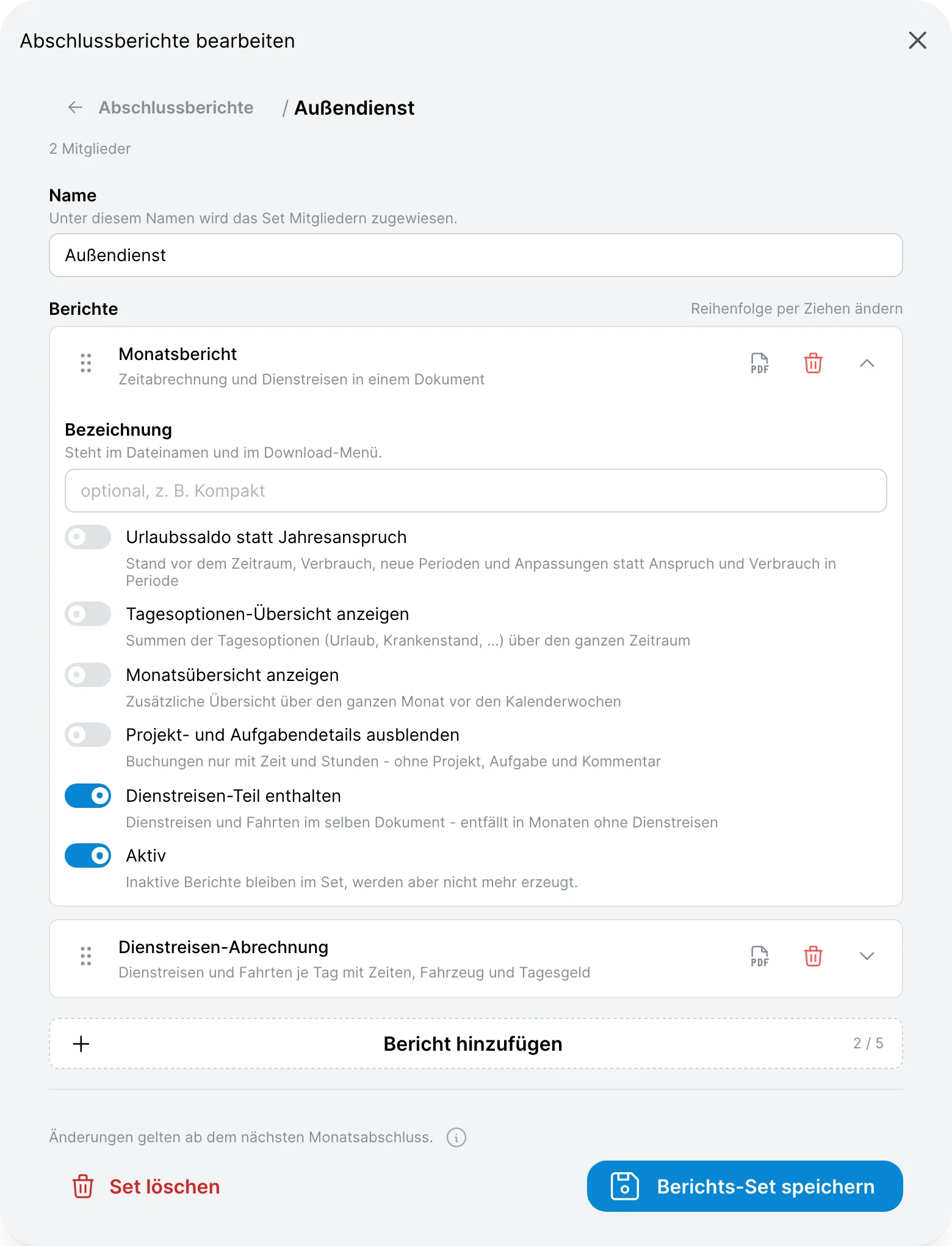 Berichts-Set mit zwei Berichten bearbeiten
Ein Set ist der Standard. Es gilt für alle Mitglieder ohne eigene Zuweisung. Über das Menü ... eines Sets kannst du es Bearbeiten, Als Standard festlegen oder Löschen. Das Standard-Set kann erst gelöscht werden, wenn ein anderes Set Standard ist.
Änderungen an Sets gelten ab dem nächsten Monatsabschluss. Bereits bestätigte Monate behalten ihre Berichte. Wird ein Monat erneut bestätigt, gilt das dann zugewiesene Set. Berichte ohne Daten im jeweiligen Monat (z.B. eine Dienstreisen-Abrechnung ohne Dienstreisen) werden nicht erzeugt.
Einstellungen je Mitglied
Unter Einstellungen → Mitglieder, Mitglied, Reiter Eigenschaften findest du im Abschnitt Abrechnung & Abschluss den Eintrag Monatsabschluss:
Nimmt am Freigabeprozess teil: Ist der Schalter aus, werden für das Mitglied keine Monatsabschlüsse erwartet und nichts gesperrt, z.B. für Test- und Servicekonten oder Mitglieder ohne Zeiterfassung. Bestehende Monatsabschlüsse bleiben erhalten.Betreutes Mitglied: Für Mitglieder ohne eigenen App-Zugang. Eine prüfende Person bestätigt stellvertretend, mit denselben Prüfungen und derselben Sperre.Abschlussberichte: Welches Berichts-Set ein Monatsabschluss dieses Mitglieds erzeugt. Standardmäßig folgt das Mitglied dem Standard-Set, auch wenn später ein anderes Set Standard wird. Ein fest zugewiesenes Set bleibt dagegen erhalten.
Berechtigungen
Im Rollen-Editor gibt es für den Monatsabschluss zwei Bausteine:
| Baustein | Enthält | Standardmäßig in |
|---|---|---|
Eigenen Monatsabschluss bestätigen | Eigene Monate bestätigen | den Mitglieder-Rollen |
Monatsabschlüsse prüfen und freigeben | Monatsabschlüsse aller Mitglieder anzeigen, freigeben, zur Korrektur öffnen und für betreute Mitglieder stellvertretend bestätigen | der Administrator-Rolle |
Berichts-Sets verwalten und den Startmonat festlegen können nur Administratoren.
Soll z.B. eine Teamleiterin die Monate prüfen, ohne Administratorin zu sein, erstelle eine eigene Rolle mit dem Baustein Monatsabschlüsse prüfen und freigeben und weise sie ihr zu. Sie sieht dann die Monatsabschlüsse aller Mitglieder.
Die einzelnen Berechtigungen beschreibt Monatsabschluss-Berechtigungen.
Monat bestätigen
Mitglieder bestätigen ihre Monate unter Berichte → Eigenes Konto im Reiter Monatsabschlüsse. Die Liste zeigt je Monat den Status und den Saldo Gesamt. Ein Hinweis darüber nennt, wie viele Monate auf die Bestätigung warten.
Die Anleitung aus Sicht der Mitglieder findest du unter Monatsabschluss für Mitarbeiter.
Gehe zu Berichte → Eigenes Konto und wähle den Reiter Monatsabschlüsse
Klicke beim ältesten offenen Monat auf Bestätigen
timefusion prüft den Monat und zeigt die Kennzahlen sowie die Berichte, die erzeugt werden. Über die Berichte lässt sich vorab eine Vorschau öffnen.
Kreuze die Erklärung an: Ich bestätige die Richtigkeit. Meine Einträge bis einschließlich ... werden gesperrt und können nur noch von einem Administrator zur Korrektur geöffnet werden.
Klicke auf Bestätigen und sperren
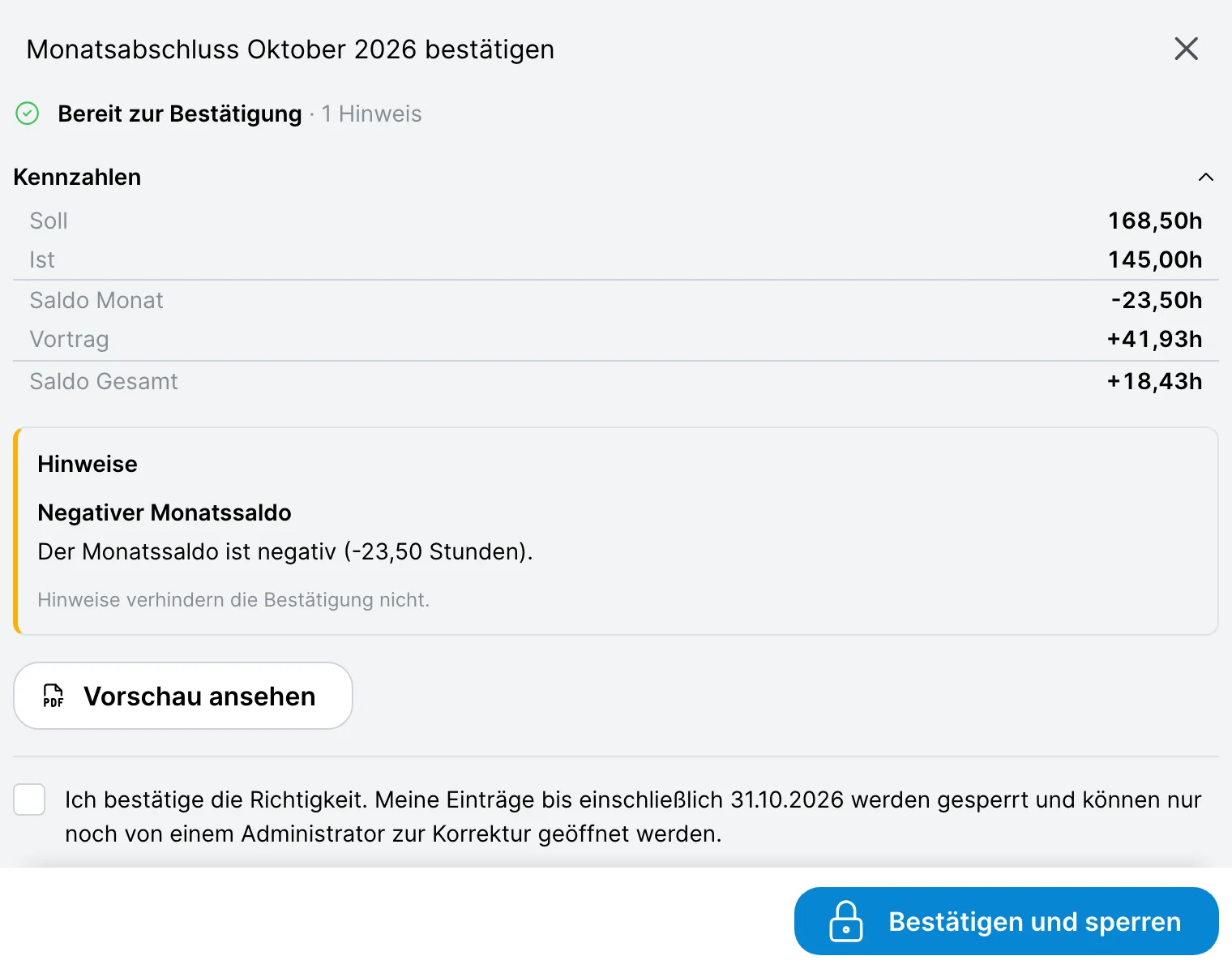 Monatsabschluss bestätigen
Monate werden der Reihe nach bestätigt, beginnend mit dem ältesten offenen Monat. Spätere Monate zeigen bis dahin z.B. Erst nach August 2026. Ein Klick auf einen Monat öffnet seine Details mit Kennzahlen, Status und den erzeugten Berichten zum Herunterladen.
Über der Seite steht, bis zu welchem Tag die eigenen Einträge durch bestätigte Monatsabschlüsse gesperrt sind.
Mehrere Monate bestätigen
Warten mehrere Monate auf die Bestätigung, bestätigt Alle bestätigen sie in einem Durchgang: der Reihe nach, mit einer gemeinsamen Erklärung und Alle bestätigen und sperren. Kann ein Monat nicht bestätigt werden, stoppt der Durchgang dort. Die bereits bestätigten Monate bleiben bestätigt.
Wurden mehrere Monate gemeinsam zur Korrektur geöffnet, zeigt der Dialog je Monat, wie sich die Kennzahlen gegenüber der letzten Bestätigung verändert haben. Ein Folgemonat, dessen Zahlen sich durch die Korrektur nicht verändert haben, wird Unverändert übernommen und erhält wieder seinen vorherigen Status.
Jede erneute Bestätigung erzeugt eine neue Fassung des Monatsabschlusses (z.B. v2) mit neuen Berichten. Frühere Fassungen bleiben erhalten.
Voraussetzungen
Ein Monat kann nur bestätigt werden, wenn nichts mehr offen ist. Der Bestätigungsdialog listet alle Punkte, die der Bestätigung im Weg stehen, jeweils mit Sprung zum betroffenen Tag oder Eintrag:
- Monat läuft noch: Nur abgeschlossene Monate können bestätigt werden.
- Früherer Monat offen bzw. Vormonat zur Korrektur geöffnet: Zuerst muss der frühere Monat bestätigt werden.
- Offene Anträge: Anträge im Monat müssen entschieden sein, auch wenn sie über das Monatsende hinausreichen.
- Offene Zeiterfassung: z.B. Kommen ohne Gehen oder Buchungen ohne Ende
- Offene Dienstreisen: Dienstreisen ohne Ende
- Offene Fahrten im Fahrtenbuch: z.B. fehlende Ankunftszeit, Ziel oder km-Stand
- Arbeitstage ohne Einträge: An Arbeitstagen sind weder Zeiten noch Abwesenheiten erfasst.
- Fehler im Monatsbericht: z.B. nicht eingehaltene Pausen- oder Ruhezeiten
- Kein Zeitmodell: Dem Mitglied ist für den Monat kein Arbeitszeitmodell zugewiesen.
Sind alle Punkte behoben, prüft Erneut prüfen den Monat noch einmal. Hinweise wie ein negativer Monatssaldo blockieren die Bestätigung nicht.
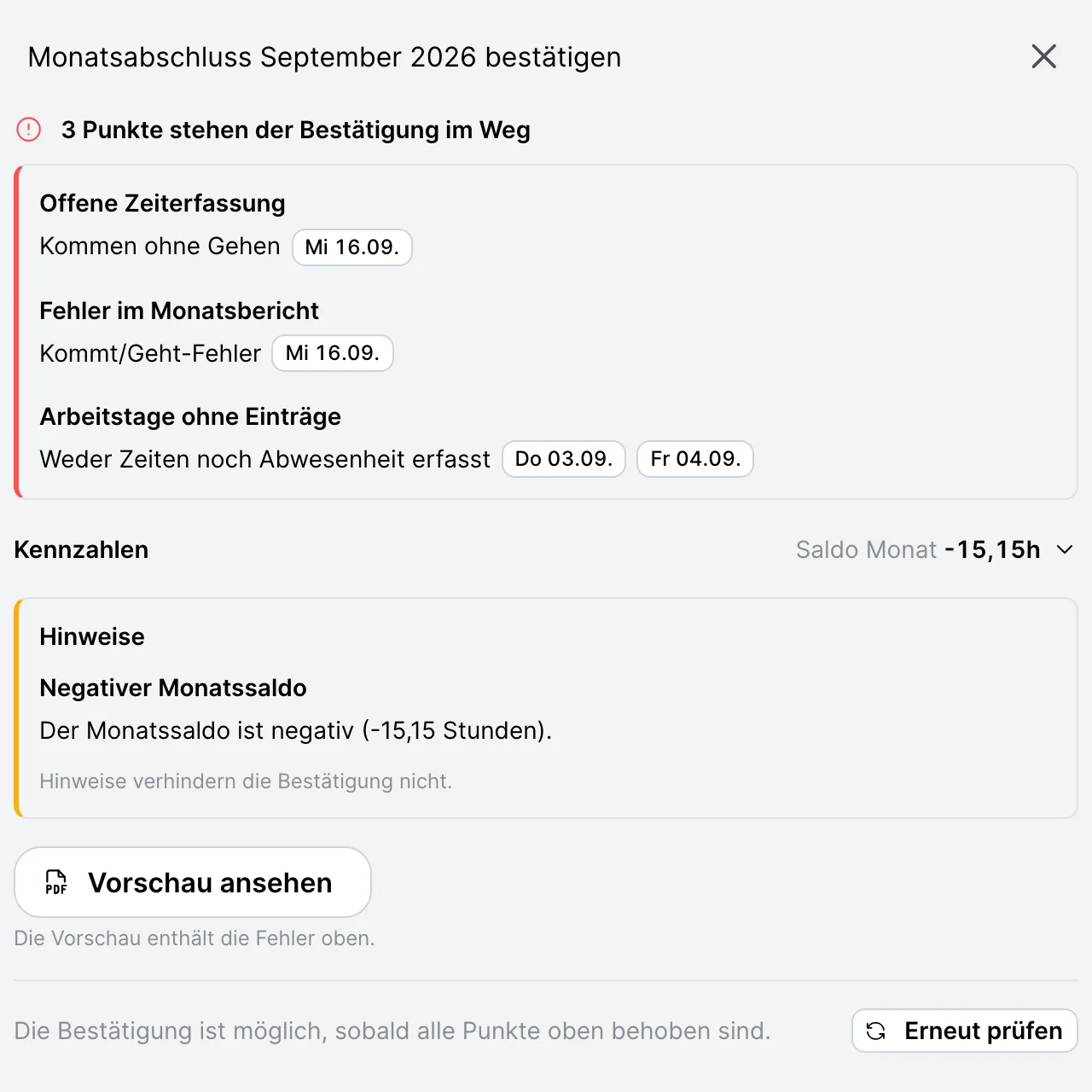 Bestätigungsdialog mit offenen Punkten
Monatsabschlüsse prüfen und freigeben
Die Seite Monatsabschlüsse findest du im Hauptmenü unter Verwalten oder über Berichte → Monatsabschlüsse. Sie hat zwei Reiter: Berichte zur Prüfung und Monatsübersicht. Welche Bereiche angezeigt werden, hängt von den Berechtigungen ab.
Berichte zur Prüfung
Hier stehen alle bestätigten Monate, die auf die Freigabe warten, gruppiert nach Mitglied. Darüber steht, wie viele Monate warten und seit wann der älteste. Je Monat siehst du:
- wann der Monat bestätigt wurde und wie lange er schon wartet
- die Kennzahlen
Soll,Ist,Saldo Monat,VortragundSaldo Gesamt - die erzeugten Berichte als PDF
- bis wann die Einträge des Mitglieds gesperrt sind
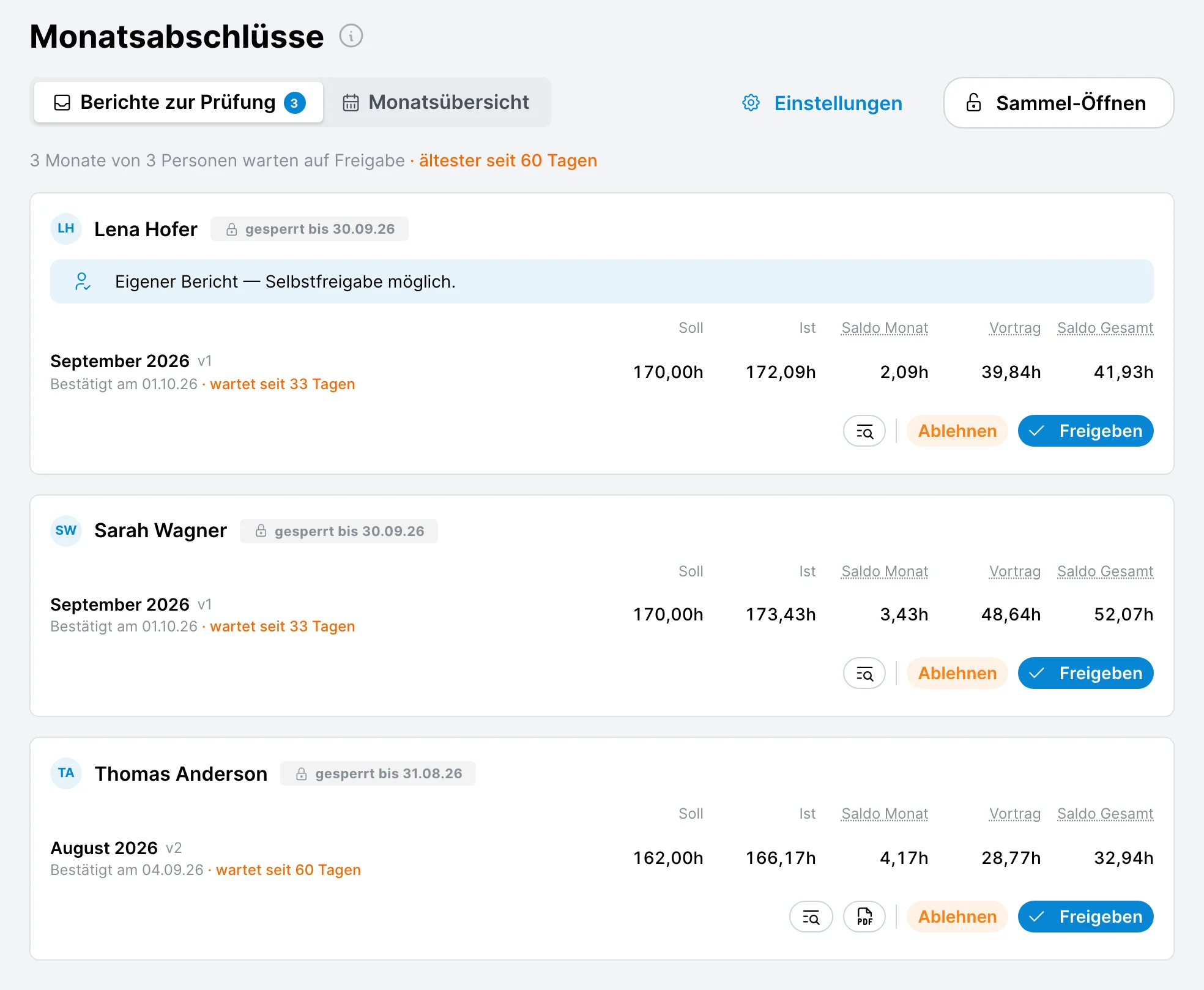 Bestätigte Monate zur Prüfung
Mit Freigeben ist der Monat abgeschlossen. Warten mehrere Monate eines Mitglieds, gibt Alle freigeben sie gemeinsam frei. Mit Ablehnen wird der Monat zur Korrektur geöffnet.
Wer Monatsabschlüsse freigeben darf, kann auch den eigenen Monatsabschluss freigeben. Eigene Monate sind mit dem Hinweis Eigener Bericht — Selbstfreigabe möglich. gekennzeichnet.
Details eines Monats
Ein Klick auf einen Monat öffnet seine Details:
- Prüfung: ob die Daten seit der Bestätigung unverändert sind.
Erneut prüfenprüft noch einmal. Haben sich die Daten geändert, setzt eine Freigabe den Monat aufErneute Bestätigung nötig. - Kennzahlen: Soll, Ist und Saldo sowie Urlaub, Reisetage, Tagesgeld und Kilometergeld. Abweichende Werte gegenüber dem gespeicherten Stand werden hervorgehoben.
- Berichte: die Berichte der aktuellen Fassung und aller früheren Fassungen, mit
Versionen vergleichen - Verlauf: wer den Monat wann bestätigt, freigegeben oder geöffnet hat, mit dem Grund jeder Öffnung
Am Ende der Details stehen Ablehnen und Freigeben.
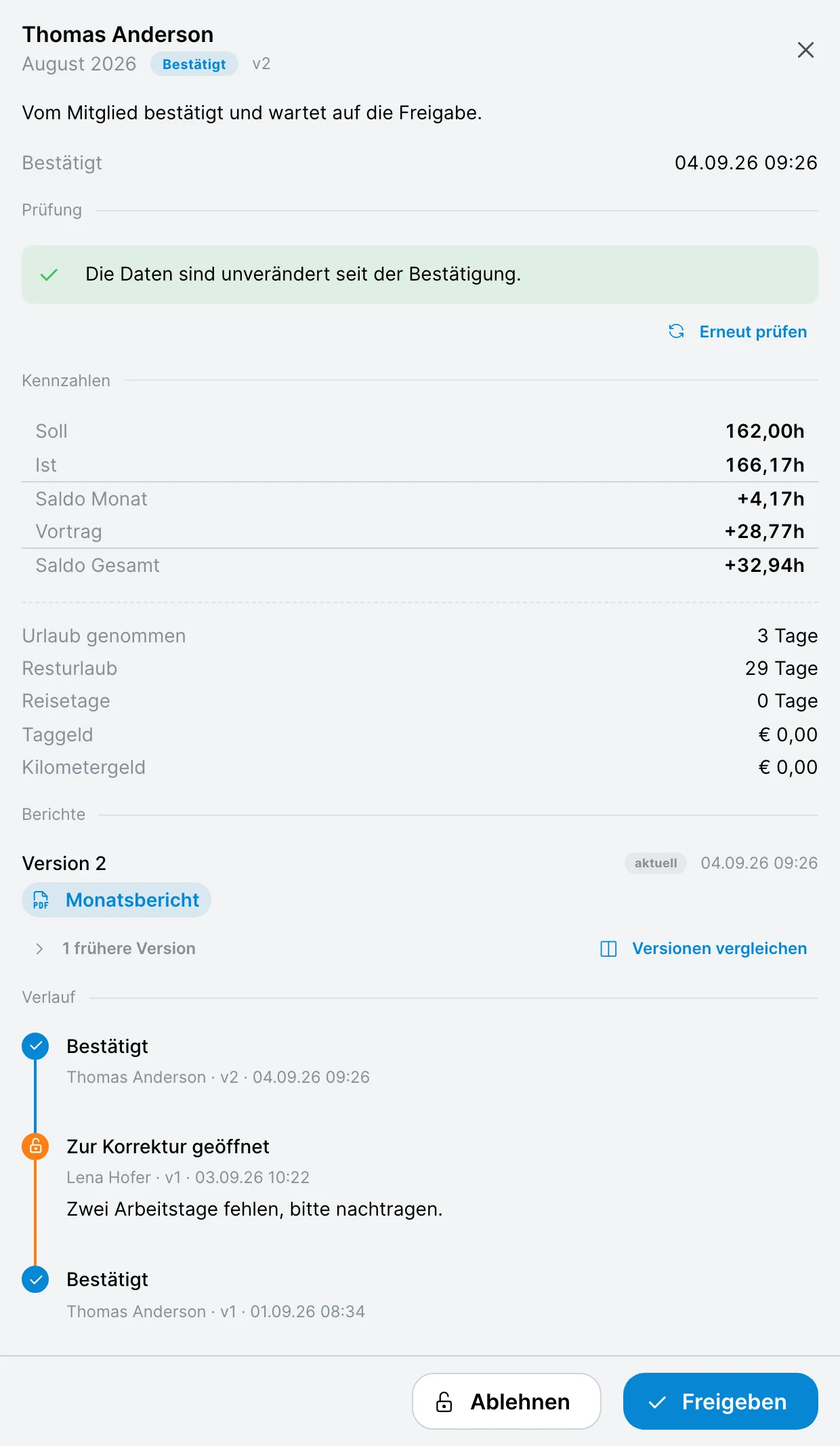 Details eines bestätigten Monats in der zweiten Fassung
Monatsübersicht
Die Monatsübersicht zeigt den Status aller Mitglieder je Monat für ein ganzes Jahr. Jede Zelle trägt ein Kürzel:
| Kürzel | Status |
|---|---|
– | Offen |
B | Bestätigt |
F | Freigegeben |
K | Zur Korrektur geöffnet |
! | Erneute Bestätigung nötig |
· | Kein Bericht nötig (z.B. vor dem Startmonat oder Monat noch nicht abgeschlossen) |
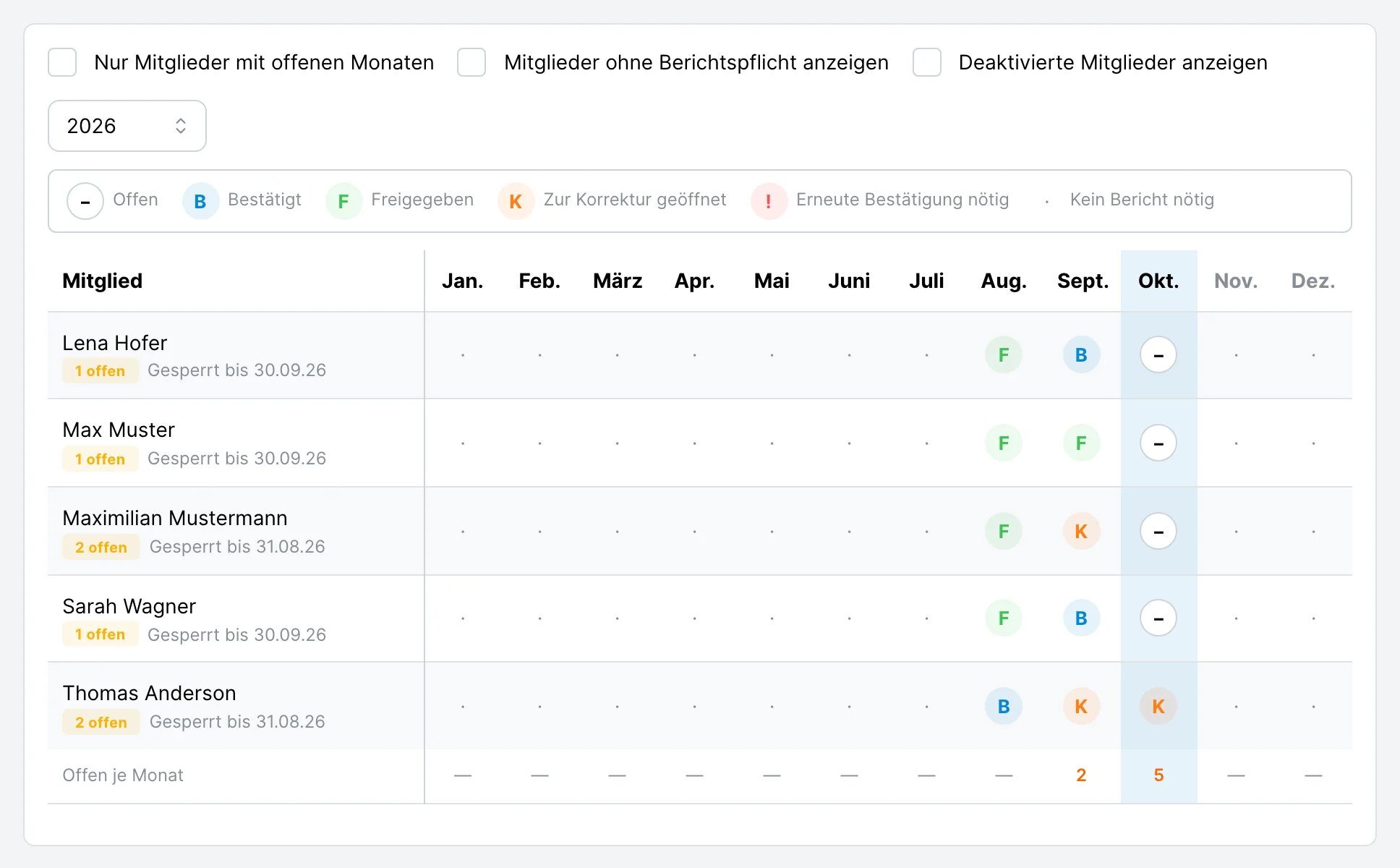 Monatsübersicht aller Mitglieder
Neben dem Namen steht, wie viele Monate noch offen sind und bis wann das Mitglied gesperrt ist. Die Zeile Offen je Monat zählt die offenen Monate aller Mitglieder. Ein Klick auf eine Zelle öffnet die Details des Monats bzw. bei betreuten Mitgliedern die stellvertretende Bestätigung.
Filter:
Nur Mitglieder mit offenen MonatenMitglieder ohne Berichtspflicht anzeigen: Mitglieder, die nicht am Freigabeprozess teilnehmenDeaktivierte Mitglieder anzeigen: Offene Monate deaktivierter Mitglieder bleiben offen.- das Jahr
Zur Korrektur öffnen
Ein bestätigter Monat wird mit Ablehnen zur Korrektur geöffnet, ein freigegebener Monat in seinen Details mit Zur Korrektur öffnen. Dazu ist ein Grund anzugeben. Das Mitglied sieht ihn bei seinem Monat (z.B. Stempelung am 12.05. fehlt).
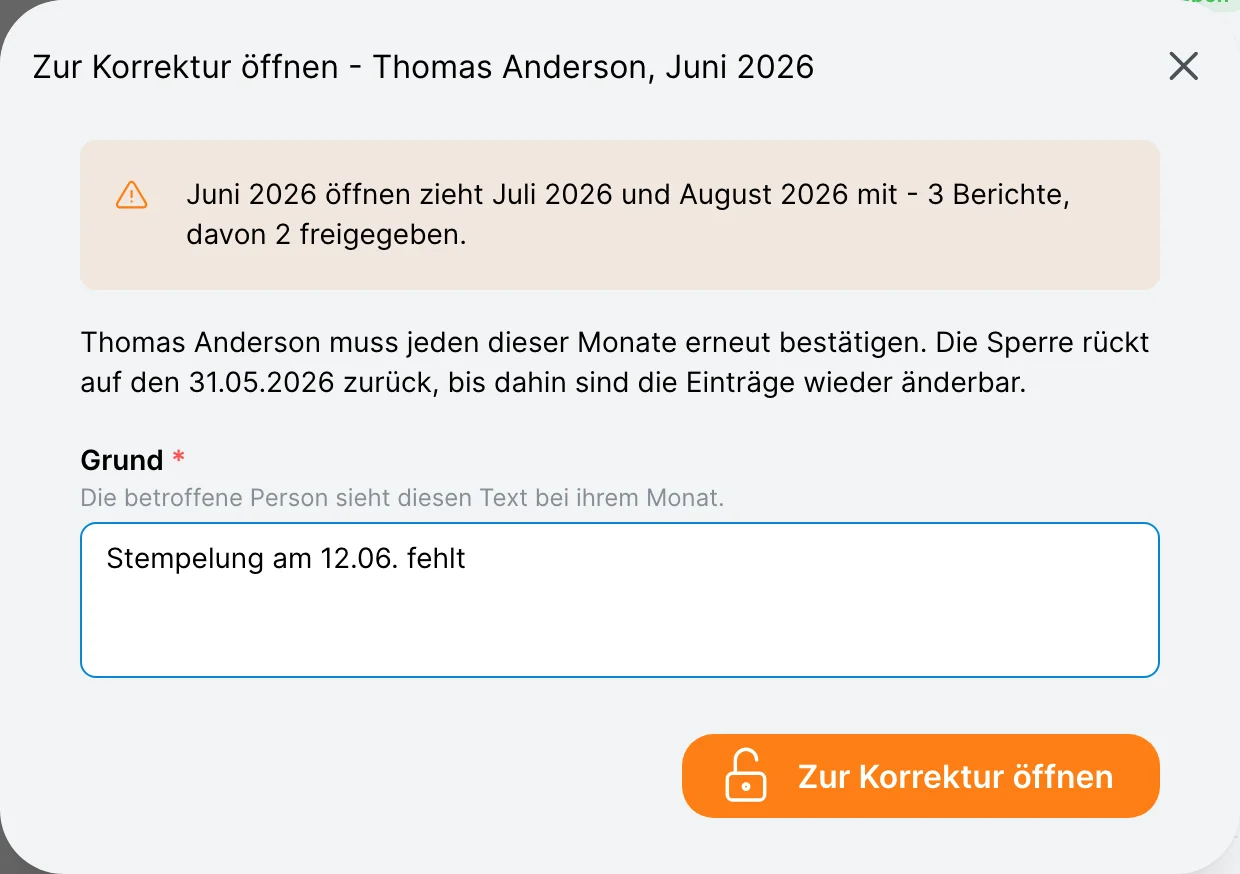 Freigegebenen Monat zur Korrektur öffnen
Folgemonate werden mitgeöffnet
Eine Korrektur verändert über den Saldo-Vortrag auch alle späteren Monate. Deshalb werden mit einem Monat auch alle Folgemonate des Mitglieds zur Korrektur geöffnet und die Sperre ab diesem Monat aufgehoben. Der Dialog zeigt vorher, welche Monate mitgeöffnet werden, wie viele davon bereits freigegeben sind und auf welchen Tag die Sperre zurückrückt.
Das Mitglied korrigiert danach seine Zeiten und bestätigt die Monate erneut, der Reihe nach. Folgemonate, deren Zahlen sich nicht verändert haben, werden dabei automatisch Unverändert übernommen. Anschließend müssen die Monate erneut freigegeben werden.
Sammel-Öffnen
Mit Sammel-Öffnen werden Monatsabschlüsse mehrerer Mitglieder auf einmal zur Korrektur geöffnet, z.B. wenn eine rückwirkende Änderung an Stammdaten mehrere Mitglieder betrifft.
Gehe zu Monatsabschlüsse und klicke auf Sammel-Öffnen.
Wähle bei Änderung wirkt zurück bis den Monat, ab dem die Berichte wieder änderbar werden sollen.
Wähle die betroffenen Mitglieder aus. Je Mitglied siehst du, ab welchem Monat geöffnet wird, wie viele Folgemonate mitgeöffnet werden und wie viele davon freigegeben sind.
Gib einen gemeinsamen Grund an (z.B. Anpassung der Kilometergeld-Sätze ab 01.07.2026). Alle betroffenen Mitglieder sehen ihn bei ihren Monaten.
Klicke auf ... Mitglieder öffnen. Das Ergebnis zeigt je Mitglied, welche Monate geöffnet wurden.
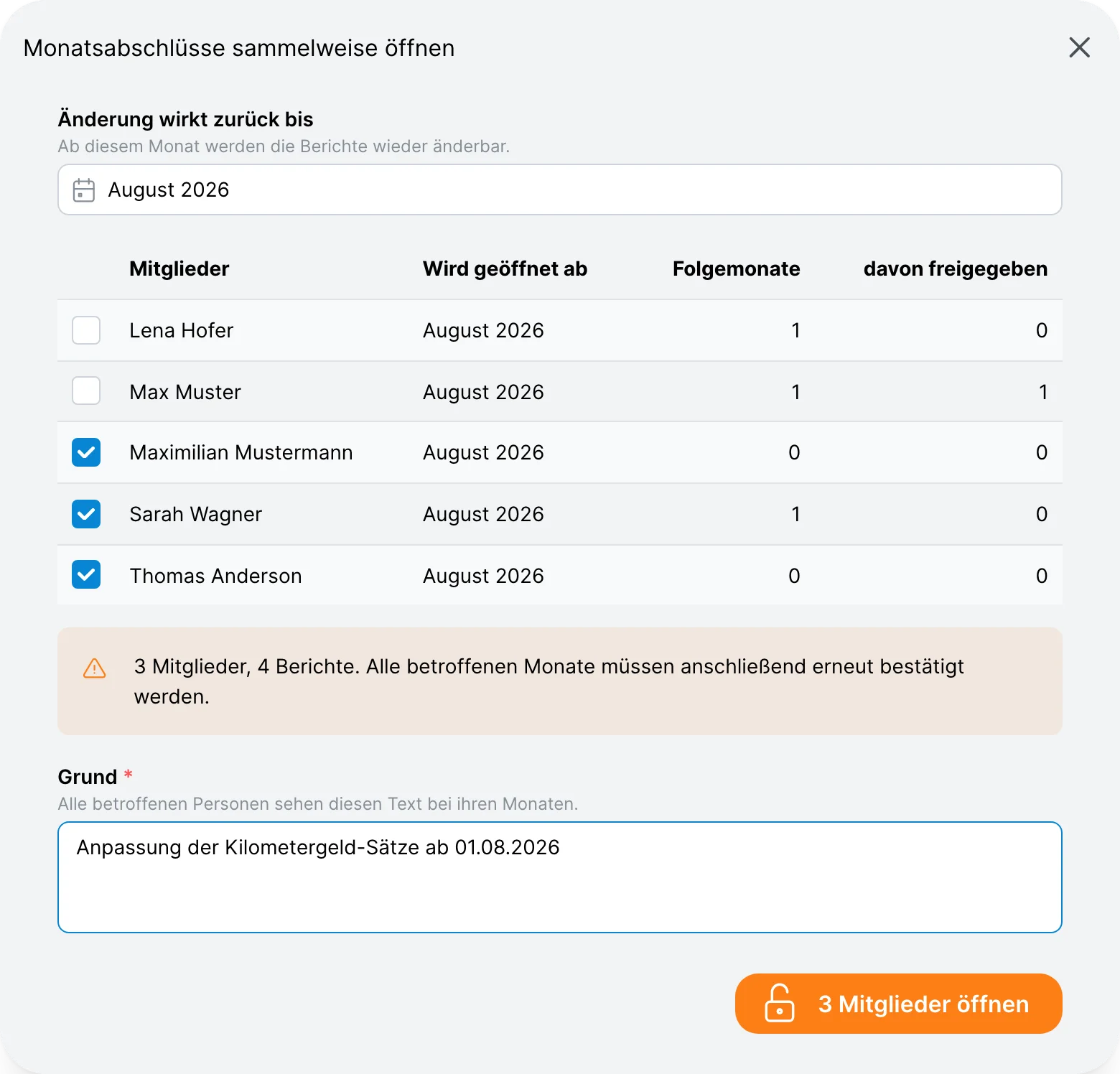 Monatsabschlüsse mehrerer Mitglieder öffnen
Stellvertretend bestätigen
Ein betreutes Mitglied hat keinen eigenen Zugang zur App und kann seine Monate daher nicht selbst bestätigen. Das übernimmt eine prüfende Person mit der Berechtigung Monatsabschlüsse betreuter Mitglieder bestätigen:
Gehe zu Monatsabschlüsse und wähle den Reiter Monatsübersicht. Betreute Mitglieder sind mit einem eigenen Symbol gekennzeichnet.
Klicke auf den offenen Monat des Mitglieds (oder öffne die Details des Monats und klicke auf Stellvertretend bestätigen).
Prüfe die Punkte, Kennzahlen und Berichte wie bei einer eigenen Bestätigung, kreuze die Erklärung an und bestätige.
Es gelten dieselben Voraussetzungen und dieselbe Sperre. Die Bestätigung wird mit dem Namen der bestätigenden Person protokolliert. In der Prüfung steht z.B. stellvertretend durch Max Muster. Die Freigabe erfolgt danach wie gewohnt.
Was wird gesperrt?
Ein bestätigter oder freigegebener Monat sperrt alle Einträge des Mitglieds bis einschließlich zum Ende dieses Monats. Sie können weder erstellt noch geändert oder gelöscht werden:
- Stempelungen und Aufgabenbuchungen
- Zeitoptionen und Anträge: Gesperrte Anträge können auch nicht mehr entschieden werden.
- Dienstreisen und Fahrtenbucheinträge
Gesperrt sind außerdem rückwirkende Änderungen an Stammdaten, die die Zahlen eines gesperrten Monats verändern würden, z.B. Arbeitszeitmodell-Perioden, Tagesgeldsätze und Kilometergeld-Sätze. Die Fehlermeldung nennt die betroffenen Mitglieder. Ihre Monatsabschlüsse müssen zuerst zur Korrektur geöffnet werden.
Es gibt keine Berechtigung, mit der die Sperre umgangen werden kann, auch nicht für Administratoren. Der einzige Weg zu einer Änderung ist, den Monatsabschluss zur Korrektur zu öffnen.
Monatsabschluss und Änderungssperre
Die Änderungssperre und der Monatsabschluss gelten unabhängig voneinander. Es gilt jeweils die weiter reichende Sperre:
| Änderungssperre | Monatsabschluss | |
|---|---|---|
| Gilt für | Alle Mitglieder gleichzeitig | Jedes Mitglied einzeln |
| Sperrt | Alle Einträge bis zum Stichtag | Die Einträge bis zum Ende des letzten bestätigten Monats |
| Aufheben | Stichtag verschieben oder Sperre aufheben | Den Monatsabschluss zur Korrektur öffnen |
Das Öffnen eines Monatsabschlusses ändert nichts an der Änderungssperre: Liegt der Monat vor dem Stichtag der Änderungssperre, bleibt er trotzdem gesperrt, bis der Stichtag verschoben wird.
Monatsabschluss und Reisekosten
- Der
Monatsberichtenthält die Dienstreisen und Fahrten des Monats mit Tagesgeld. - Dienstreisen ohne Ende verhindern die Bestätigung (siehe Voraussetzungen).
- Eine Reise über einen Monatswechsel wird mit der 24-Stunden-Regelung im Monat des Reise-Endes abgerechnet, mit der Kalendertagsregelung auf beide Monate aufgeteilt.
- Tagesgeldsätze und Kilometergeld-Sätze können für gesperrte Monate nicht mehr geändert werden.
- Wird die Abrechnungsart umgestellt, behalten bestätigte Monatsabschlüsse ihre gespeicherten Berichte und können erneut bestätigt werden, um die neue Abrechnungsart anzuwenden. Freigegebene Monatsabschlüsse bleiben unverändert.
Häufige Fragen
Muss jeder Monat einzeln bestätigt werden?
Monate werden der Reihe nach bestätigt. Mit Alle bestätigen lassen sich alle offenen Monate in einem Durchgang bestätigen.
Warum kann ich einen Monat nicht bestätigen?
Der Bestätigungsdialog nennt alle Punkte, die noch offen sind, z.B. offene Anträge, eine Stempelung ohne Gehen oder ein früherer Monat, der noch nicht bestätigt ist. Siehe Voraussetzungen.
Ein Mitglied hat seinen Monat noch nicht bestätigt. Was tun?
In der Monatsübersicht siehst du, wer welche Monate noch offen hat. Mit dem Filter Nur Mitglieder mit offenen Monaten blendest du alle anderen aus. Erinnere die Mitglieder dann selbst an die Bestätigung.
Kann die Prüfung an Teamleiter delegiert werden?
Ja, über eine eigene Rolle mit dem Baustein Monatsabschlüsse prüfen und freigeben, siehe Berechtigungen. Die prüfende Person sieht dann die Monatsabschlüsse aller Mitglieder, nicht nur die ihres Teams.
Wie korrigiere ich einen bestätigten Monat?
Eine prüfende Person öffnet den Monat zur Korrektur. Danach können die Einträge wieder geändert werden, der Monat muss anschließend erneut bestätigt und freigegeben werden.
Was passiert mit den Berichten, wenn ich ein Berichts-Set ändere?
Bereits bestätigte Monate behalten ihre Berichte. Das geänderte Set gilt ab dem nächsten Monatsabschluss bzw. wenn ein Monat erneut bestätigt wird.
Zuletzt aktualisiert