

Fahrtenbuch
Fahrtenbuch einrichten, Berechtigungen vergeben und Fahrten verwalten
Was ist das Fahrtenbuch?
Im digitalen Fahrtenbuch erfasst du dienstliche und private Fahrten, sowohl mit Firmenfahrzeugen als auch mit privaten Fahrzeugen. Jede Fahrt enthält alle Angaben, die das österreichische Finanzamt verlangt: Fahrzeug, Fahrer, Fahrtart, Abfahrt und Ankunft jeweils mit Zeit, Ort und Kilometerstand, den Zweck der Fahrt und ob Mitfahrer dabei waren.
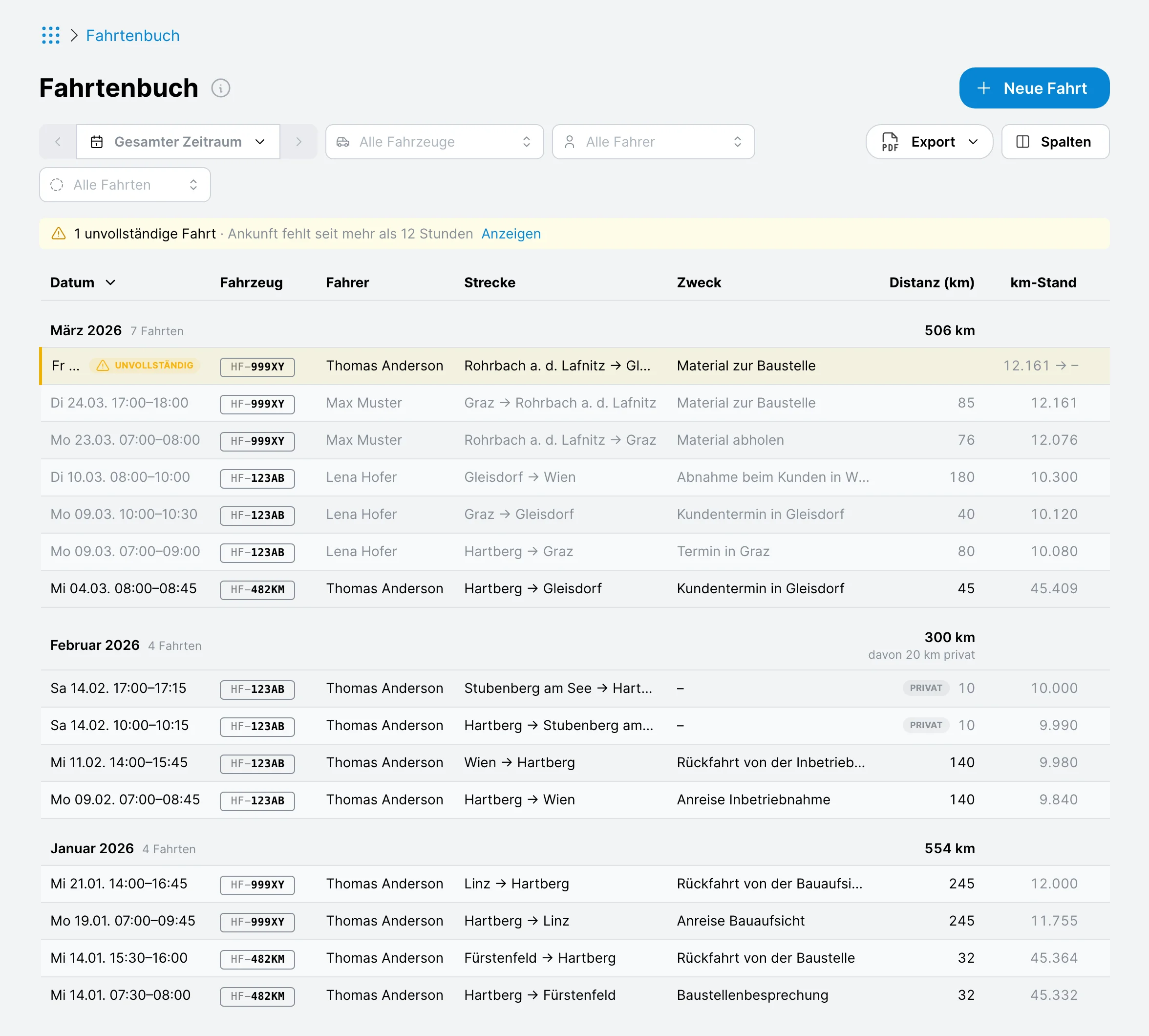 Fahrtenbuch (einige Spalten ausgeblendet)
Das Fahrtenbuch nimmt dir dabei viel Tipparbeit ab:
- Abfahrtsort und Kilometerstand werden aus der letzten Fahrt des Fahrzeugs übernommen.
- Orte werden vorgeschlagen, den Kilometerstand scannst du mit der Kamera vom Tacho.
- Aus einer Reisezeit-Buchung erstellst du direkt eine Fahrt. So erfasst du die Fahrtzeit nur einmal, und die Fahrt ist gleich dem Projekt zugeordnet.
- Für Fahrten mit privaten Fahrzeugen wird das Kilometergeld automatisch berechnet.
- Das Fahrtenbuch lässt sich je Fahrzeug als PDF exportieren.
Fahrtenbuch einrichten
Funktion aktivieren: Gehe zu Einstellungen → Funktionen, aktiviere Fahrtenbuch und speichere die Änderung. Im Hauptmenü erscheint nun Fahrtenbuch, unter Einstellungen der Punkt Fahrzeuge.
Reisekosten aktivieren (optional): Soll für Fahrten mit Privatfahrzeugen Kilometergeld berechnet werden, aktiviere zusätzlich die Funktion Reisekosten.
Fahrzeuge anlegen: Lege unter Einstellungen → Fahrzeuge die Firmenfahrzeuge an. Ohne Fahrzeug können keine Fahrten erfasst werden. Private Fahrzeuge legen Mitglieder mit der entsprechenden Berechtigung selbst an, du kannst sie aber auch für sie erstellen.
Kilometergeld-Sätze festlegen: Lege im Reiter Kilometergeld die Sätze je km fest. Die in Österreich gültigen Werte werden vorgeschlagen.
Berechtigungen vergeben: Weise den Mitgliedern, die das Fahrtenbuch verwenden sollen, eine passende Rolle zu, siehe Wer darf das Fahrtenbuch verwenden?
Wer darf das Fahrtenbuch verwenden?
Was ein Mitglied im Fahrtenbuch darf, legen seine Rollen fest. Die voreingestellten Mitglieder-Rollen enthalten folgende Rechte:
| Rolle | Fahrtenbuch |
|---|---|
Basis-Mitglied | Kein Zugriff |
Standard-Mitglied | Fahrten mit Firmenfahrzeugen und eigenen Privatfahrzeugen erfassen und bearbeiten, aber nicht löschen |
Erweitertes Mitglied | Zusätzlich Fahrten löschen sowie eigene Privatfahrzeuge anlegen und verwalten |
Brauchst du eine andere Kombination, erstelle eine eigene Rolle, z.B. Fahrer, mit Bausteinen aus den Bereichen Fahrzeuge und Fahrtenbuch. Die einzelnen Berechtigungen sind jeweils getrennt nach Firmenfahrzeugen, eigenen Privatfahrzeugen und Privatfahrzeugen aller Mitglieder, siehe Fahrzeug-Berechtigungen und Fahrtenbuch-Berechtigungen.
Wie erstelle ich eine neue Fahrt?
Du erstellst eine Fahrt entweder direkt im Fahrtenbuch oder aus einer Buchung heraus.
Auf der Seite Fahrtenbuch
Gehe zur Seite Fahrtenbuch und klicke auf Neue Fahrt.
Wähle das Fahrzeug und die Fahrtart (Dienstlich oder Privat). Als Fahrer bist du bereits eingetragen. Mit der entsprechenden Berechtigung kannst du auch ein anderes Mitglied wählen.
Bei privaten Fahrzeugen aktivierst du Mitfahrer vorhanden, wenn weitere Personen mitgefahren sind.
Gib Abfahrt und Ankunft ein. Abfahrtsort und km-Stand Abfahrt werden aus der letzten Ankunft des Fahrzeugs übernommen.
- Mit
Rückfahrt nach ...wird der Abfahrtsort der vorherigen Fahrt als Ankunftsort übernommen. - Endet die Fahrt an einem anderen Tag, klicke auf
Ankunft an anderem Tag. - Gib entweder die
Streckeoder denkm-Stand Ankunftein, der andere Wert wird berechnet. Beim km-Stand genügen die letzten Stellen. - Über das Kamera-Symbol scannst du den Kilometerstand direkt vom Tacho.
- Ist das Fahrzeug noch unterwegs, lässt du Ankunftszeit und km-Stand leer.
Gib den Zweck der Fahrt und optional eine Notiz ein. Die Leiste unten fasst Datum, Strecke, Kilometer und Dauer zusammen. Klicke auf Fahrt erstellen.
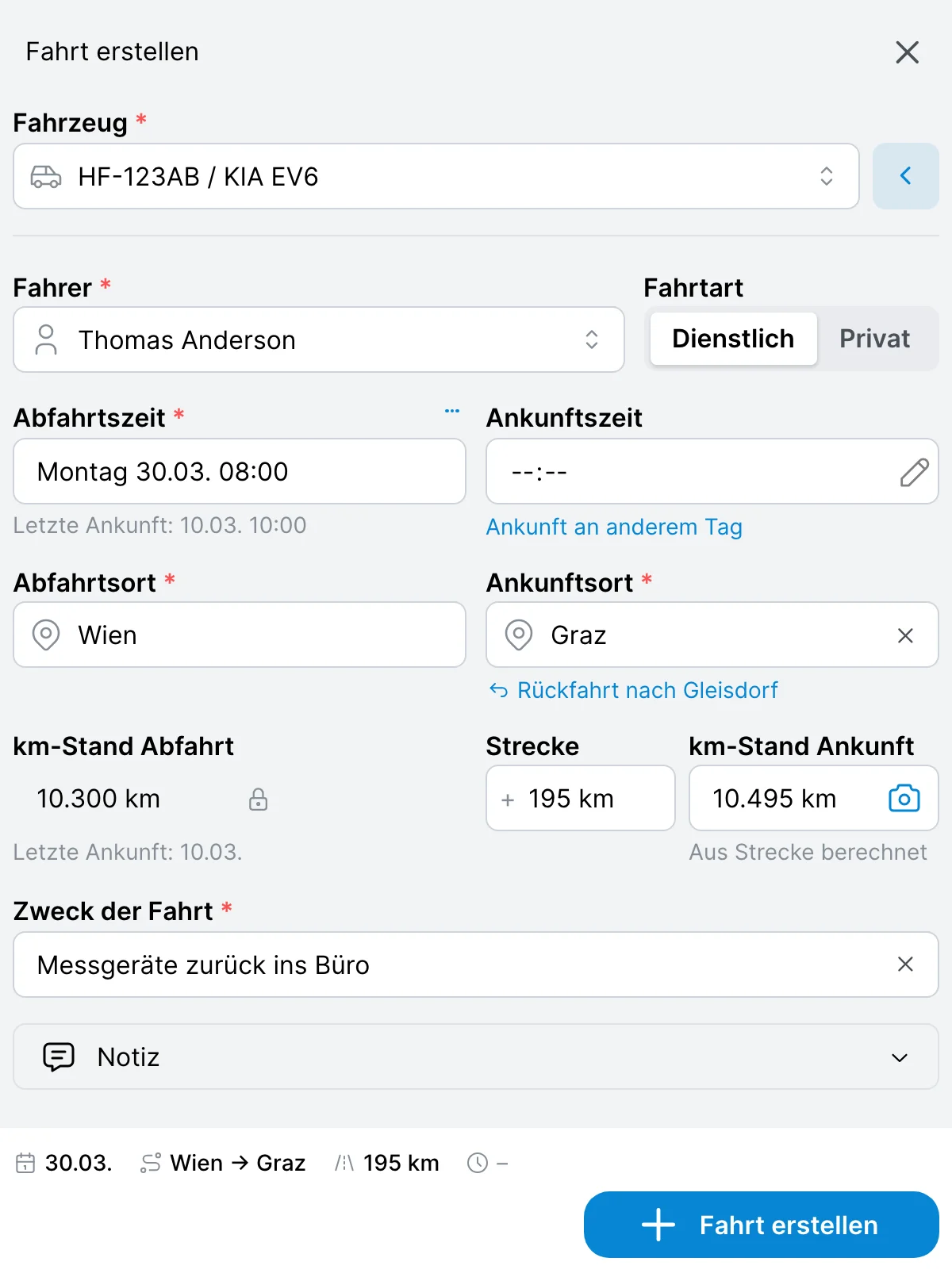 Neue Fahrt erstellen
Reihenfolge der Fahrten
Neue Fahrten lassen sich nur nach der letzten Fahrt eines Fahrzeugs anlegen. Ist die letzte Fahrt noch unvollständig (fehlende Ankunftszeit oder Kilometerstand), muss sie zuerst abgeschlossen werden.
Aus einer Buchung
Buchst du Zeit auf eine Aufgabe mit einer Zeitart der Kategorie Außendienst, z.B. Reisezeit, kannst du direkt eine Fahrt dazu erstellen:
Erstelle die Buchung wie gewohnt.
Nach dem Speichern erscheint die Frage „Möchtest du einen Fahrtenbucheintrag zu dieser Zeitbuchung erstellen?“. Klicke auf Fahrt erstellen.
Abfahrts- und Ankunftszeit werden aus der Buchung übernommen. Ergänze die übrigen Angaben und speichere die Fahrt.
Beim Bearbeiten einer solchen Buchung siehst du die verknüpfte Fahrt im Abschnitt Fahrtenbuch. Da die Zeiten aus der Buchung stammen, ist bei verknüpften Fahrten die Fahrtart Privat nicht möglich. Wird die Buchung gelöscht, bleibt die verknüpfte Fahrt im Fahrtenbuch erhalten.
Wo finde ich die Fahrtenbucheinträge?
Fahrtenbucheinträge werden an mehreren Stellen angezeigt:
- auf der Seite
Fahrtenbuch - in den Zeiteinträgen beim jeweiligen Tag
- im PDF-Export des Fahrtenbuchs
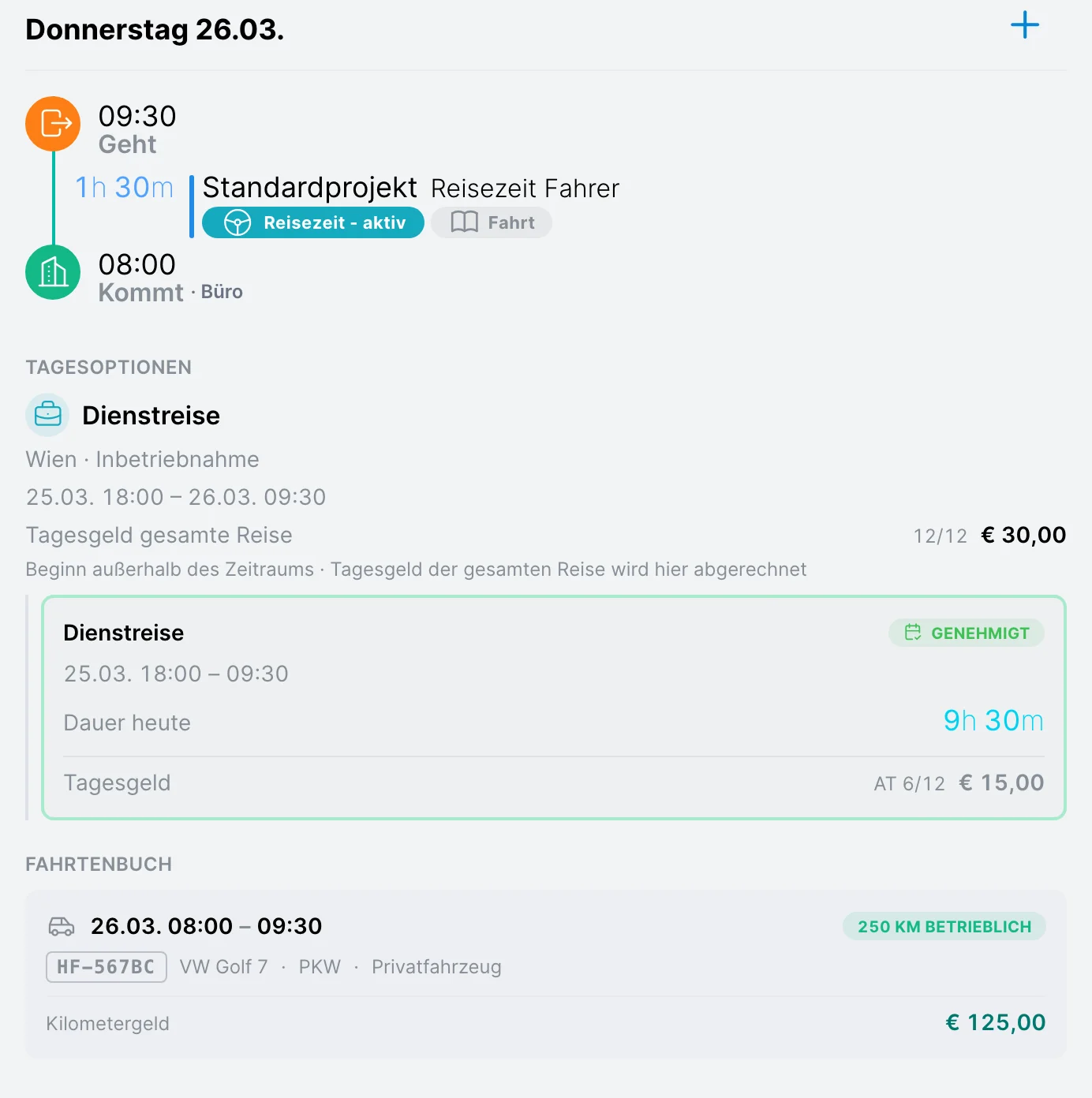 Fahrten in den Zeiteinträgen eines Tages
Auf der Seite Fahrtenbuch werden alle Fahrten nach Monaten gruppiert angezeigt, jeweils mit Anzahl der Fahrten und gefahrenen Kilometern (davon privat). Die Liste kann gefiltert werden nach:
- Zeitraum
- Fahrzeug (getrennt nach Firmen- und Privatfahrzeugen)
- Fahrer
- Status der Fahrt
| Status | Bedeutung |
|---|---|
Läuft | Die Fahrt läuft noch, die Ankunft fehlt |
Unvollständig | Abfahrt vor mehr als 12 Stunden, die Ankunft fehlt noch |
Abgeschlossen | Die Fahrt ist vollständig erfasst |
Unvollständige Fahrten werden oberhalb der Liste mit einem Hinweis angezeigt. Mit Anzeigen filterst du nur diese Fahrten. Über Spalten blendest du Spalten ein und aus.
Lücken und Überlappungen
Weicht der km-Stand bei Abfahrt vom Ankunftsstand der vorherigen Fahrt ab, wird beim Eintrag die Differenz angezeigt (z.B. +20 km). Das ist nur bei Fahrzeugen mit der Einstellung Lücken im Fahrtenbuch erlaubt möglich.
Über den Button Export exportierst du das Fahrtenbuch eines Fahrzeugs für den gewählten Zeitraum als PDF.
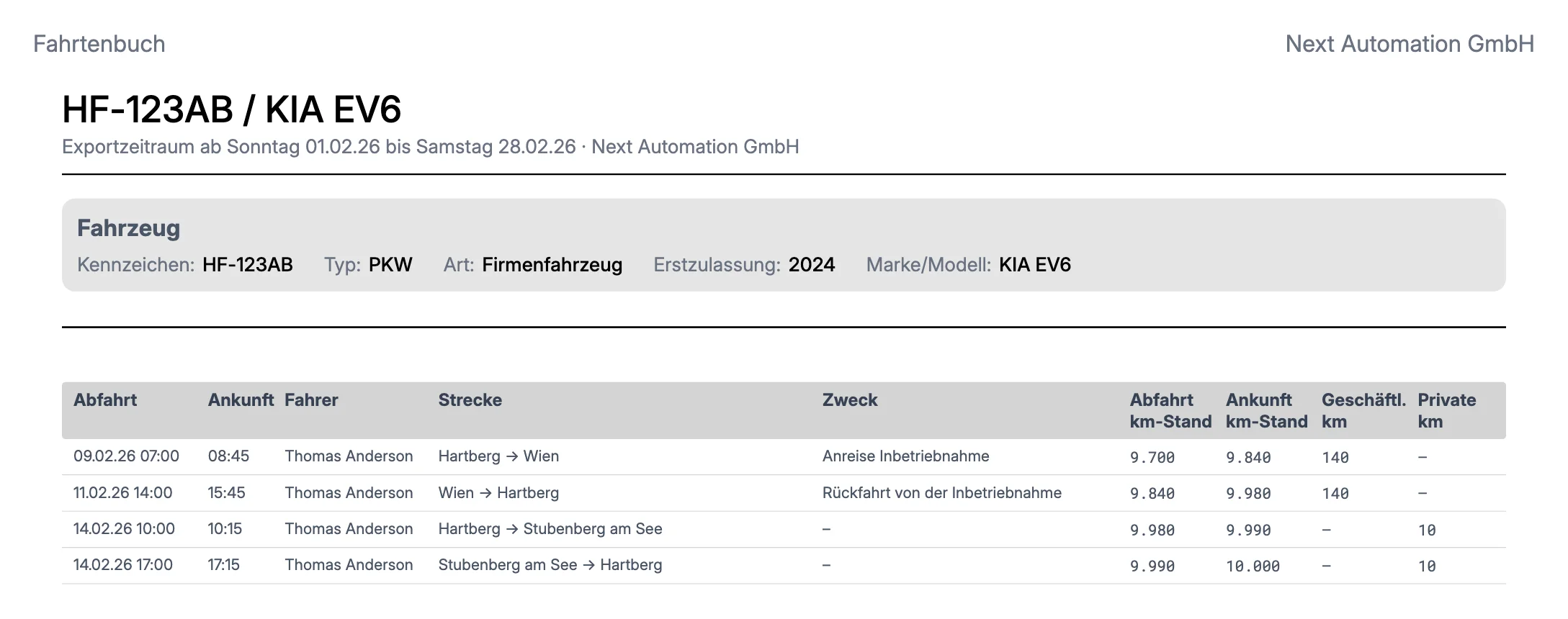 Fahrtenbuch als PDF exportiert
Wie bearbeite ich eine Fahrt?
Klicke auf eine Fahrt in der Liste oder in den Zeiteinträgen, um Fahrt bearbeiten zu öffnen. Mit den Pfeilen oben rechts wechselst du direkt zur vorherigen oder nächsten Fahrt desselben Fahrzeugs. Änderungen übernimmst du mit Fahrt speichern.
Einige Angaben hängen von der vorherigen oder nächsten Fahrt ab und können nicht geändert werden. Sie sind mit einem Schloss gekennzeichnet. Bei Fahrzeugen ohne Lücken im Fahrtenbuch erlaubt ist z.B. der km-Stand bei Abfahrt fest an die Ankunft der vorherigen Fahrt gebunden.
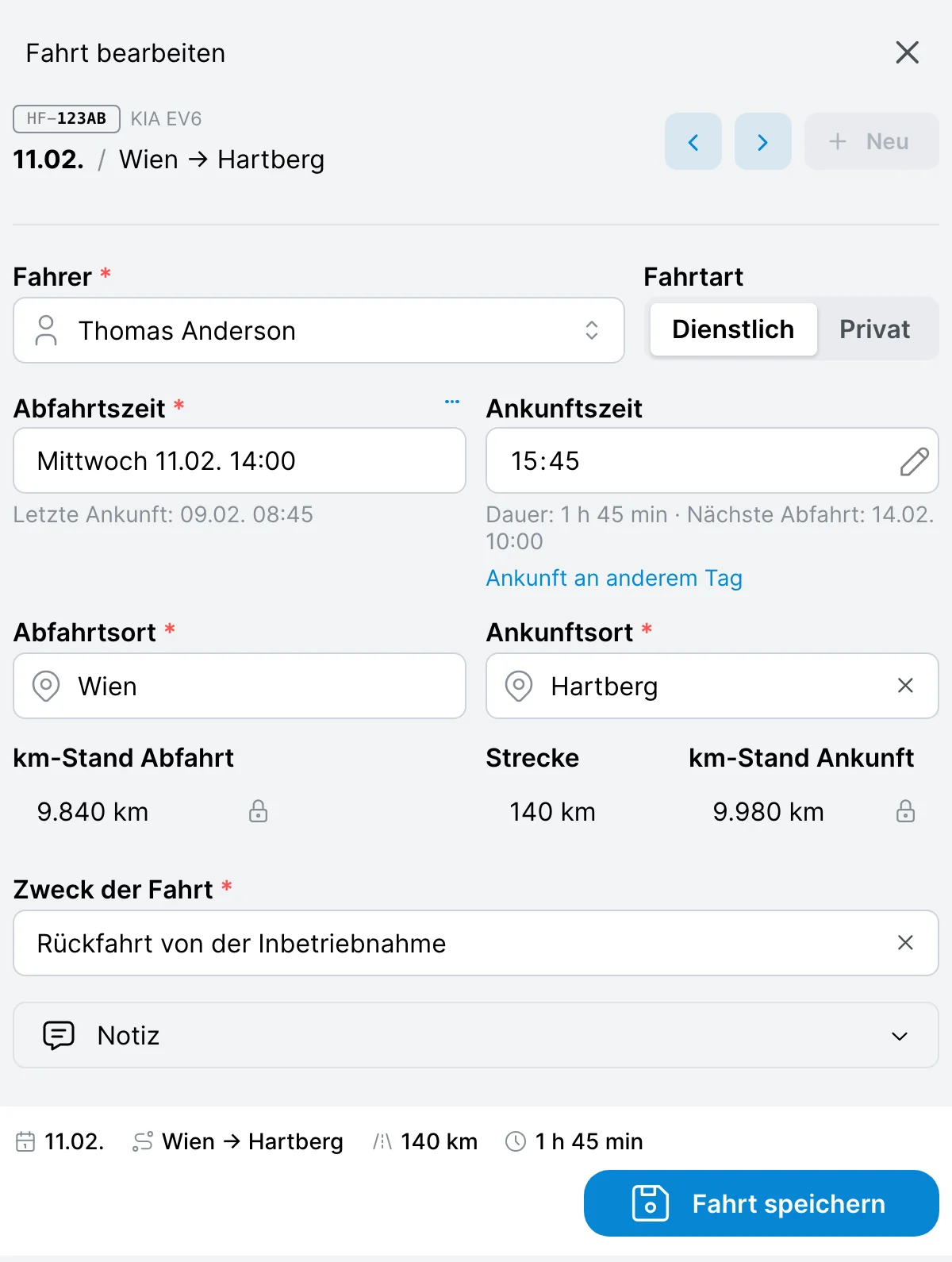 Fahrt bearbeiten
Wie lösche ich eine Fahrt?
Öffne die Fahrt mit einem Klick und klicke in Fahrt bearbeiten auf Löschen. Damit die Kilometerstände lückenlos bleiben, lässt sich nur die letzte Fahrt eines Fahrzeugs löschen. Ob du Fahrten löschen darfst, hängt von deinen Berechtigungen ab.
Gesperrte Fahrten
Fahrten in einem Monat, dessen Monatsabschluss bestätigt oder freigegeben ist, können nicht mehr bearbeitet oder gelöscht werden. Der Monat muss dafür zuerst zur Korrektur geöffnet werden.
Mehr zum PDF-Export findest du unter Fahrtenbuch-Export.
Häufige Fragen
Warum sieht ein Mitglied das Fahrtenbuch nicht?
Prüfe, ob die Funktion Fahrtenbuch aktiviert ist und ob das Mitglied eine Rolle mit Fahrtenbuch-Berechtigungen hat, z.B. Standard-Mitglied. Mit Basis-Mitglied ist das Fahrtenbuch nicht sichtbar.
Warum wird kein Kilometergeld berechnet?
Kilometergeld wird nur berechnet, wenn alle diese Bedingungen erfüllt sind:
- Die Funktion Reisekosten ist aktiviert.
- Die Fahrt wurde mit einem privaten Fahrzeug gemacht.
- Die Fahrtart ist
Dienstlich. - Für das Datum der Fahrt gibt es einen gültigen Kilometergeld-Satz.
Kann ich Fahrten für andere Mitglieder erfassen?
Ja. Mit den entsprechenden Berechtigungen wählst du beim Erstellen der Fahrt ein anderes Mitglied als Fahrer.
Zuletzt aktualisiert