

Rollen
Vordefinierte und eigene Rollen erstellen und Mitgliedern zuweisen
Was sind Rollen?
Eine Rolle bündelt Berechtigungen, also das, was ein Mitglied in timefusion sehen und tun darf. Ein Mitglied kann mehrere Rollen haben, ihre Berechtigungen werden dann kombiniert.
Es gibt zwei Arten von Rollen:
- Vordefinierte Rollen gibt es in jeder Organisation, vom
Basis-Zugriffbis zumAdministrator. Nur sie erlauben das Anmelden, deshalb braucht jedes Mitglied eine davon. - Eigene Rollen stellst du selbst aus Bausteinen zusammen, z.B. Fahrer oder Projekt-Admin. Sie ergänzen die vordefinierte Rolle eines Mitglieds um einzelne Berechtigungen.
Rollen gelten nur für Mitglieder mit Tarif. Ohne Tarif ist kein Login möglich.
Vordefinierte Rollen
Die Mitglieder-Rollen bauen aufeinander auf: Jede Rolle enthält alle Berechtigungen der vorherigen und erweitert sie. Der Administrator hat alle Berechtigungen.
| Was das Mitglied darf | Basis-Zugriff | Basis-Mitglied | Standard-Mitglied | Erweitertes Mitglied | Administrator |
|---|---|---|---|---|---|
| Anmelden und eigene Daten ansehen | ✓ | ✓ | ✓ | ✓ | ✓ |
| Stempelungen erstellen | jetzt | jetzt | jederzeit | jederzeit | |
| Stempelungen bearbeiten und löschen | jetzt | jederzeit | jederzeit | ||
| Aufgabenbuchungen erstellen, bearbeiten und löschen | heute | heute | jederzeit | jederzeit | |
| Zeitoptionen erstellen und bearbeiten | ab heute | ab heute | jederzeit | jederzeit | |
| Zeitoptionen löschen | ab heute | jederzeit | jederzeit | ||
| Eigenen Monatsabschluss bestätigen | ✓ | ✓ | ✓ | ✓ | |
| Fahrtenbuch mit Firmen- und eigenen Privatfahrzeugen führen | ohne Löschen | ✓ | ✓ | ||
| Eigene Privatfahrzeuge verwalten | ✓ | ✓ | |||
| Anwesenheit von Mitgliedern ansehen | ✓ | ✓ | |||
| Eigene Einsatzplanung ansehen | ✓ | ✓ | |||
| Mitglieder, Projekte, Organisation und Abonnement verwalten | ✓ |
jederzeit heißt: auch rückwirkend. Beim Anlegen eines Mitglieds ist Basis-Mitglied voreingestellt. Alle einzelnen Berechtigungen findest du unter Berechtigungen im Überblick.
Rolle zuweisen
Gehe zu Einstellungen → Mitglieder und wähle ein Mitglied aus
Klicke im Reiter Eigenschaften im Abschnitt Zugriff & Organisation bei Rollen auf das Stift-Symbol
Alternativ: In der Mitgliederliste im Drei-Punkte-Menü des Mitglieds Rollen bearbeiten … wählen
Wähle unter Vordefinierte Rollen und Eigene Rollen die gewünschten Rollen aus. Unter Auswirkung auf Berechtigungen siehst du, welche Berechtigungen hinzukommen oder wegfallen.
Klicke auf Rollen speichern
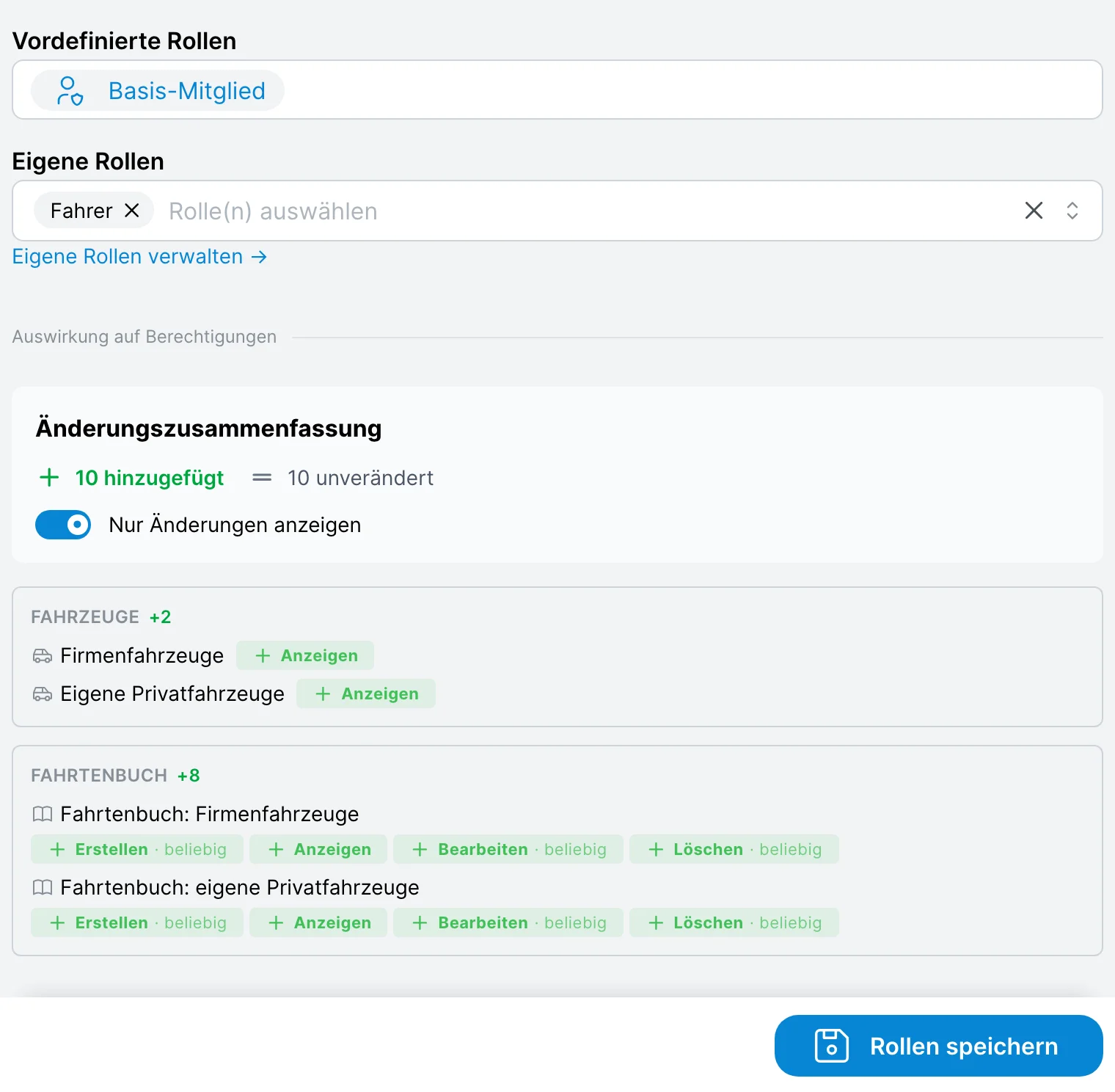 Dialog Rollen verwalten mit der eigenen Rolle Fahrer und den hinzukommenden Berechtigungen
Änderungen an den Rollen gelten sofort. Ist das Mitglied gerade angemeldet, sieht es sie nach einigen Minuten oder dem Neuladen der Seite.
Administratoren haben bereits alle Berechtigungen, ihnen weist du keine eigenen Rollen zu. Mehreren Mitgliedern auf einmal fügst du eine Rolle in der Mitgliederliste hinzu, siehe Mehrere Mitglieder auf einmal bearbeiten.
Eigene Rollen
Unter Einstellungen → Rollen erstellst und verwaltest du die eigenen Rollen deiner Organisation. Die Seite ist nur für Administratoren verfügbar.
Jede Rolle zeigt die Anzahl ihrer Bausteine, Berechtigungen und Mitglieder. Ein Klick auf die Anzahl der Mitglieder öffnet die Mitgliederliste, gefiltert auf diese Rolle. Details anzeigen listet die enthaltenen Bausteine und Berechtigungen auf.
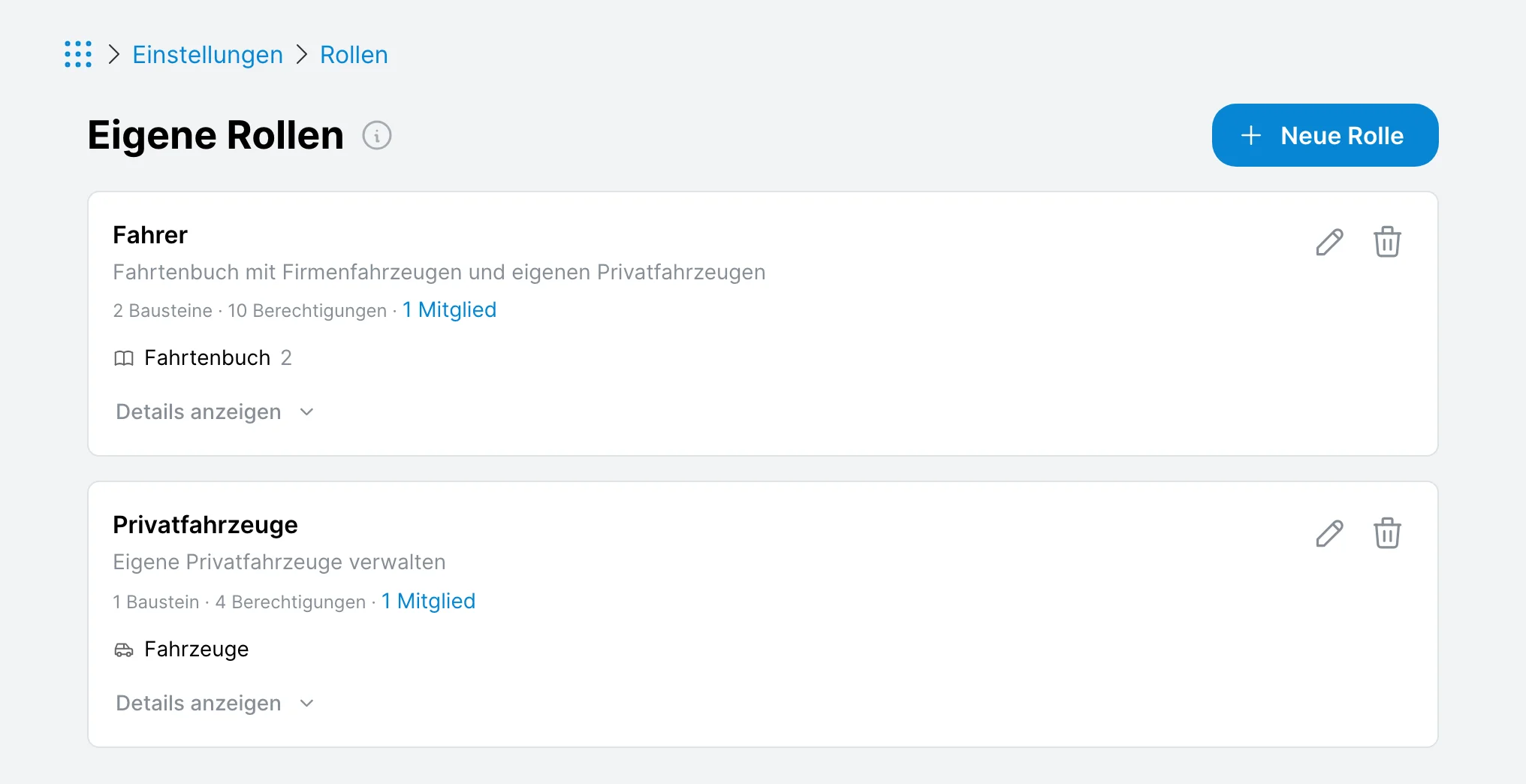 Seite Eigene Rollen mit den Rollen Fahrer und Privatfahrzeuge
Kennzeichnungen an der Rolle und an den Bausteinen helfen bei der Einschätzung:
| Kennzeichnung | Bedeutung |
|---|---|
Team-Einblick | Zeigt Daten anderer Mitglieder an, verändert sie aber nicht |
Administration | Wirkt auf Daten aller Mitglieder oder auf die gesamte Organisation |
Bausteine ohne Kennzeichnung betreffen nur die eigenen Daten des Mitglieds.
Eigene Rolle erstellen
Gehe zu Einstellungen → Rollen und klicke auf Neue Rolle
Gib einen Rollennamen und optional eine Beschreibung ein
Wähle die Bausteine aus, die die Rolle enthalten soll. Ein Baustein enthält eine oder mehrere zusammengehörige Berechtigungen, z.B. alle Berechtigungen, um das Fahrtenbuch mit Firmenfahrzeugen zu verwenden. Die Bausteine sind nach Bereichen gruppiert, z.B. Stempelung, Aufgabenbuchung, Fahrtenbuch oder Projekte.
Optional: Unter Erweitert: Einzelberechtigungen setzt du einzelne Berechtigungen zusätzlich zu den Bausteinen. Unter Effektive Berechtigungen siehst du, welche Berechtigungen die Rolle insgesamt gewährt.
Klicke auf Rolle erstellen
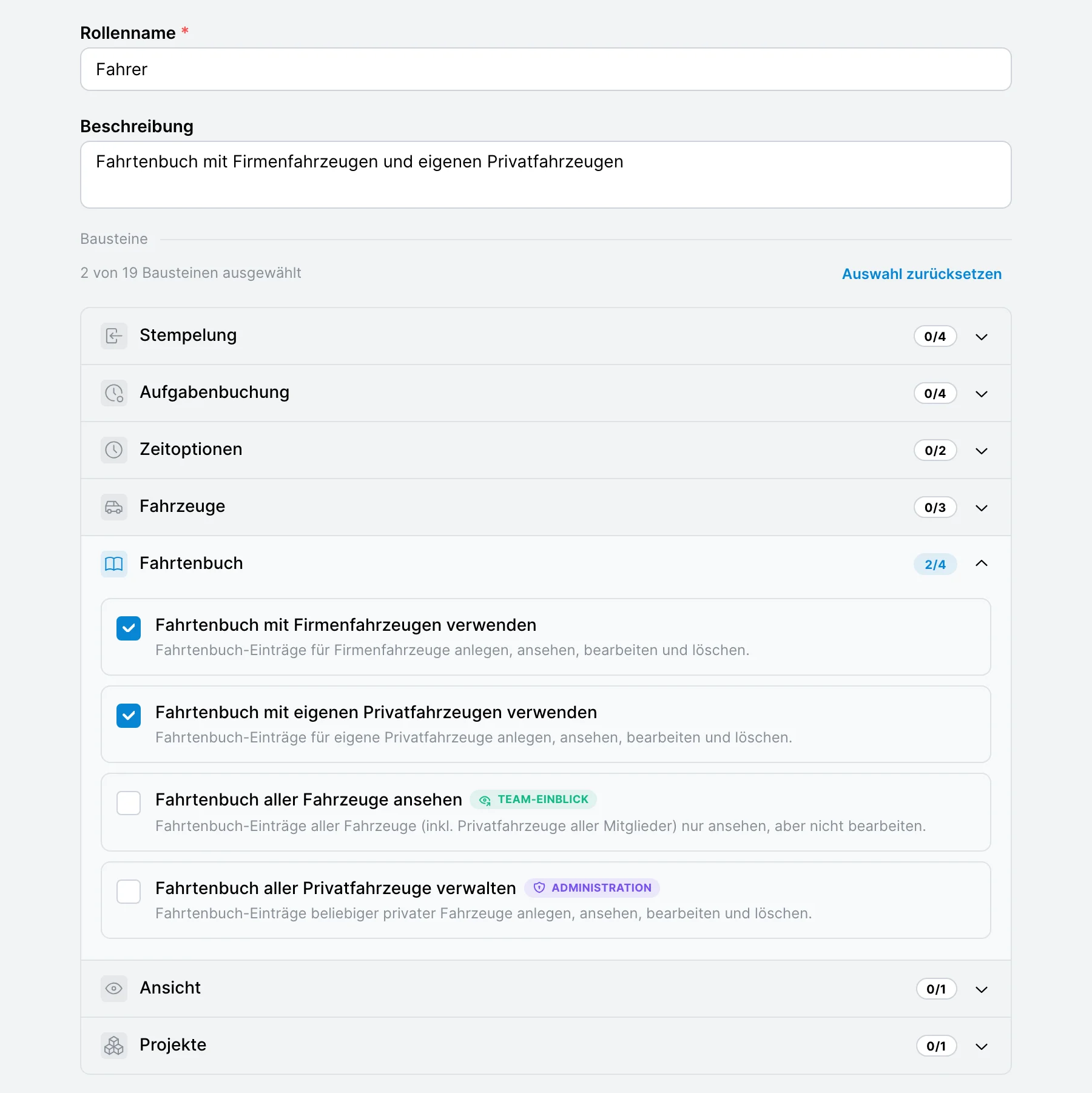 Neue Rolle Fahrer mit zwei ausgewählten Bausteinen im Bereich Fahrtenbuch
Eine Rolle braucht mindestens einen Baustein oder eine Einzelberechtigung. Bausteine für Funktionen, die in deiner Organisation nicht aktiviert sind, z.B. Fahrtenbuch oder Zeitarten, werden nicht angeboten.
Einige Berechtigungen können eigene Rolle nicht enthalten, z.B. Mitglieder verwalten oder Organisation verwalten. Sie gibt es nur mit der Rolle Administrator, siehe Berechtigungen nur für Administratoren.
Eigene Rolle bearbeiten
Klicke auf der Seite Einstellungen → Rollen bei der Rolle auf das Stift-Symbol, ändere Name, Beschreibung, Bausteine oder Einzelberechtigungen und klicke auf Rolle speichern. Die Änderungen gelten sofort für alle Mitglieder mit dieser Rolle.
Wird eine Funktion später deaktiviert, bleiben ihre Bausteine in der Rolle gespeichert und werden beim Bearbeiten ausgegraut angezeigt. Sobald die Funktion wieder aktiviert ist, wirken sie wieder.
Eigene Rolle löschen
Klicke bei der Rolle auf das Papierkorb-Symbol und bestätige mit Rolle löschen. Die Rolle wird dabei von allen Mitgliedern entfernt, der Dialog zeigt vorher, wie viele das betrifft. Die vordefinierten Rollen der Mitglieder bleiben unverändert.
Häufige Fragen
Kann ich Mitglieder verwalten lassen, ohne die Rolle Administrator zu vergeben?
Nein. Die Berechtigungen zur Mitglieder-Verwaltung sowie zur Verwaltung von Organisation und Abonnement gibt es nur mit der Rolle Administrator. Eine eigene Rolle kann sie nicht enthalten.
Zuletzt aktualisiert