

Zeiteinträge
Stempeln, Einträge kontrollieren und nachträglich korrigieren
Zeiteinträge sind alle Einträge eines Tages: Stempelungen (Kommt/Geht), Buchungen auf Projekte, Zeitoptionen wie Urlaub und Dienstreisen. Gestempelt wird auf der Seite Übersicht, alle Einträge findest du auf der Seite Zeiteinträge.
Stempeln
Die Stempelungen Kommt und Geht sind die Basis der Zeiterfassung in timefusion.
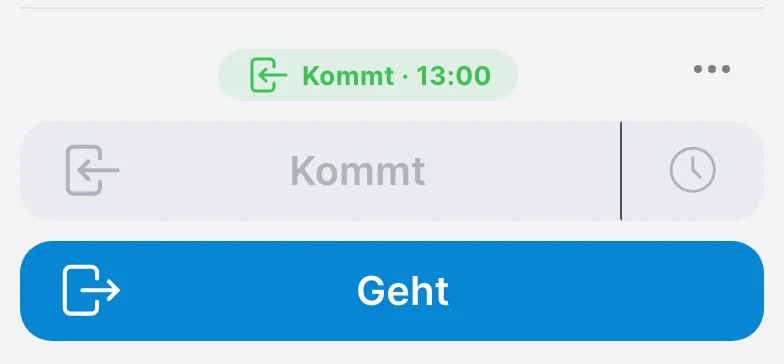 Buttons für Kommt/Geht-Stempelung
Gehe zur Seite Übersicht (zugleich die Startseite der timefusion-App)
Arbeitsbeginn: Klicke auf Kommt
Optional kannst du über das Uhr-Symbol neben Kommt eine Zeitart auswählen (z.B. Büro, Vor Ort oder Telearbeit), falls dein Unternehmen Zeitarten verwendet.
Startest du stattdessen eine Aufgabe über die Aufgabenliste, wird automatisch eine Kommt-Stempelung erstellt, falls du noch nicht anwesend bist.
Arbeitsende: Klicke auf Geht
Deine Arbeitszeit wird automatisch berechnet und gespeichert. Die letzte Stempelung wird über den Buttons angezeigt (z.B. Geht · 18:25).
Stempelst du unmittelbar nach dem Kommt wieder Geht, erscheint eine Rückfrage, andernfalls entstünde ein Eintrag mit einer Dauer von null Minuten.
Buttons nicht sichtbar?
Werden die Buttons Kommt und Geht nicht angezeigt, aktiviere sie über das Drei-Punkte-Menü über den Buttons oder unter Einstellungen → Benutzerkonto → Einstellungen → Stempel-Schaltflächen.
Auf mehreren Geräten stempeln
Du kannst timefusion auf jedem Gerät mit Browser und Internetzugang nutzen, z.B. am Computer im Büro, am Smartphone unterwegs oder am Tablet zu Hause. Alle Stempelungen werden sofort synchronisiert und sind auf allen Geräten sichtbar.
Stempelungen an einem RFID-Terminal erscheinen ebenfalls in deinen Zeiteinträgen und können dort wie alle anderen Stempelungen kontrolliert und korrigiert werden.
Pausen erfassen
Pausen werden zwischen Kommt- und Geht-Stempelungen automatisch berücksichtigt und müssen nicht extra erfasst werden.
Die Zeit zwischen einem Geht und dem nächsten Kommt wird als Abwesend angezeigt (z.B. die Mittagspause).
Sind für dein Arbeitszeitmodell Pausenregeln festgelegt, wird der Tag in den Zeiteinträgen als fehlerhaft markiert, wenn diese nicht eingehalten werden, z.B. bei einer zu kurzen Pause.
Stempelungen kontrollieren
Heutiger Tag
Auf der Seite Übersicht siehst du:
- ob du anwesend oder abwesend bist
- die heutigen Stempelungen und sonstigen Einträge, als
Listeoder imKalender - berechnete Zeiten wie die Anwesenheit und den Saldo des Tages
Der Saldo ist die Differenz zwischen deiner Anwesenheit und der Soll-Zeit des Tages. Über alle Tage summiert ergibt er dein Zeitkonto.
Mit Woche statt Heute siehst du die Einträge der aktuellen Woche.
 Zeiteinträge eines Tages auf der Übersichts-Seite
Weitere Tage oder Zeiträume
Um andere Tage oder Zeiträume anzusehen, gehe zur Seite Zeiteinträge. Wähle oben die Ansicht Tag, Woche oder Monat und blättere mit den Pfeilen zum gewünschten Zeitraum oder klicke auf das Datum, um es direkt auszuwählen.
Tage, die nicht den Regeln deines Arbeitszeitmodells entsprechen, werden rot markiert, z.B. Arbeitstage ohne Einträge, ein fehlendes Geht oder eine zu kurze Pause.
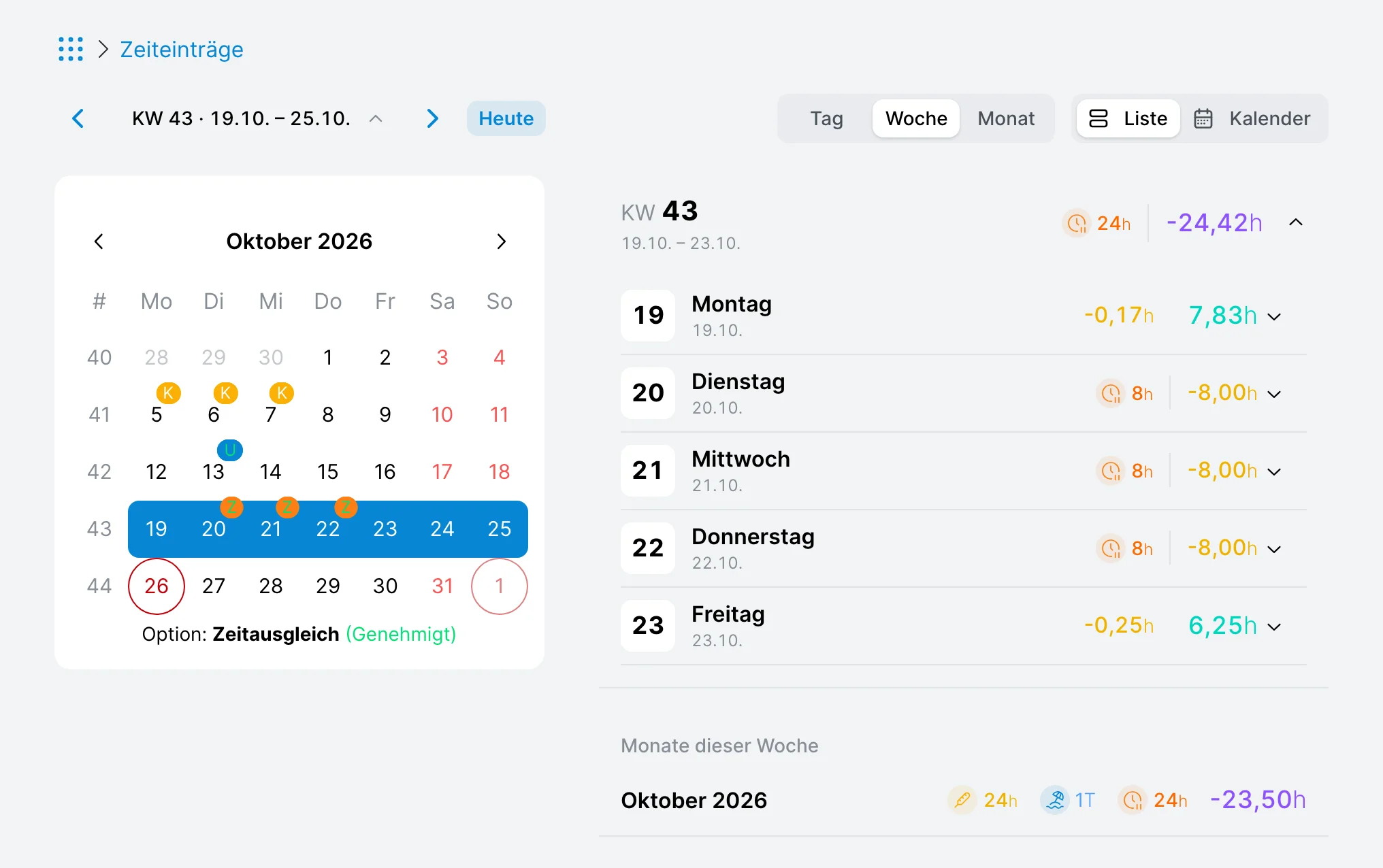 Einträge einer Woche auf der Zeiteinträge-Seite
Häufige Situationen
Stempelung nachträglich erstellen
Falls eine Stempelung vergessen wurde, kann der Eintrag nachträglich erstellt werden. Wenn du die entsprechende Berechtigung hast, kannst du das selbst erledigen:
Gehe zur Seite Zeiteinträge, wähle die Ansicht Tag und den gewünschten Tag aus
Für den heutigen Tag geht das auch direkt auf der Seite Übersicht
Klicke auf das + neben dem Datum, um den Dialog Eintrag erstellen zu öffnen
Bleibe im Reiter Anwesenheit und wähle, was erstellt werden soll:
Kommt: nur eine Kommt-StempelungGeht: nur eine Geht-StempelungBeides: ein vollständiger Anwesenheitszeitraum auf einmal
Die Uhrzeiten sind sinnvoll vorbelegt und können angepasst werden. Optional kannst du eine Zeitart wählen.
Klicke auf Anwesenheit erstellen, um den Eintrag zu speichern
Im selben Fenster lassen sich über die weiteren Reiter auch eine Buchung oder eine Zeitoption für den Tag erstellen.
Falls du keine Berechtigung für den gewünschten Eintrag hast, wende dich an deinen Administrator.
Arbeitsende vergessen
Hast du vergessen, Geht zu stempeln, wird der Tag in den Zeiteinträgen rot markiert. Erstelle das fehlende Geht nachträglich wie unter Stempelung nachträglich erstellen beschrieben, im Reiter Anwesenheit mit der Option Geht.
Zeit einer Stempelung korrigieren
Wenn du die entsprechende Berechtigung hast, kannst du Einträge selbst bearbeiten:
Gehe zur Seite Zeiteinträge (oder Übersicht für heute) und wähle den gewünschten Tag aus
Klicke auf die Stempelung, um den Dialog Stempelung bearbeiten zu öffnen
Ändere den Zeitpunkt, den Typ (Kommt/Geht) oder die Zeitart
Klicke auf Stempelung speichern
Eine falsche Stempelung kannst du im selben Dialog mit Löschen entfernen.
Falls du keine Berechtigung für den Eintrag hast, wende dich an deinen Administrator.
Gesperrte Einträge
Einträge können nicht mehr geändert werden, wenn
- du den Monat im Monatsabschluss bereits bestätigt hast (er muss dann zur Korrektur geöffnet werden), oder
- der Tag in einem Zeitraum mit Änderungssperre liegt.
Tipps
- Sofort stempeln: Stemple direkt beim Ankommen und Gehen, das erspart spätere Korrekturen.
- Schneller Zugriff: Installiere die App auf deinem Smartphone oder Computer.
- Passende Zeitart wählen: Falls dein Unternehmen Zeitarten verwendet, sind sie teilweise für Auswertung und Abrechnung erforderlich.
- Regelmäßig kontrollieren: Prüfe am Ende jeder Woche deine Einträge und korrigiere Fehler, bevor der Monat abgeschlossen wird.
Zuletzt aktualisiert