

Kalender
Einträge, Abwesenheiten und Feiertage im Kalender ansehen und bearbeiten
Auf der Seite Kalender siehst du deine Zeiteinträge, Zeitoptionen und Feiertage auf einen Blick. Du kannst hier auch direkt Einträge erstellen, bearbeiten und verschieben.
Über den Umschalter Liste | Kalender oben rechts wechselst du zur Listenansicht deiner Zeiteinträge.
Ansichten
Oben rechts wählst du die Ansicht Tag, Woche, Monat oder Jahr. Mit den Pfeilen blätterst du zum vorherigen oder nächsten Zeitraum, mit Heute springst du zurück zum aktuellen Tag.
Monat
Die Monatsansicht zeigt für jeden Tag die erfasste Arbeitszeit sowie Zeitoptionen, Feiertage und Fehler:
- Grün: deine Arbeitszeit des Tages in Stunden
- Farbige Balken: Zeitoptionen wie Urlaub, Krank oder Zeitausgleich, bei mehreren Tagen über den ganzen Zeitraum. Der Punkt vor dem Namen zeigt den Status des Antrags, grün bedeutet
Genehmigt. - Rot hinterlegt: Feiertage mit ihrem Namen
- Rot: Fehler, z.B. ein Arbeitstag ohne Einträge oder nicht verbuchte Zeit. Ein Warnsymbol vor den Stunden kennzeichnet einen Tag, der nicht den Regeln deines Arbeitszeitmodells entspricht.
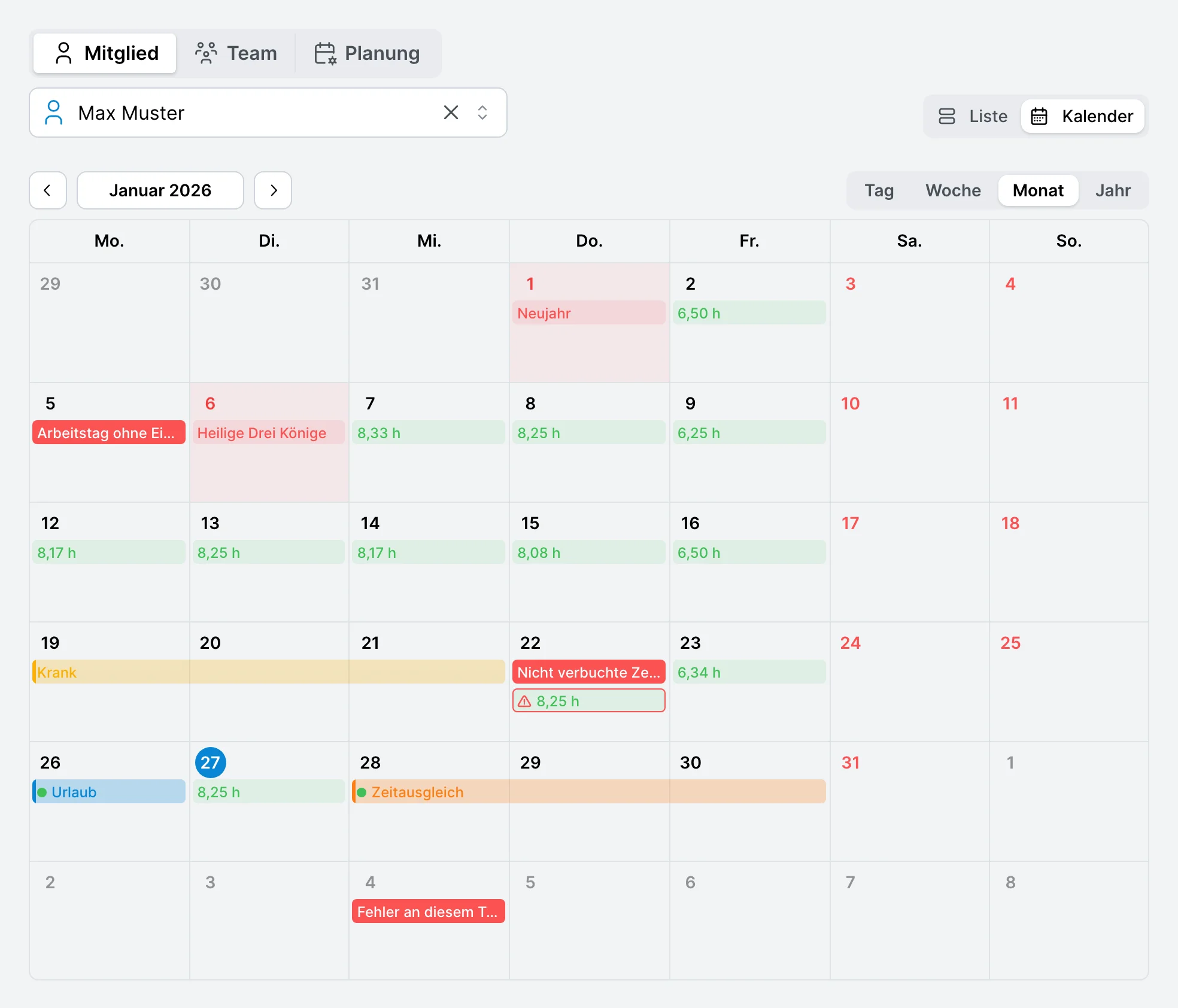 Kalender in der Monatsansicht
Klicke auf einen Tag, um ihn in der Ansicht Tag zu öffnen.
Tag und Woche
In den Ansichten Tag und Woche siehst du deine Einträge auf einer Zeitleiste. Anwesenheiten und Buchungen erscheinen als Blöcke mit Projekt, Aufgabe und Dauer. Ganztägige Zeitoptionen wie Urlaub stehen in der Zeile Ganztägig darüber.
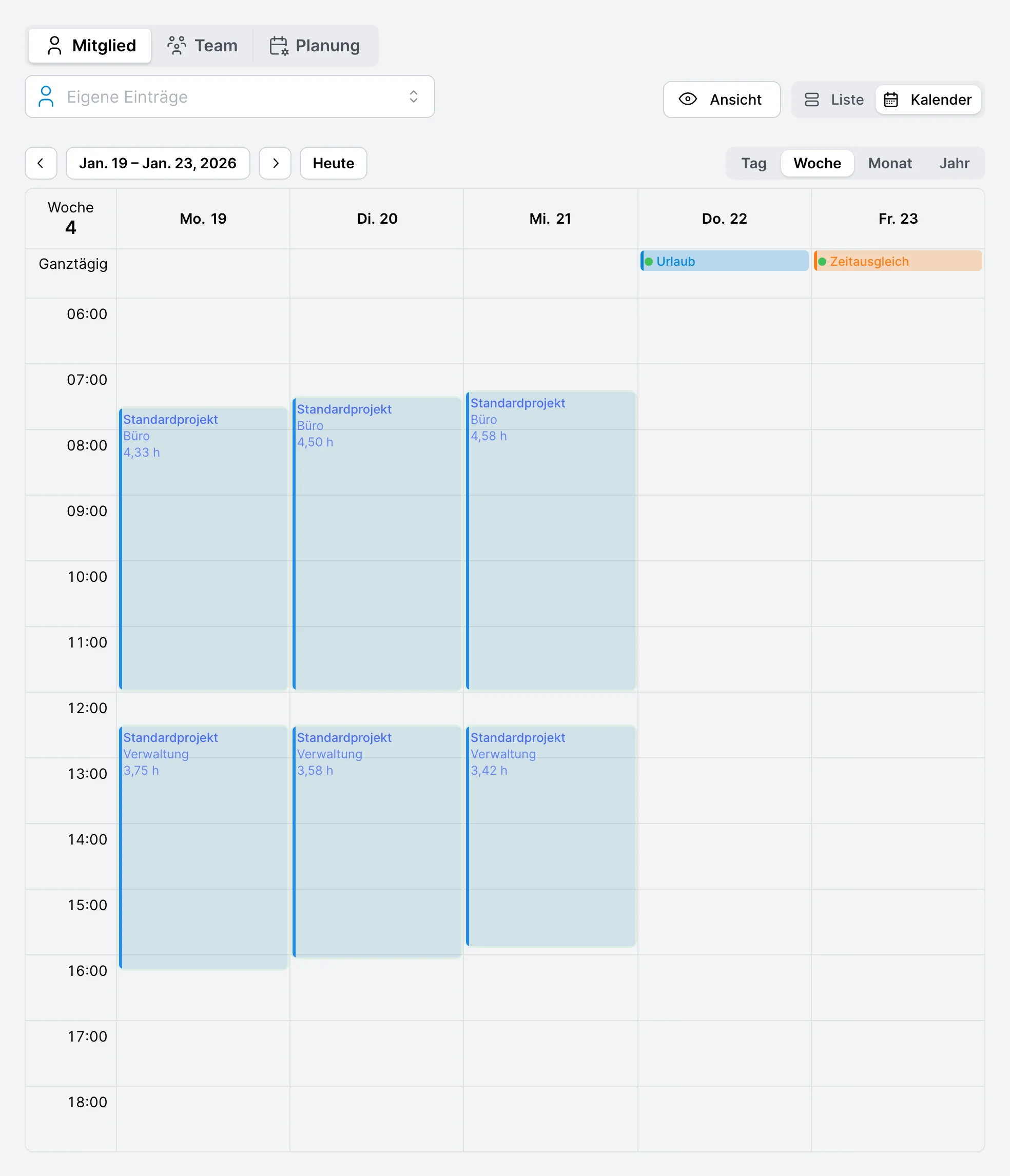 Kalender in der Wochenansicht
Über den Button Ansicht legst du fest, welcher Stundenbereich angezeigt wird:
Nur Einträge: nur der Zeitraum, in dem es Einträge gibt6-18 Uhr: der übliche ArbeitstagGanzer Tag: alle 24 Stunden
Mit Wochenende anzeigen blendest du in der Wochenansicht auch Samstag und Sonntag ein.
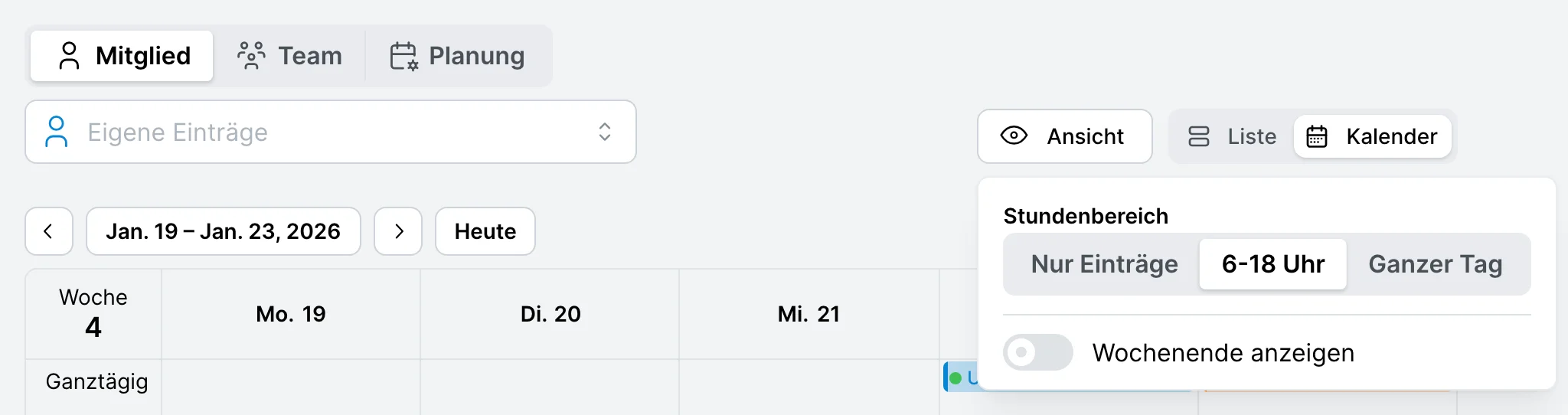 Stundenbereich und Wochenende einstellen
Jahr
Die Jahresansicht zeigt alle Monate auf einen Blick. Farbige Punkte unter einem Tag zeigen, welche Arten von Einträgen es an diesem Tag gibt, in denselben Farben wie in der Monatsansicht. So erkennst du schnell, wann du Urlaub hattest oder wo noch Fehler offen sind.
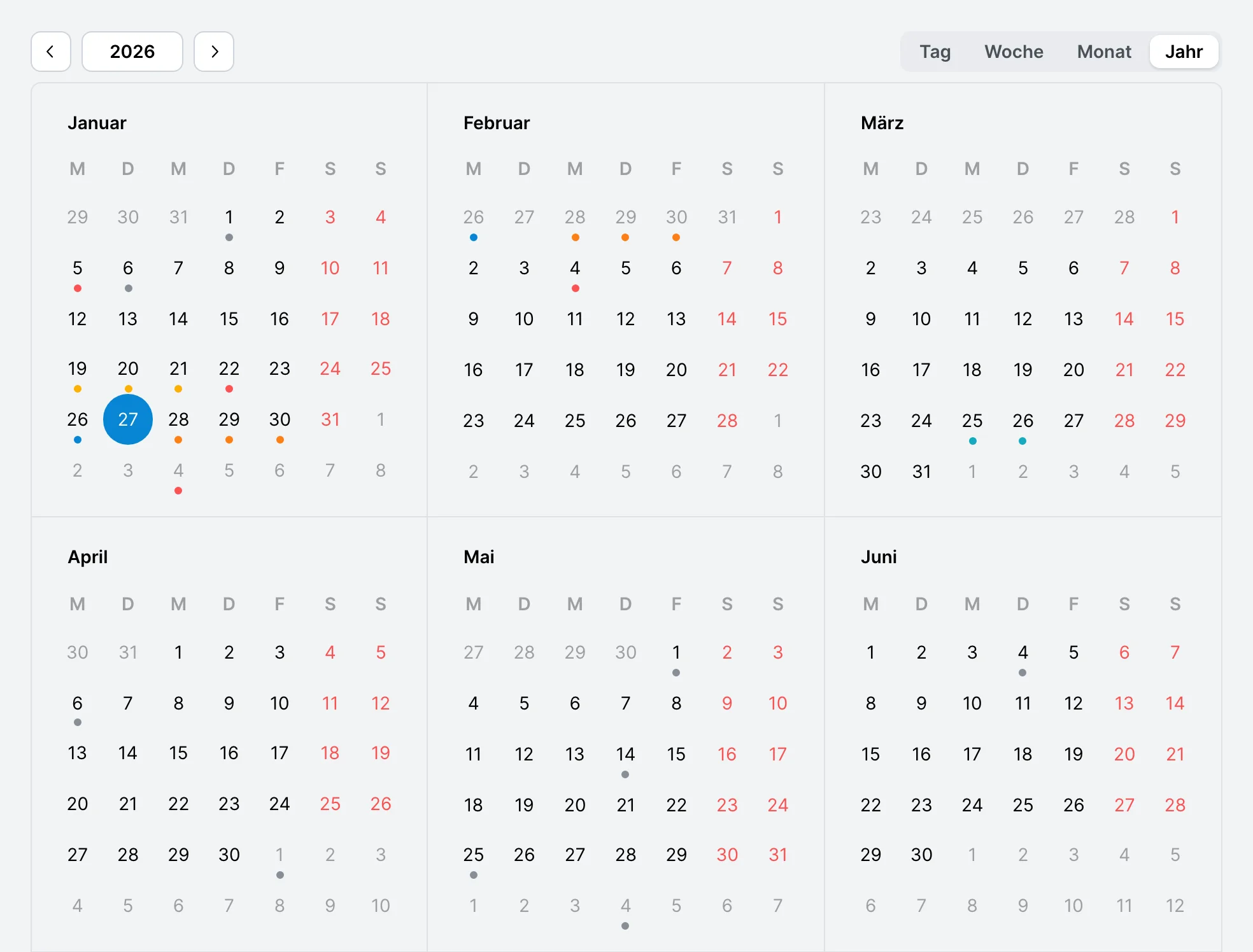 Kalender in der Jahresansicht
Klicke auf einen Tag, um ihn in der Ansicht Tag zu öffnen.
Einträge erstellen und bearbeiten
In den Ansichten Tag und Woche arbeitest du direkt in der Zeitleiste:
- Erstellen: Klicke auf eine freie Stelle oder ziehe mit der Maus über einen Zeitraum. Es öffnet sich
Eintrag erstellenmit den ReiternAnwesenheit,BuchungundZeitoption, Beginn und Ende sind bereits ausgefüllt. - Bearbeiten: Klicke auf einen Eintrag, um ihn zu bearbeiten oder zu löschen.
- Verschieben: Ziehe einen Eintrag an eine andere Uhrzeit oder an einen anderen Tag. Ziehe am Rand eines Eintrags, um seine Dauer zu ändern.
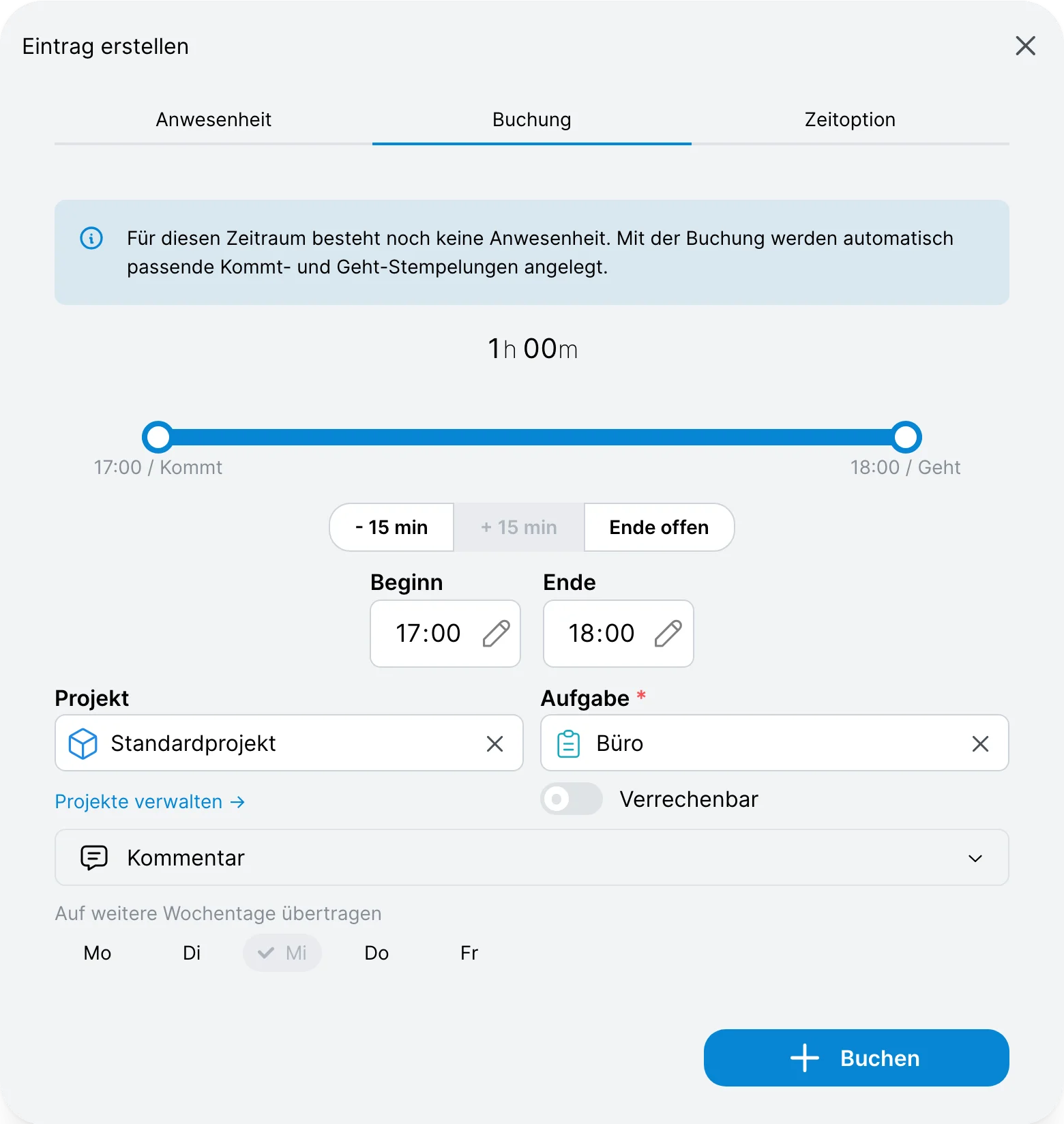 Eintrag erstellen nach Auswahl eines Zeitraums
Mit Auf weitere Wochentage übertragen legst du denselben Eintrag gleich für weitere Tage der Woche an.
Die Formulare sind dieselben wie bei den Zeiteinträgen. Mehr dazu unter Stempelung nachträglich erstellen, Zeit auf Projekte buchen und Zeitoption eintragen.
Gesperrte Einträge
In einem Monat, den du im Monatsabschluss bereits bestätigt hast, oder in einem Zeitraum mit Änderungssperre kannst du keine Einträge mehr erstellen oder ändern.
Team und Planung
Standardmäßig siehst du im Kalender nur deine eigenen Einträge. Mit den entsprechenden Berechtigungen stehen dir weitere Ansichten zur Verfügung:
- Mitglied auswählen: Über das Auswahlfeld
Eigene Einträgeöffnest du den Kalender eines anderen Mitglieds. Team: Mehrere Mitglieder stehen als Zeilen untereinander, so siehst du Anwesenheiten und Abwesenheiten im Team auf einen Blick.Planung: Die Einsatzplanung der FunktionRessourcenplanung.
Team
In der Ansicht Team wählst du oben die Mitglieder aus, die angezeigt werden sollen. Für jedes Mitglied siehst du die Arbeitszeit pro Tag und seine Zeitoptionen wie Urlaub, Krank oder Dienstreise. Wie in der Monatsansicht zeigt der Punkt vor einer Zeitoption den Status des Antrags, und ein Warnsymbol kennzeichnet Tage mit Fehlern.
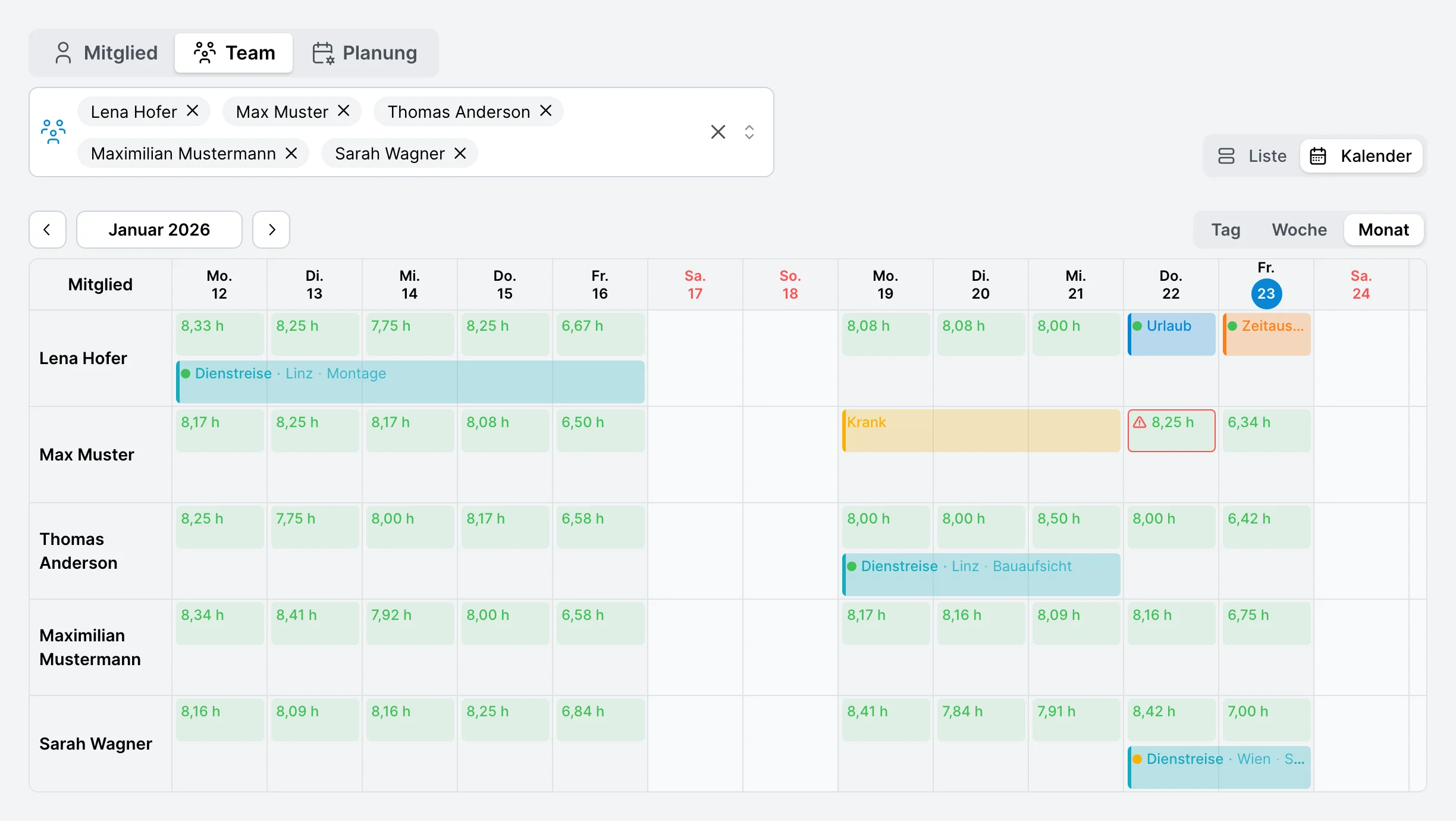 Teamkalender mit mehreren Mitgliedern
Planung
Ist die Funktion Ressourcenplanung aktiv, zeigt Planung, an welchen Tagen Mitglieder auf welchen Projekten und Aufgaben eingeplant sind. Was du hier siehst, hängt von deinen Berechtigungen ab:
- Eigene Planung ansehen: deine eigenen geplanten Einsätze
- Planung aller Mitglieder ansehen: die Einsätze aller Mitglieder inklusive ihrer Auslastung
- Planung bearbeiten: Einsätze mit
Einsatz planenanlegen, verschieben, duplizieren und löschen
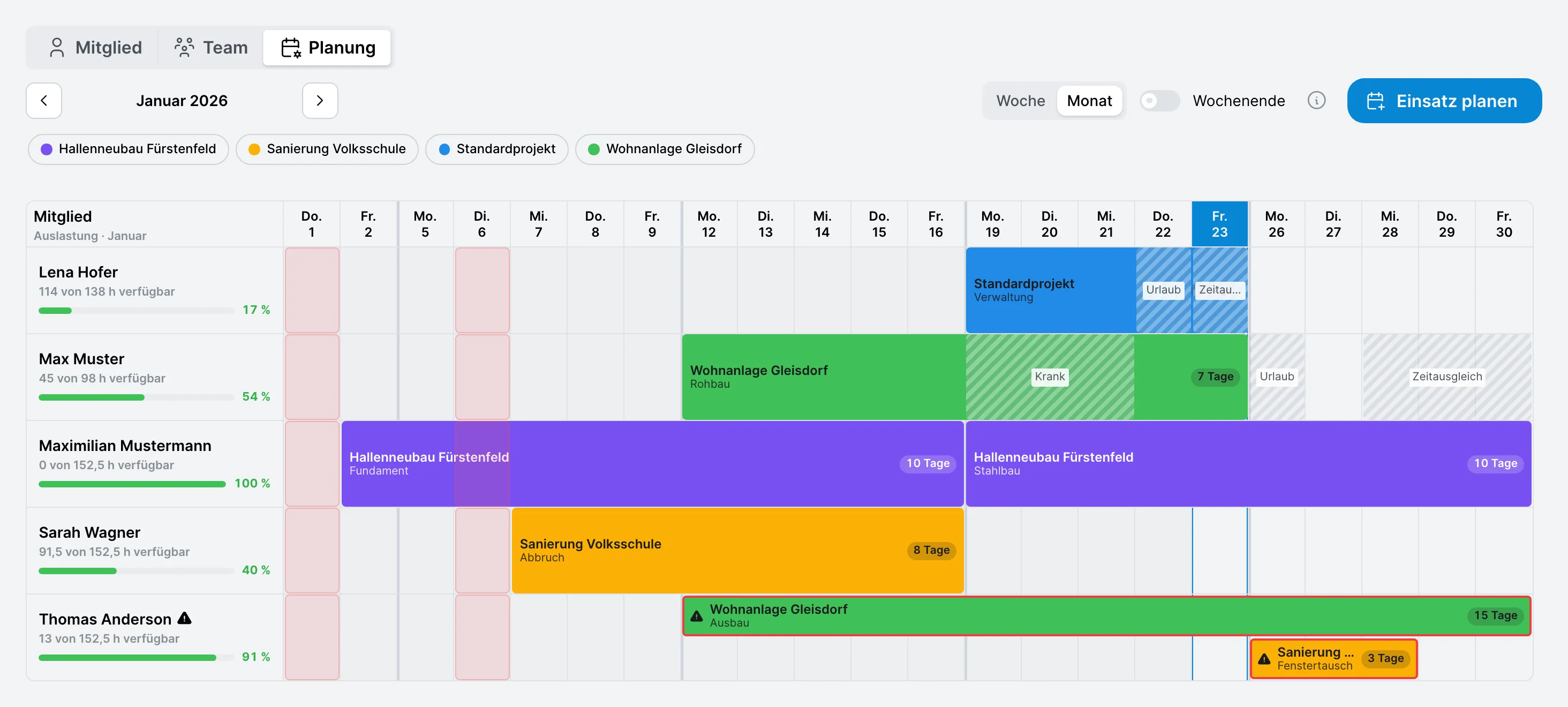 Einsatzplanung mit Auslastung der Mitglieder
Neben jedem Mitglied steht seine Auslastung im gewählten Zeitraum, z.B. „45 von 98 h verfügbar“ mit dem bereits verplanten Anteil in Prozent. Abwesenheiten wie Urlaub oder Krank werden schraffiert angezeigt, damit sie bei der Planung berücksichtigt werden. Über die Projekte oberhalb der Tabelle filterst du die angezeigten Einsätze.
Das Info-Symbol neben Wochenende öffnet die Legende:
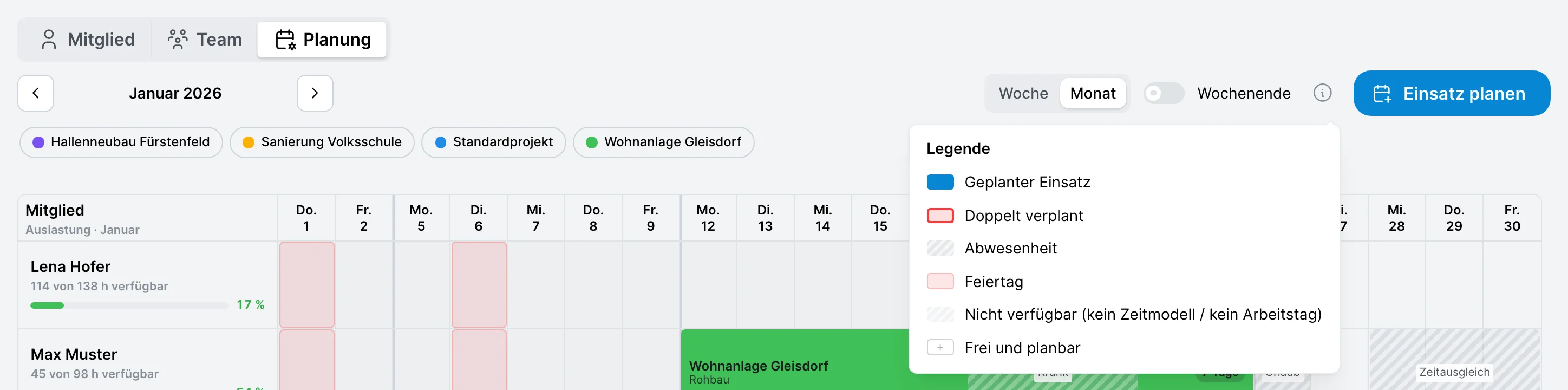 Legende der Einsatzplanung
| Markierung | Bedeutung |
|---|---|
| Geplanter Einsatz | Das Mitglied ist an diesen Tagen auf ein Projekt eingeplant, in der Farbe des Projekts |
| Doppelt verplant | Das Mitglied ist am selben Tag mehrfach eingeplant, rot umrandet und mit Warnsymbol |
| Abwesenheit | Das Mitglied ist an diesem Tag abwesend, z.B. wegen Urlaub |
| Feiertag | An diesem Tag ist ein Feiertag |
| Nicht verfügbar | Für diesen Tag ist kein Zeitmodell hinterlegt oder es ist kein Arbeitstag |
| Frei und planbar | Das Mitglied ist an diesem Tag noch nicht eingeplant |
Zuletzt aktualisiert