

Benutzerkonto
Eigenschaften, Passkeys, Benachrichtigungen und Sitzungen deines Benutzerkontos
Überblick
Dein Benutzerkonto findest du unter Einstellungen → Benutzerkonto. Ganz oben zeigt eine Karte, ob du dich per Passkey anmeldest. Darunter gelangst du zu:
- Sitzungen: aktive Anmeldungen einsehen und Geräte abmelden
- Meine geteilten Links: weitergegebene Dokument-Links prüfen und deaktivieren
Die restlichen Informationen und Einstellungen sind auf drei Reiter aufgeteilt:
| Reiter | Inhalt |
|---|---|
| Eigenschaften | Name, E-Mail-Adresse, Passkeys, Rollen, Arbeitszeitmodell u.v.m. |
| Einstellungen | Inhalte der Übersicht und Benachrichtigungen |
| Push-Benachrichtigungen | Push-Benachrichtigungen auf dem aktuellen Gerät aktivieren |
Eigenschaften
Im Reiter Eigenschaften sind die Daten deines Benutzerkontos in vier Abschnitte gegliedert.
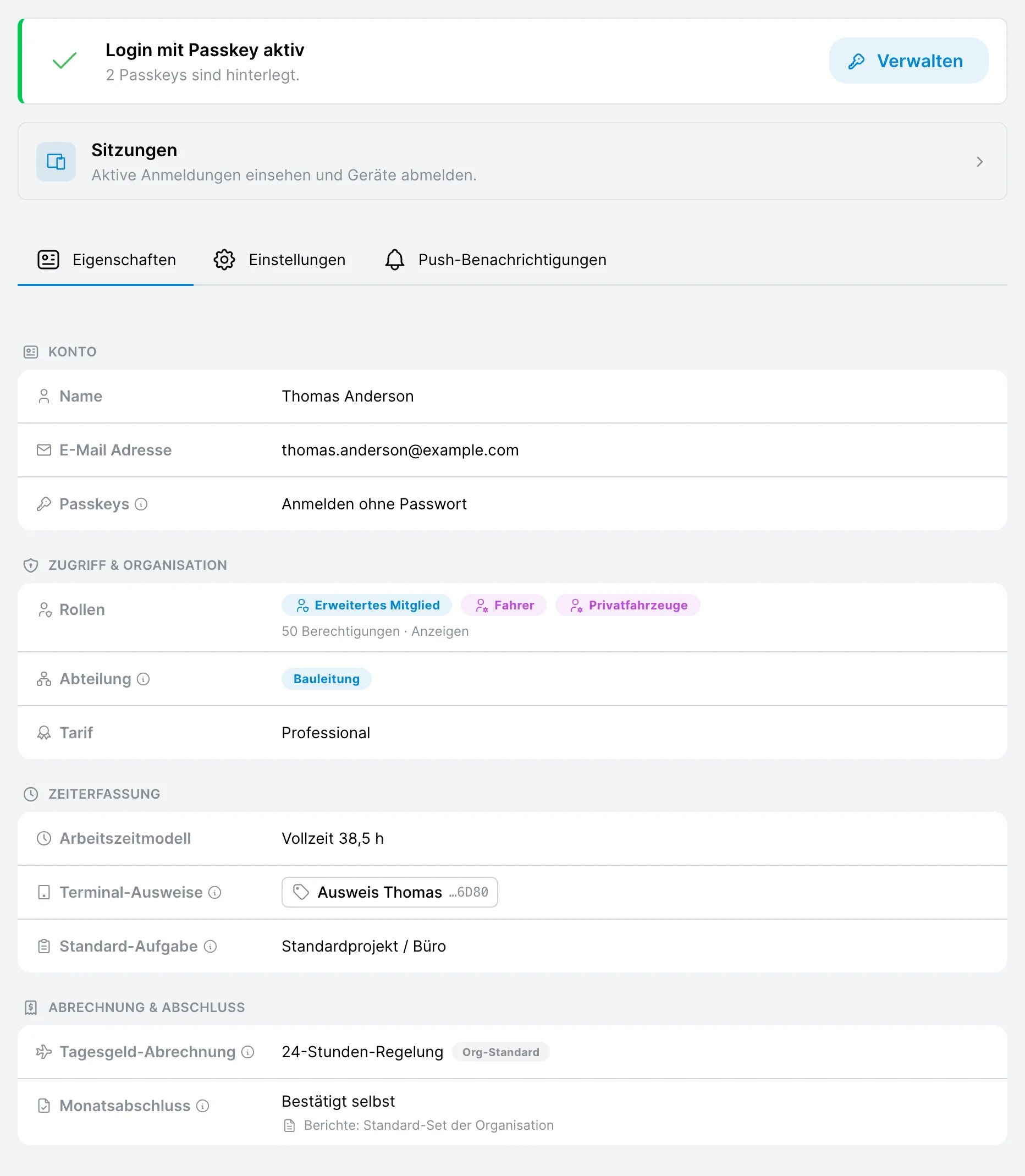 Eigenschaften des Benutzerkontos
Konto
NameundE-Mail Adresse: An diese Adresse gehen dein Login-Code und deine Benachrichtigungen.Passkeys: öffnet die Passkey-Verwaltung.
Zugriff & Organisation
Rollen: bestimmen, was du in timefusion sehen und bearbeiten darfst. Darunter steht die Anzahl deiner Berechtigungen. MitAnzeigensiehst du alle.Abteilung: Der Leiter deiner Abteilung befürwortet deine Anträge, bevor sie genehmigt werden.Tarif: der Tarif, der dir zugewiesen ist.
Zeiterfassung
Arbeitszeitmodell: legt deine Soll-Arbeitszeit fest und ist die Grundlage für dein Zeit- und Urlaubskonto.Terminal-Ausweise: die Ausweise, mit denen du am Terminal stempelst.Standard-Aufgabe: Ist eine Aufgabe gesetzt, startet jedeKommt-Stempelung automatisch eine Buchung auf diese Aufgabe.
Abrechnung & Abschluss
Tagesgeld-Abrechnung: ob das Tagesgeld deiner Dienstreisen nach der 24-Stunden-Regelung (ab Reisebeginn) oder nach der Kalendertagsregelung berechnet wird.Org-Standardbedeutet, dass die Einstellung deiner Organisation gilt.Monatsabschluss: wie du am Monatsabschluss teilnimmst und welche Berichte er erzeugt.
| Monatsabschluss | Bedeutung |
|---|---|
Bestätigt selbst | Du bestätigst deine Monate selbst |
Wird stellvertretend bestätigt | Eine prüfende Person bestätigt deine Monate für dich, gekennzeichnet mit Betreut |
Nicht im Freigabeprozess | Für dich wird kein Monatsabschluss erwartet |
Außer deinen Passkeys legt dein Administrator alle Eigenschaften fest. Stimmt etwas nicht, z.B. dein Name oder dein Arbeitszeitmodell, wende dich an ihn. Manche Eigenschaften erscheinen nur, wenn die Funktion in deiner Organisation aktiviert ist.
Passkeys verwalten
Mit einem Passkey meldest du dich ohne Code per E-Mail an, schnell und sicher per Fingerabdruck, Gesichtserkennung oder Geräte-PIN. Mehr dazu unter Passkeys im Bereich Sicherheit.
Gehe zu Einstellungen → Benutzerkonto
Hast du noch keinen Passkey, klicke in der Karte oben auf Passkey erstellen. Sonst klicke auf Verwalten und im Dialog auf Passkey erstellen.
Gib optional einen Namen ein, z.B. dein Gerät oder deinen Passwort-Manager, und klicke auf Passkey registrieren
Folge den Anweisungen deines Geräts
Unter Verwalten siehst du alle hinterlegten Passkeys mit Erstelldatum. Passkeys, die über mehrere Geräte synchronisiert werden (z.B. iCloud-Schlüsselbund oder Google Passwortmanager), sind als Gesichert markiert. Nicht mehr benötigte Passkeys löschst du über das Papierkorb-Symbol.
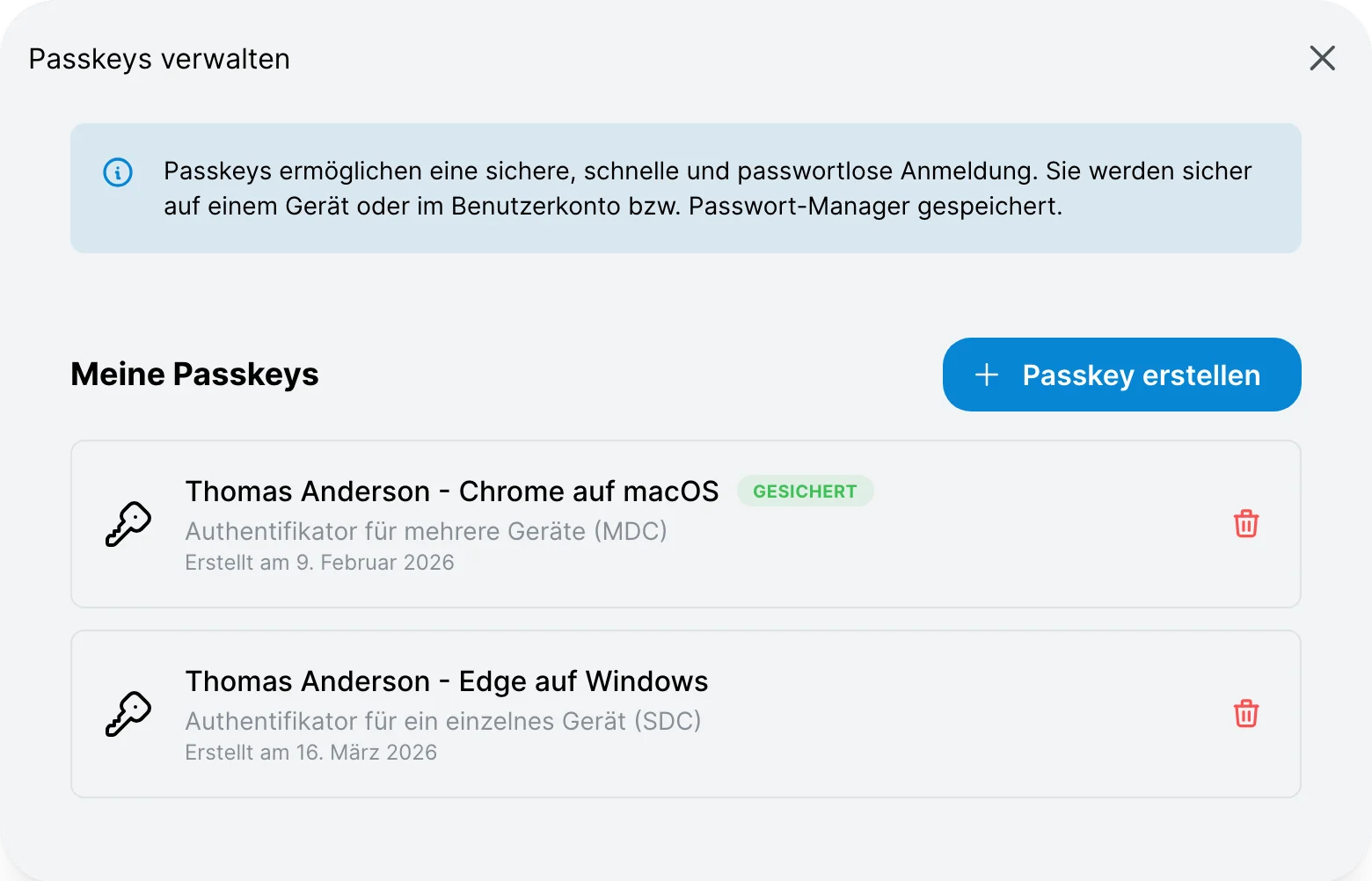 Passkeys verwalten
Einstellungen
Im Reiter Einstellungen legst du fest, was die Seite Übersicht anzeigt und worüber du informiert wirst. Deine Änderungen übernimmst du mit Speichern.
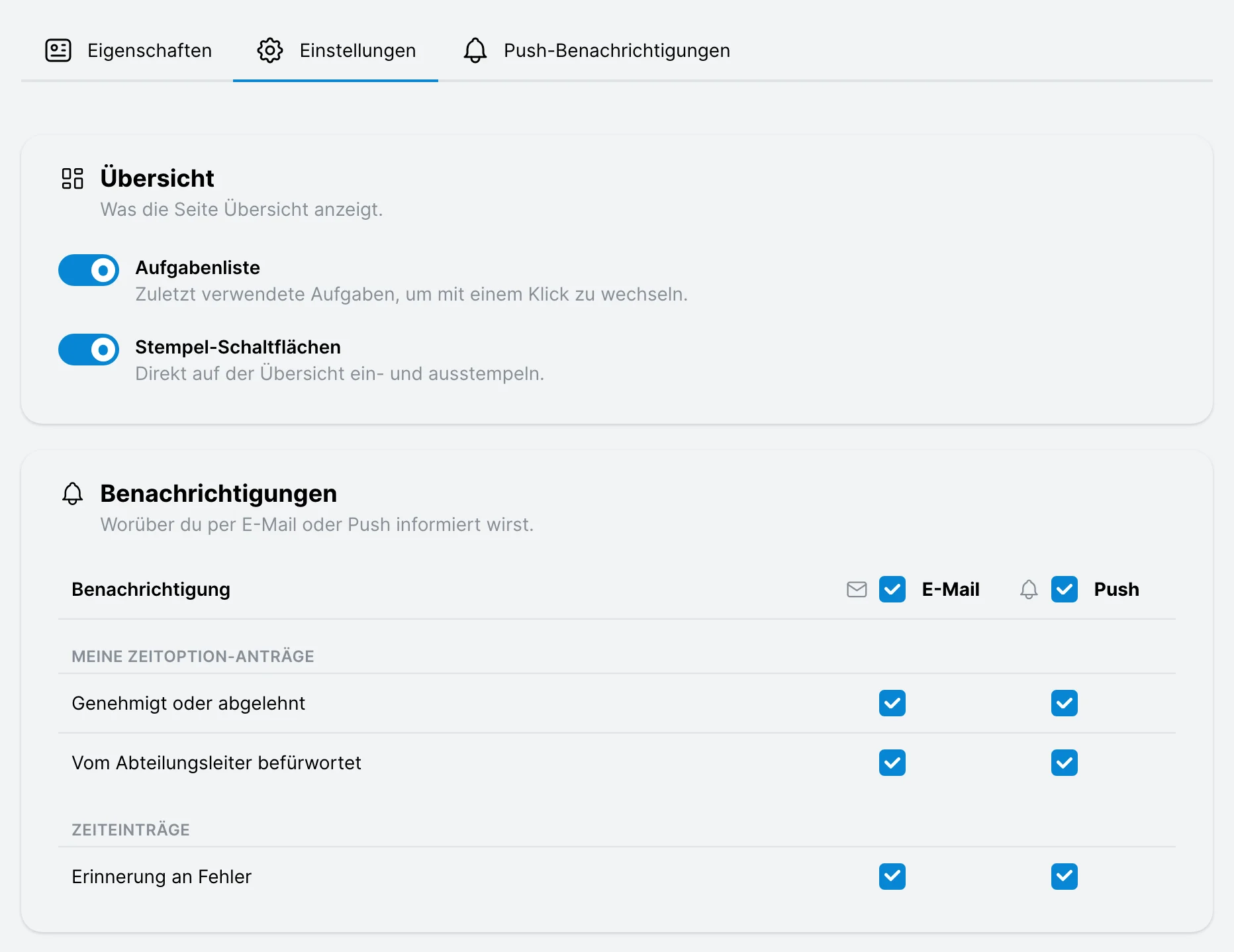 Einstellungen des Benutzerkontos
Übersicht
Jeder Schalter blendet einen Bereich der Seite Übersicht ein oder aus. Ist er eingeschaltet, wird der Bereich angezeigt.
| Einstellung | Wirkung |
|---|---|
| Aufgabenliste | Zuletzt verwendete Aufgaben, um mit einem Klick zu wechseln |
| Stempel-Schaltflächen | Kommt und Geht direkt auf der Übersicht |
Mit Erste Schritte anzeigen blendest du die Liste der ersten Schritte auf der Übersicht wieder ein.
Benachrichtigungen
Für jede Benachrichtigung wählst du, ob du sie per E-Mail, per Push oder auf beiden Wegen erhältst:
| Gruppe | Benachrichtigung |
|---|---|
| Meine Zeitoption-Anträge | Genehmigt oder abgelehnt: dein Antrag wurde entschiedenVom Abteilungsleiter befürwortet: nur wenn deine Organisation Abteilungen nutzt |
| Zeitoption-Anträge zur Prüfung | Nur für Administratoren sichtbar: Neuer Antrag eingereicht und Antrag vom Abteilungsleiter befürwortet |
| Zeiteinträge | Erinnerung an Fehler: dein Administrator bittet dich, Fehler in deinen Zeiteinträgen zu korrigieren |
Push-Benachrichtigungen kommen nur auf Geräten an, auf denen du sie im Reiter Push-Benachrichtigungen aktiviert hast.
Push-Benachrichtigungen
Push-Benachrichtigungen werden pro Gerät und Browser aktiviert:
Gehe zu Einstellungen → Benutzerkonto und wähle den Reiter Push-Benachrichtigungen
Klicke auf Aktivieren für dieses Gerät und erlaube die Benachrichtigungen im Browser
Optional: Prüfe mit Testbenachrichtigung senden, ob alles funktioniert
Unter Aktive Push-Geräte siehst du alle Geräte, auf denen Push aktiv ist. Das aktuelle Gerät ist mit Dieses Gerät markiert. Ein Gerät, das du nicht mehr nutzt, entfernst du mit Entfernen, alle auf einmal mit Alle entfernen. Auf dem aktuellen Gerät schaltest du Push mit Deaktivieren für dieses Gerät wieder ab.
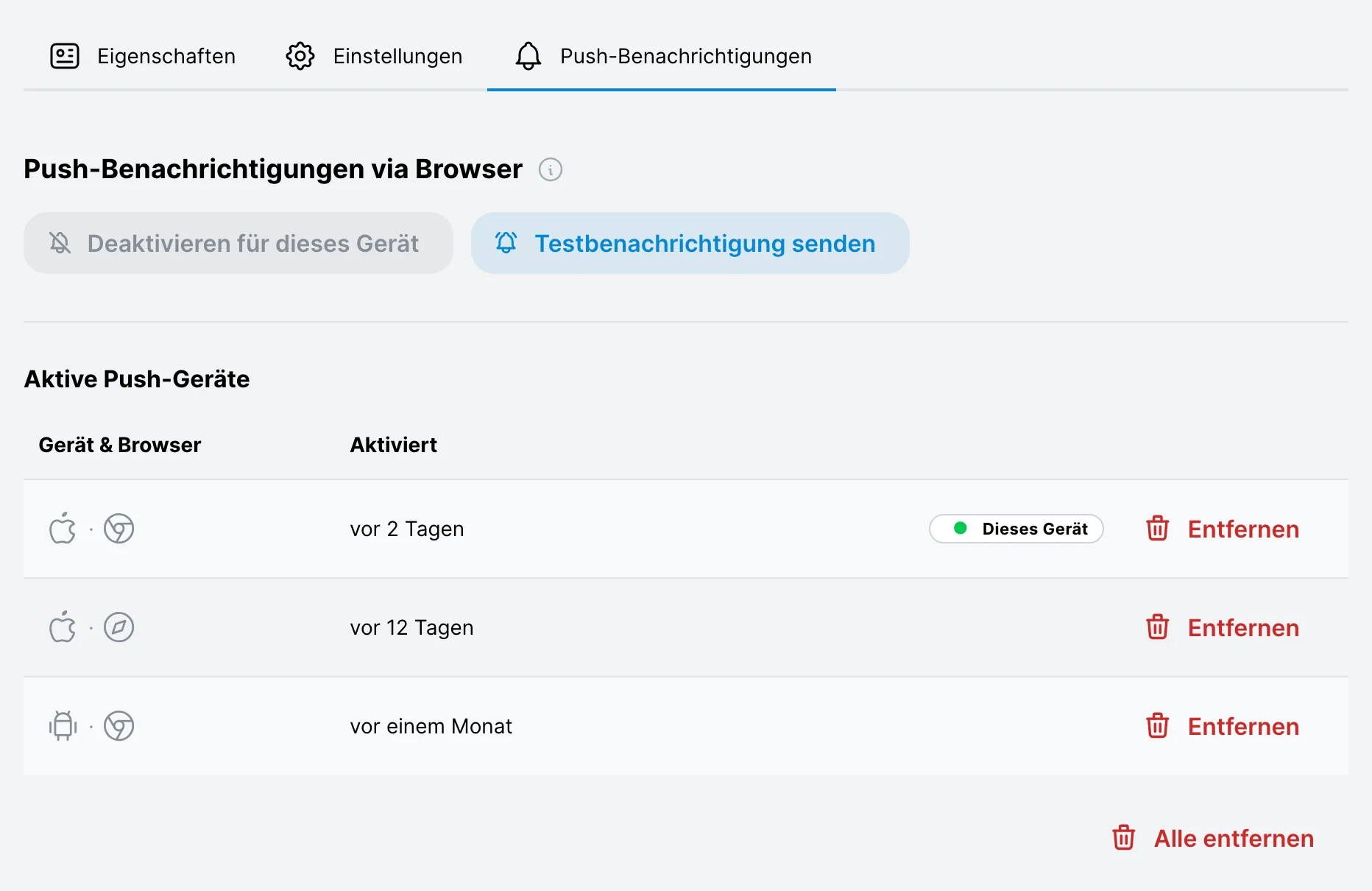 Push-Benachrichtigungen mit aktiven Geräten
iPhone und iPad
Auf dem iPhone funktionieren Push-Benachrichtigungen in der Regel nur, wenn du timefusion zum Home-Bildschirm hinzugefügt hast, siehe Login in der Einführung.
Wurden Benachrichtigungen im Browser blockiert, erlaube sie in den Einstellungen deines Browsers für timefusion und lade die Seite neu.
Benutzersitzungen verwalten
Unter Sitzungen siehst du alle Geräte, die aktuell in deinem Benutzerkonto angemeldet sind, mit Gerät und Browser, letzter Verlängerung und Zeitpunkt der Anmeldung.
Gehe zu Einstellungen → Benutzerkonto
Klicke auf Sitzungen
Beende Sitzungen, die du nicht wiedererkennst oder nicht mehr benötigst, mit Beenden. Mit Alle Sitzungen beenden meldest du alle Geräte auf einmal ab, auch das aktuelle.
Die Sitzung des aktuellen Geräts ist mit Diese Sitzung markiert.
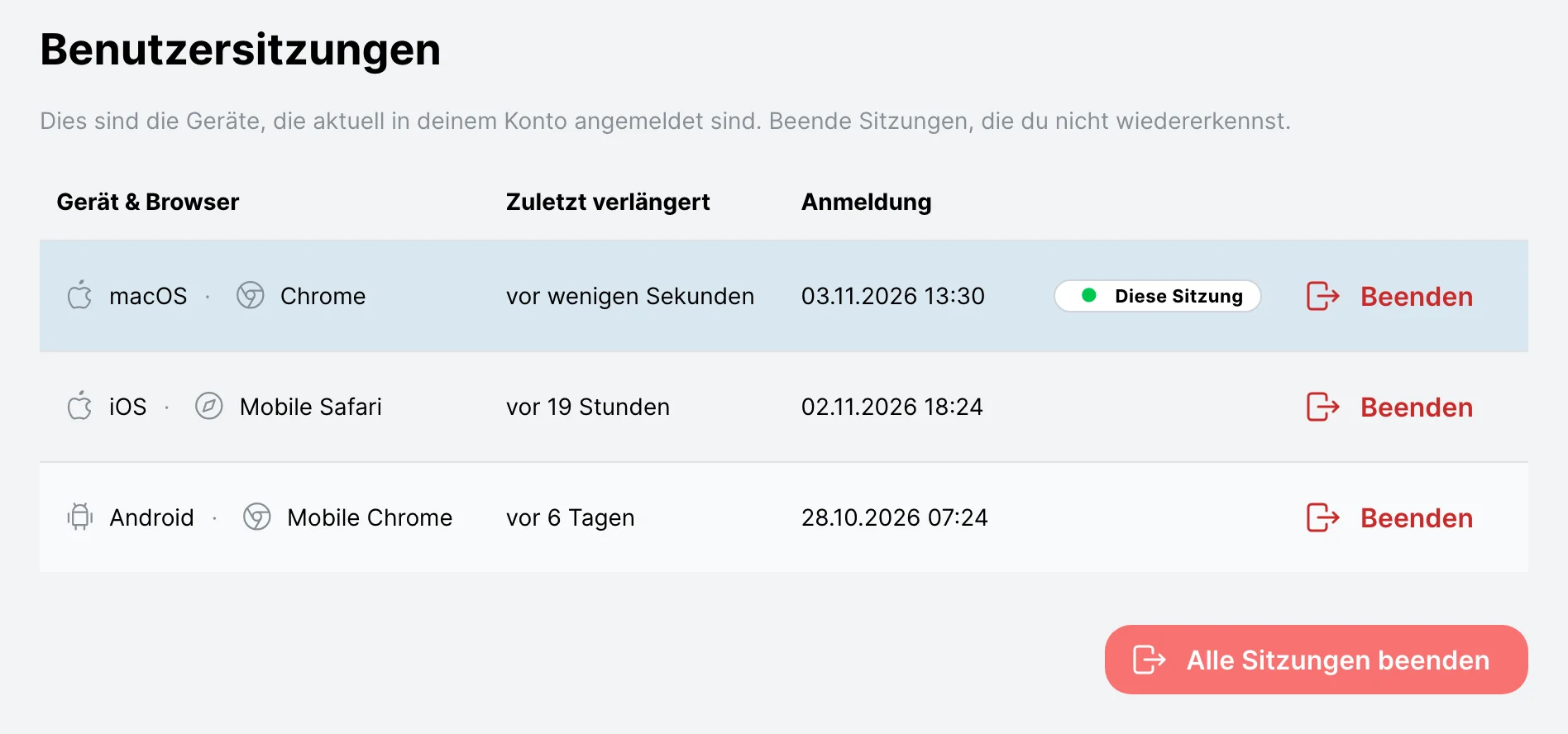 Aktive Sitzungen eines Benutzers
Meine geteilten Links
Mit einem geteilten Link gibst du einen Abschlussbericht intern oder extern weiter. Andere Berichte lassen sich nicht über einen Link teilen. Ist das Teilen über Links für deine Organisation nicht aktiviert, fehlen der Button Link teilen und der Eintrag Meine geteilten Links.
Link erstellen
Öffne den Abschlussbericht eines bestätigten Monats
Klicke im Berichtsfenster auf Link teilen
Wähle Intern oder Extern und lege unter Gültig für fest, wie lange der Link gilt
Klicke auf Link erstellen und danach auf Link kopieren
| Empfänger | Wer den Link öffnen kann | Gültig für |
|---|---|---|
Intern | Nur angemeldete Mitglieder deiner Organisation, unabhängig von ihren Rollen. Wer die Organisation verlässt, verliert den Zugriff sofort. | 24 Stunden, 7 Tage, 30 Tage oder Unbegrenzt |
Extern | Jede Person mit dem Link, ohne Anmeldung | 24 Stunden, 7 Tage oder 30 Tage |
Voreingestellt sind Intern und 7 Tage.
Wer einen externen Link hat, kann das Dokument abrufen. Gib ihn nur über einen Kanal weiter, dem du vertraust.
Ein Link öffnet immer genau die Fassung des Dokuments, für die er erstellt wurde. Wird der Monat korrigiert und neu bestätigt, öffnen bestehende Links weiter die frühere Fassung. Für die neue Fassung erstellst du einen neuen Link.
Links prüfen und deaktivieren
Alle selbst erstellten Links findest du unter Einstellungen → Benutzerkonto → Meine geteilten Links.
- Filtere nach Status (Aktiv, Abgelaufen, Deaktiviert) und Empfänger (Intern, Extern)
- Sieh nach, wie oft und wann ein Dokument zuletzt heruntergeladen wurde
- Deaktiviere Links, die du nicht mehr brauchst
Links, die jemand anderer zu deinem Bericht erstellt hat, siehst du im Fenster Link teilen deines Berichts und kannst sie dort deaktivieren.
Ein deaktivierter Link lässt sich nicht wieder aktivieren. Erstelle bei Bedarf einen neuen Link.
Farbschema
Unter Einstellungen → Farbschema wählst du zwischen Hell, Dunkel und System (folgt der Einstellung deines Geräts). Das Farbschema gilt nur für das aktuelle Gerät.
Häufige Fragen
Ich habe ein Gerät verloren. Was soll ich tun?
- Beende unter Sitzungen die Sitzung des Geräts, oder alle Sitzungen mit
Alle Sitzungen beenden. - Lösche unter Passkeys verwalten den Passkey des Geräts, falls er nicht
Gesichertist. - Entferne das Gerät unter
Aktive Push-Geräteim Reiter Push-Benachrichtigungen.
Informiere zusätzlich deinen Administrator.
Wo sehe ich meine Berechtigungen?
Im Reiter Eigenschaften unter Rollen. Dort steht die Anzahl deiner Berechtigungen, mit Anzeigen siehst du alle. Sie ergeben sich aus deinem Tarif und deinen Rollen. Fehlt dir eine Berechtigung, wende dich an deinen Administrator.
Ich erhalte keine Push-Benachrichtigungen
- Prüfe im Reiter
Push-Benachrichtigungen, ob das Gerät unterAktive Push-Gerätesteht, und sende eine Testbenachrichtigung. - Prüfe im Reiter
EinstellungenunterBenachrichtigungen, ob für die BenachrichtigungPusheingeschaltet ist. - Wurden Benachrichtigungen im Browser blockiert, erlaube sie in den Browser-Einstellungen und lade die Seite neu.
- Auf dem iPhone muss timefusion zum Home-Bildschirm hinzugefügt sein.
Zuletzt aktualisiert