

Zeitkonto
Soll, Ist und Saldo eines Mitglieds im Verlauf ansehen und den Kontostand korrigieren
Was ist ein Zeitkonto?
Das Zeitkonto zeigt und dokumentiert die Differenz zwischen der Soll-Arbeitszeit und der Ist-Arbeitszeit eines Mitglieds.
- Soll-Zeit: Die vereinbarte Arbeitszeit laut Arbeitszeitmodell
- Ist-Zeit: Die tatsächlich geleistete Arbeitszeit
- Saldo: Überstunden (positiv) oder Minusstunden (negativ)
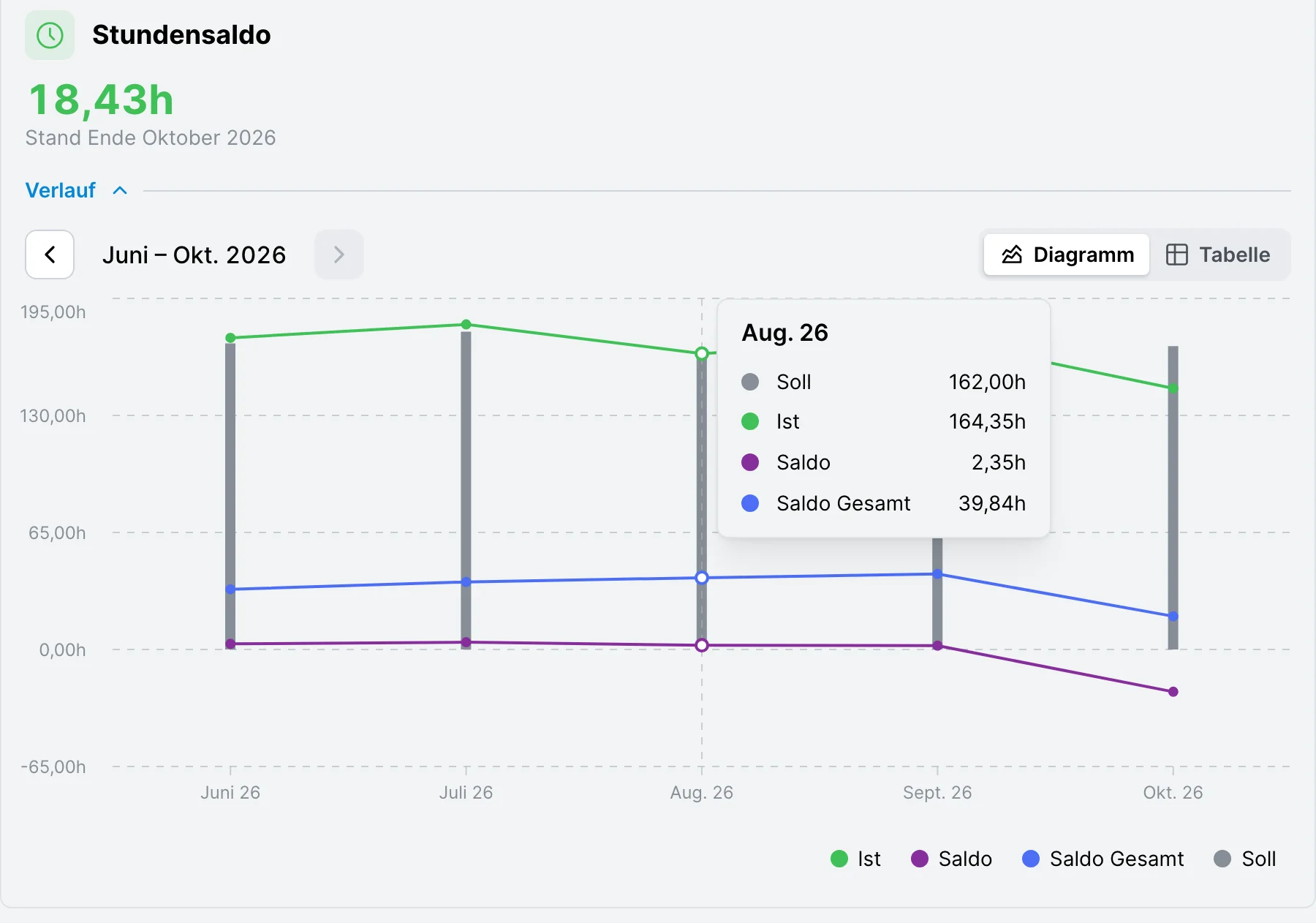 Zeitkonto eines Mitglieds als Diagramm
Zeitkonto eines Mitglieds
Das Zeitkonto wird automatisch geführt, sobald ein Mitglied ein Arbeitszeitmodell zugewiesen hat. Ohne Arbeitszeitmodell zeigt der Reiter Zeitkonto den Hinweis Zeitkonto noch nicht eingerichtet mit dem Button Arbeitszeitmodell zuweisen.
Gehe zur Seite Einstellungen → Mitglieder und wähle ein Mitglied aus
Wähle den Reiter Zeitkonto
Der Abschnitt Stundensaldo zeigt den aktuellen Kontostand (Stand Ende des letzten berechneten Monats) und den Verlauf, wahlweise als Diagramm oder Tabelle:
| Spalte | Bedeutung |
|---|---|
| Monat | Berechneter Monat |
| Saldo Gesamt | Kontostand am Ende des Monats |
| Saldo | Differenz zwischen Soll- und Ist-Arbeitszeit in diesem Monat |
| Ist | Ist-Arbeitszeit in diesem Monat |
| Soll | Soll-Arbeitszeit für diesen Monat |
| Sperre | Ob der Monat durch die Änderungssperre gesperrt ist |
| Berechnet | Zeitpunkt der letzten Berechnung. Der Monat wird automatisch neu berechnet, wenn Werte darin angezeigt oder geändert werden |
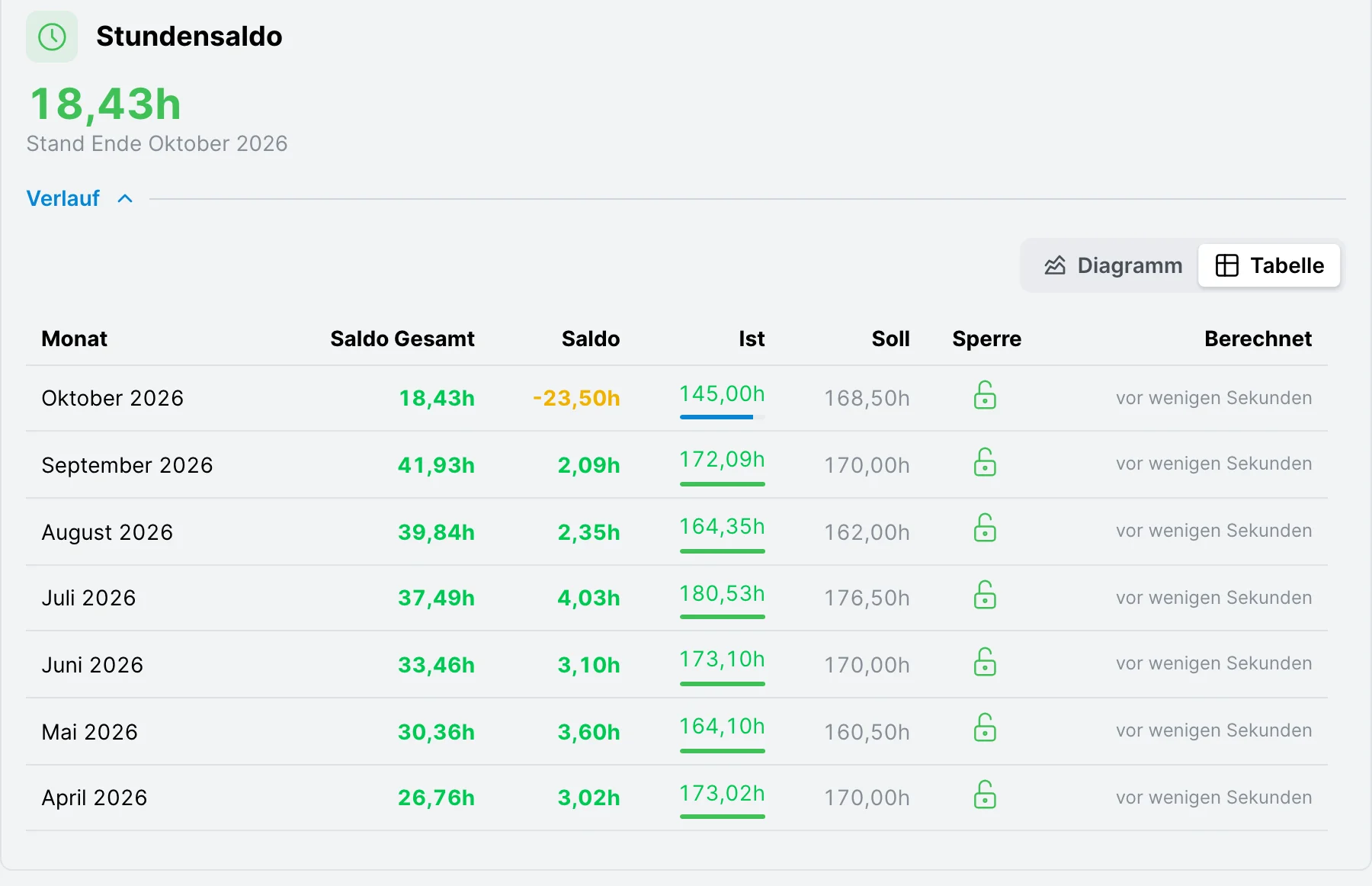 Verlauf des Zeitkontos als Tabelle
Fehler vorhanden
Enthält ein Monat Fehler (z.B. fehlende Einträge an Arbeitstagen), ist er rot markiert und der Saldo mit Fehler vorhanden gekennzeichnet. Im Diagramm zeigt eine gestrichelte rote Linie den Bereich, in dem der Saldo Gesamt fehlerhaft ist. Details findest du in der Tabelle.
Unterhalb des Stundensaldos zeigt der Abschnitt Urlaub das Urlaubskonto des Mitglieds.
Zeitkonto korrigieren
Den Kontostand des Zeitkontos änderst du mit einer Zeitoption der Unterkategorie Zeitanpassung, z.B. für:
- den Übertrag des Kontostands aus einem vorherigen Zeiterfassungssystem
- Zuschläge und Sonderfälle, z.B. einen Feiertagszuschlag
Beim Hinzufügen eines neuen Mitglieds kannst du im Schritt Startsalden den Stundensaldo zum Beginn direkt angeben. Die passende Zeitanpassung wird automatisch angelegt.
Falls noch keine Zeitart der Unterkategorie Zeitanpassung angelegt wurde, erstelle eine
Gehe zu Einstellungen → Mitglieder, wähle ein Mitglied aus und öffne den Reiter Zeiteinträge
Erstelle einen neuen Zeitoption-Eintrag an einem beliebigen Tag innerhalb der aktuellen Periode des Arbeitszeitmodells
Wähle die zuvor erstellte Zeitart aus und trage den Korrekturwert in Stunden ein
Zuletzt aktualisiert