

Arbeitszeitregeln
Höchstarbeitszeiten, Pausen, Ruhezeiten und Gleitzeit festlegen und Verstöße als Fehler erkennen
Was sind Arbeitszeitregeln?
Eine Arbeitszeitregel legt Höchstarbeitszeiten, Mindestpausen, die tägliche Ruhezeit und optional einen Gleitzeitrahmen fest. Sie wirkt über ein Arbeitszeitmodell: Du verknüpfst die Regel mit einem Modell, sie gilt dann für alle Mitglieder mit diesem Modell.
Eine Arbeitszeitregel prüft die erfassten Zeiten, sie verändert sie nicht. Hält ein Mitglied eine Regel nicht ein, wird der Tag oder die Woche als fehlerhaft markiert, siehe Verstöße gegen Arbeitszeitregeln. Pausen werden nicht automatisch abgezogen.
Arbeitszeitregeln stehen zur Verfügung, sobald die Funktion Arbeitszeitmodelle eingeschaltet ist.
Übersicht
Unter Einstellungen → Arbeitszeitmodelle im Reiter Arbeitszeitregeln siehst du alle Regeln mit Höchstarbeitszeit, Mindestpause und den Arbeitszeitmodellen, in denen sie verwendet werden. Ist Gleitzeit oder die Ruhezeit-Prüfung aktiv, ist die Regel entsprechend gekennzeichnet.
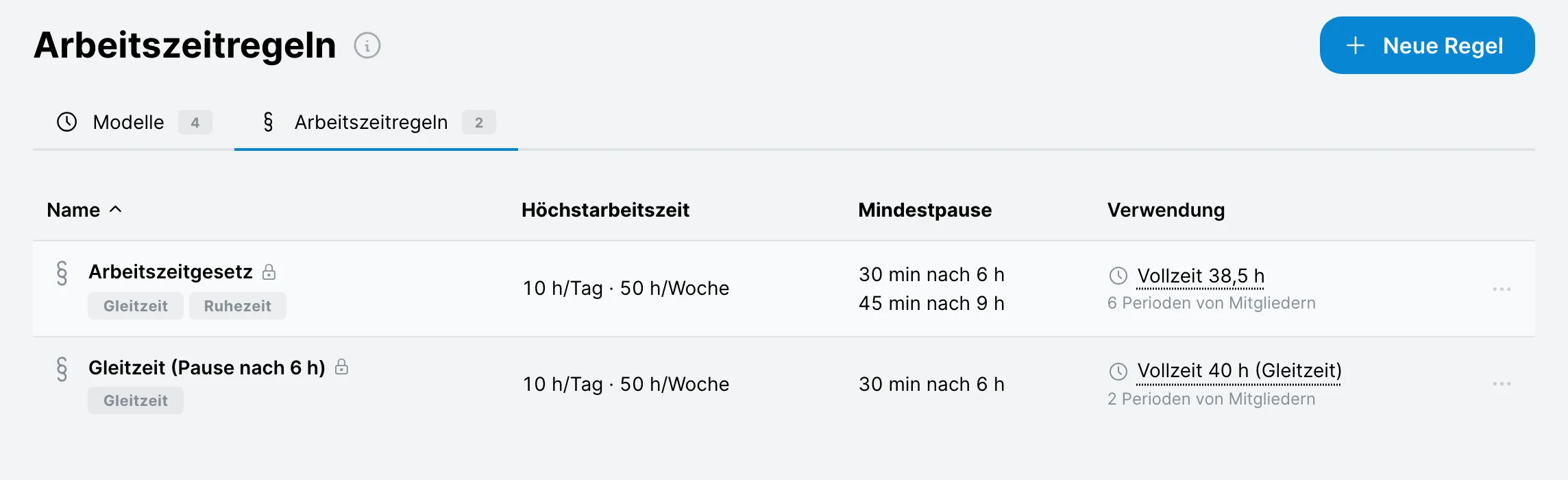 Seite Arbeitszeitregeln mit zwei Regeln und den Modellen, in denen sie verwendet werden
Über das Drei-Punkte-Menü einer Regel kannst du sie bearbeiten, duplizieren oder löschen.
Arbeitszeitregel erstellen
Gehe zu Einstellungen → Arbeitszeitmodelle, wähle den Reiter Arbeitszeitregeln und klicke auf Neue Regel
Wähle optional eine Vorlage: Standard oder Gleitzeit
Beide Vorlagen setzen höchstens 12 h pro Tag und 60 h pro Woche sowie 30 min Pause bei mehr als 6 h Arbeit. Gleitzeit schaltet zusätzlich den Gleitzeitrahmen ein.
Gib einen Name ein und passe die Einstellungen an, siehe Einstellungen einer Arbeitszeitregel
Die Zusammenfassung oben im Formular beschreibt die Regel in ganzen Sätzen.
Klicke auf Arbeitszeitregel erstellen
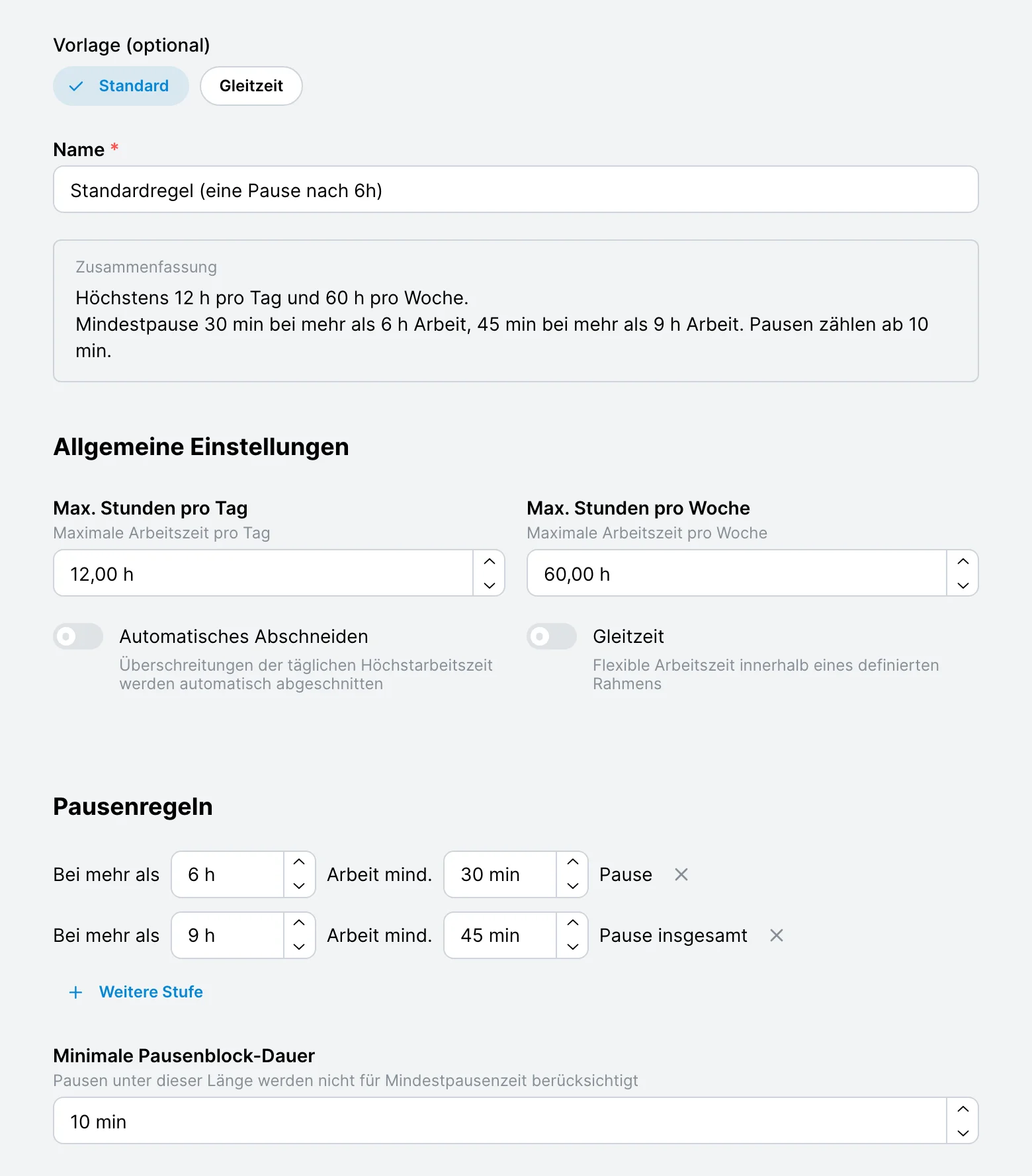 Neue Arbeitszeitregel aus der Vorlage Standard mit zwei Pausenstufen
Damit die Regel gilt, wählst du sie beim Erstellen eines Arbeitszeitmodells im Feld Arbeitszeitregel aus. Dort kannst du auch direkt eine neue Regel anlegen.
Einstellungen einer Arbeitszeitregel
Höchstarbeitszeit
| Einstellung | Bedeutung |
|---|---|
Max. Stunden pro Tag | Höchstarbeitszeit pro Tag |
Max. Stunden pro Woche | Höchstarbeitszeit pro Woche, mindestens so hoch wie pro Tag |
Automatisches Abschneiden | Stunden über der Höchstarbeitszeit pro Tag und pro Woche werden nicht gezählt |
Mit Automatisches Abschneiden zählen für Ist-Zeit und Zeitkonto höchstens die erlaubten Stunden. Der Tag bzw. die Woche wird trotzdem als fehlerhaft markiert.
Gleitzeit
Ist Gleitzeit aktiv, legst du im Gleitzeitrahmen je Wochentag den Frühesten Beginn und das Späteste Ende fest, optional mit bis zu zwei Kernzeiten (Beginn und Ende).
Stempelungen außerhalb des Gleitzeitrahmens oder der Kernzeiten erscheinen im Admin-Dashboard als Gleitzeit-Warnungen, z.B. Kommt zu spät (Kernzeit) oder Vor frühestem Beginn (Gleitzeitrahmen). Sie sind keine Fehler und müssen nicht korrigiert werden.
Pausenregeln
Pausenregeln werden in bis zu drei Stufen festgelegt: Bei mehr als X h Arbeit mind. Y min Pause (insgesamt). Mit Pausenregel hinzufügen bzw. Weitere Stufe ergänzt du Stufen, z.B.:
- Bei mehr als 6 h Arbeit mind. 30 min Pause
- Bei mehr als 9 h Arbeit mind. 45 min Pause insgesamt
Jede Stufe braucht mehr Arbeitsstunden und mehr Pausenminuten als die vorherige. Die Arbeitsstunden einer Stufe müssen unter Max. Stunden pro Tag liegen.
Mit Minimale Pausenblock-Dauer legst du fest, ab welcher Länge eine Pause für die Mindestpause zählt. Kürzere Pausen werden nicht berücksichtigt. Die Dauer darf höchstens so lang sein wie die Pause der ersten Stufe.
Ruhezeit
Ist Tägliche Ruhezeit prüfen aktiv, wird die Ruhezeit zwischen zwei Arbeitstagen geprüft. Unter Stunden zwischen Arbeitstagen legst du die Mindestdauer fest, z.B. 11 h.
Verstöße gegen Arbeitszeitregeln
Hält ein Mitglied eine Regel nicht ein, zeigt timefusion einen dieser Fehler:
| Fehler | Ursache |
|---|---|
Maximale Arbeitszeit pro Tag überschritten | Mehr Arbeitszeit als Max. Stunden pro Tag |
Maximale Arbeitszeit pro Woche überschritten | Mehr Arbeitszeit als Max. Stunden pro Woche |
Minimale Pausenzeit nicht eingehalten | Zu wenig Pause für die Arbeitszeit des Tages |
Tägliche Ruhezeit nicht eingehalten | Zu wenig Zeit zwischen dem Ende eines Arbeitstags und dem Beginn des nächsten |
Die Fehler siehst du in den Zeiteinträgen des Mitglieds beim betroffenen Tag bzw. bei der Woche.
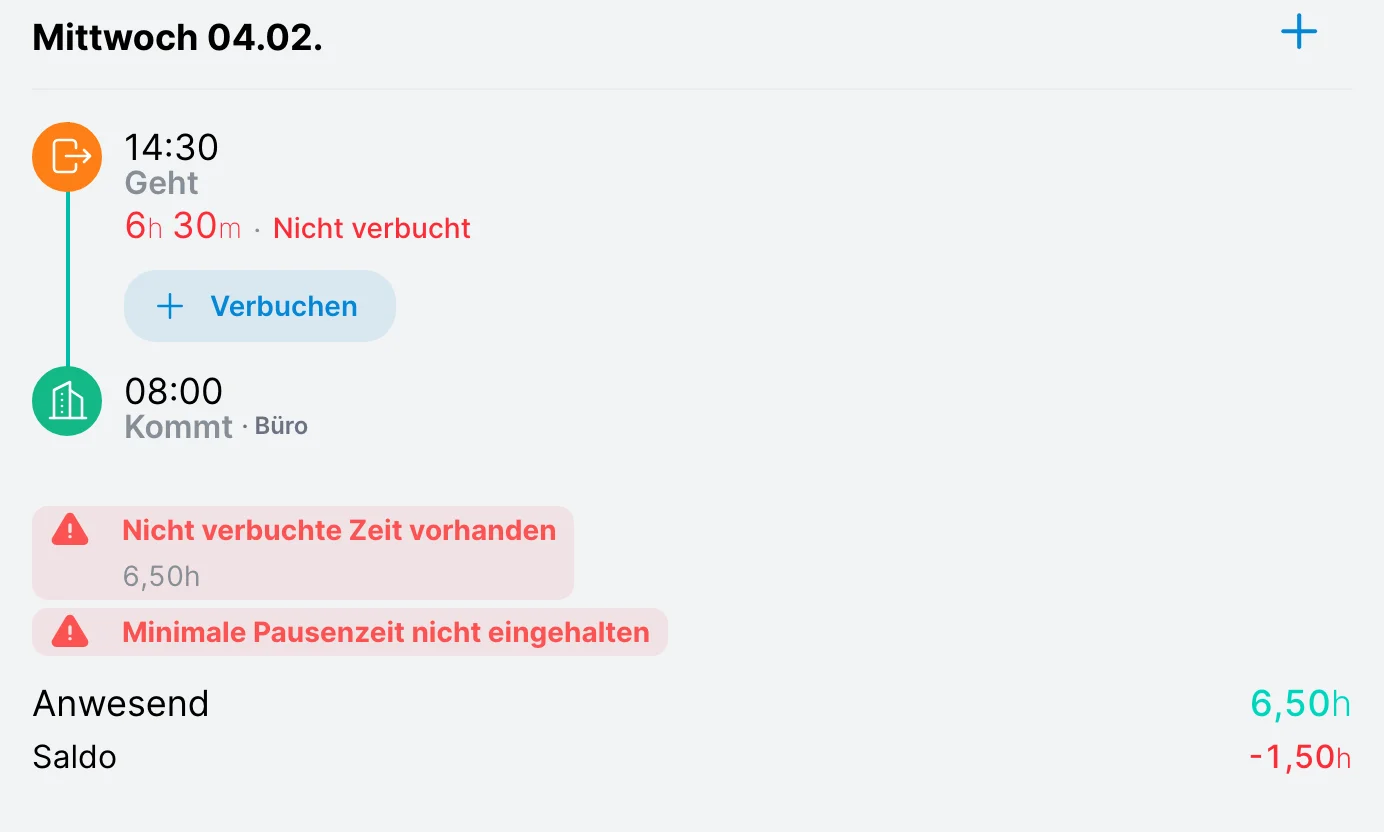 Ein Tag ohne Pause mit dem Fehler Minimale Pausenzeit nicht eingehalten
Arbeitszeitregel ändern
Klicke auf die Regel oder wähle im Drei-Punkte-Menü Bearbeiten, ändere die Einstellungen und klicke auf Arbeitszeitregel speichern.
Wird von Mitgliedern verwendet
Arbeiten bereits Mitglieder mit einer Regel, ist nur noch ihr Name änderbar, sonst würden sich bereits berechnete Zeiten verändern. Mit Alle Einstellungen anzeigen siehst du die übrigen Werte. Für andere Werte bearbeitest du mit Kopie bearbeiten ein Duplikat und ordnest es einem neuen Arbeitszeitmodell zu.
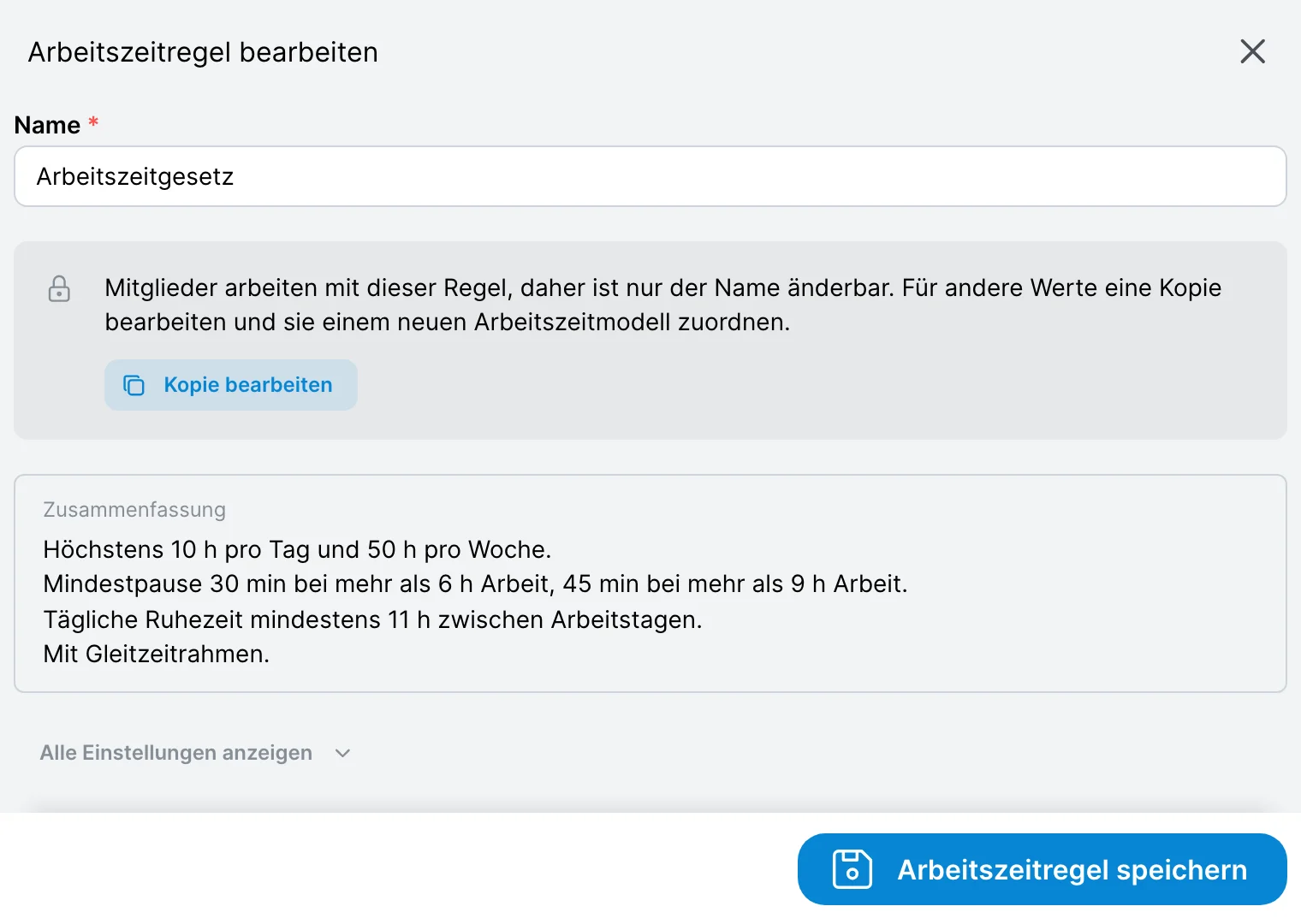 Arbeitszeitregel, mit der bereits Mitglieder arbeiten: nur der Name ist änderbar
Eine Regel, die von Arbeitszeitmodellen verwendet wird, kann nicht gelöscht werden.
Zuletzt aktualisiert