
Projekte & Aufgaben
Zeit auf Projekte und Aufgaben buchen in TimeFusion
Was sind Projekte und Aufgaben?
Projekte & Aufgaben ermöglichen die Strukturierung und Abrechnung von Arbeitszeiten. Dabei können Projekte z.B. Kunden-Projekte für externe Abrechnung sein oder interne Projekte für Kostenstellen.
Aufgaben gehören zu Projekten und ermöglichen eine detaillierte Zeiterfassung. Mitglieder buchen Zeit auf konkrete Aufgaben eines Projekts. Aufgaben können auch Zeitarten haben, die für die Zuordnung der Zeit relevant ist (z.B. Reisezeit).
Projekte & Aufgaben sind eine Grundfunktion von TimeFusion und müssen verwendet werden.
Zeit auf Projekte buchen
Mitglieder buchen Zeit auf Aufgaben von Projekten. Sobald ein Mitglied eine Stempelung für den Tag erstellt hat, kann eine Buchung auf eine Aufgabe des Projekts erstellt werden.
 Aktive Buchung nach Kommt-Stempelung
Klicke auf den Button Buchen über der Stempelung
Der Beginn und das Ende der Buchung werden automatisch vorgeschlagen. Beides kann angepasst werden.
Wähle das Projekt und die Aufgabe aus, auf die du Zeit buchen möchtest.
Optional: Füge einen Kommentar hinzu.
Klicke auf den Button Buchen, um den Eintrag zu speichern
Zeit aufteilen
Der Schieberegler im Buchungsformular zeigt den gesamten Anwesenheitszeitraum. Bereits verbuchte Zeiträume sind darin grau markiert und können nicht überschrieben werden.
- Beim Anlegen einer neuen Buchung ist die erste freie Lücke im Zeitraum bereits vorausgewählt - auch dann, wenn schon mehrere Buchungen vorhanden sind.
- Die Buttons
- 15 minund+ 15 minverschieben das Ende in 15-Minuten-Schritten und stoppen automatisch an der nächsten Buchung. - Der Button
Ende offenlässt das Ende offen. Auch er stoppt an der nächsten Buchung. - Beginn und Ende können jederzeit auch direkt als Uhrzeit eingegeben werden.
Unterhalb des Formulars werden die übrigen Buchungen des Zeitraums aufgelistet. Ein Klick auf eine davon wechselt direkt zu ihrer Bearbeitung - ohne ein zusätzliches Fenster zu öffnen.
Aufgabe wechseln
Beim Wechsel auf eine andere Aufgabe wird eine Liste der zuletzt gebuchten Aufgaben angezeigt. So sind häufig genutzte Projekte und Aufgaben mit einem Klick erreichbar.
Im Reiter Einstellungen dieser Auswahl kann festgelegt werden, wie viele Aufgaben die Liste enthält. Der Button Liste aus den letzten Buchungen aktualisieren befüllt sie neu aus den tatsächlich zuletzt gebuchten Aufgaben.
Wird eine Buchung unmittelbar nach dem Start beendet oder gewechselt, erscheint eine Rückfrage - andernfalls entstünde eine Buchung mit einer Dauer von null Minuten.
Aufgabenliste
Verwende die Aufgabenliste, um schnell eine Buchung auf eine Aufgabe zu beginnen, zu beenden oder zu wechseln.
Die Aufgabenliste zeigt die zuletzt gebuchten Aufgaben. Die Liste wird automatisch aktualisiert, wenn auf eine Aufgabe gebucht wird. Die zuletzt gebuchte Aufgabe ist oben in der Liste.
 Aufgabenliste mit aktiver Buchung
Ganz oben auf der Seite Übersicht befindet sich die Aufgabenliste
Falls die Liste leer ist, oder die gewünschte Aufgabe nicht in der Liste ist, kann eine andere Aufgabe über den Button Aufgabe auswählen oder andere Aufgabe gestartet werden.
Wenn keine Aufgabe aktiv ist:
Klicke auf eine Aufgabe, um sie zu starten
Wenn eine Aufgabe aktiv ist:
- Klicke auf die aktive Aufgabe, um sie zu beenden
oder - Klicke auf eine andere Aufgabe, um die aktive Aufgabe zu beenden und die neue Aufgabe zu starten
Es wird automatisch eine passende Kommt-Stempelung erstellt, falls der aktuelle Status Abwesend ist
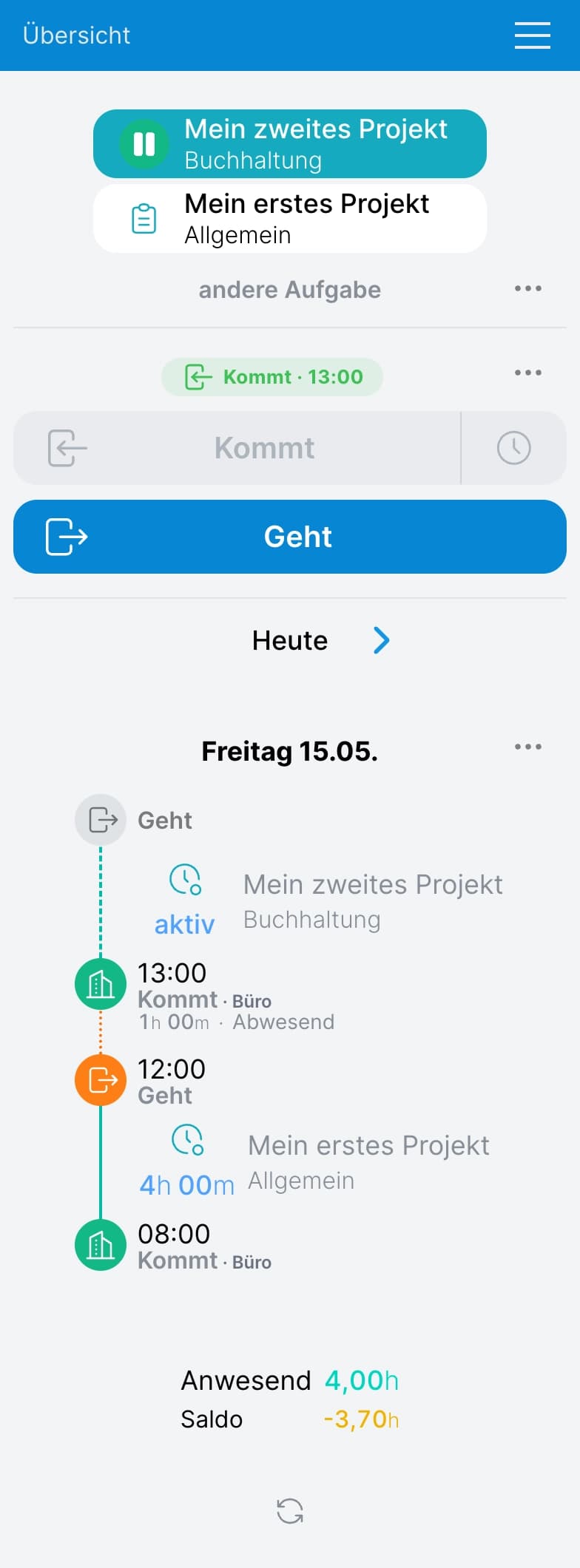 Übersichts-Seite mit aktiver Buchung
Projekte verwalten
Projekt-Administratoren haben die selben Rechte für das Projekt als Unternehmens-Administratoren.
Für weitere Informationen, gehe zur Dokumentation für Administratoren: Projekte & Aufgaben für Admins →
Zuletzt aktualisiert