

Berichte & Auswertungen
Arbeitszeit, Zeit- und Urlaubskonto auswerten und als PDF exportieren
Was sind Berichte?
Berichte fassen die erfassten Zeiten eines Zeitraums zusammen. Du siehst auf einen Blick Soll, Ist und Saldo, den Stand von Zeit- und Urlaubskonto oder die gebuchten Stunden eines Projekts. Daraus erstellst du PDF-Dokumente, z.B. als Nachweis der Arbeitszeit, für die Lohnabrechnung oder für Kunden.
Berichte anzeigen und herunterladen
Der fertige Bericht wird direkt in timefusion angezeigt, es öffnet sich kein neuer Browser-Tab. Im Berichtsfenster stehen Herunterladen, Teilen und Drucken zur Verfügung. Ob du das Berichtsfenster kompakt oder im vollen Fenster ansiehst, bleibt für das nächste Mal gespeichert.
Kann dein Gerät PDFs nicht oder nur eingeschränkt anzeigen, erscheint statt der Vorschau ein Hinweis mit den Schaltflächen zum Herunterladen und Teilen.
Zu jedem Bericht gibt es eine kurze Beschreibung. Hat ein Bericht Optionen, öffnest du sie über das Zahnrad daneben. Ein Zähler zeigt an, wie viele Optionen aktiv sind.
Welche Bereiche gibt es?
Unter Berichte im Hauptmenü findest du je nach Berechtigung diese Bereiche:
Eigenes Konto: deine Arbeitszeiten, dein Zeit- und Urlaubskonto, siehe Mitgliedskonto-BerichteProjekte: gebuchte Zeiten je Projekt, nur wenn du Projekt-Administrator bist, siehe Projekt-Berichte
 Bereiche auf der Seite Berichte
Den Fahrtenbuch-Export findest du direkt auf der Seite Fahrtenbuch. Was Saldo, Kontostand und Resturlaub genau bedeuten, erklärt Zeit- und Urlaubskonto.
Verfügbare Berichte
Mitgliedskonto-Berichte
Berichte zum Mitgliedskonto gibt es für das eigene Konto (Eigenes Konto) und, mit der Berechtigung Mitglieder anzeigen (alle Daten), für alle anderen Mitglieder (Mitglieder).
Gehe zu Berichte im Hauptmenü.
Wähle Eigenes Konto oder Mitglieder.
- Bei
Eigenes Kontowähle den ReiterZeitraum auswerten, falls der Monatsabschluss aktiviert ist. - Bei
Mitgliederwähle das gewünschteMitgliedaus.
Wähle den Zeitraum: letzter Monat, aktueller Monat oder frei wählen (Beginn und Ende im Kalender).
Klicke im Abschnitt PDF-Export für den Zeitraum auf den gewünschten Bericht.
Oberhalb der Berichte zeigt timefusion eine Zusammenfassung des Zeitraums:
- Arbeitszeit: Saldo im Zeitraum,
Soll,Ist,Auswirkung KontoundKontostand. Enthält der Zeitraum Fehler, ist der Saldo mitFehler vorhandengekennzeichnet. - Urlaub: Resturlaub, davon aliquot verfügbar, Anspruch sowie die Änderungen im gewählten Zeitraum. Über
Berechnungsiehst du, wie sich der Resturlaub zusammensetzt.
Über Details anzeigen werden die Ergebnisse je Kalenderwoche und Monat aufgelistet. Mit der Berechtigung, Mitglieder anzuzeigen, gelangst du über Zeitkonto-Historie zum Verlauf des Kontostands.
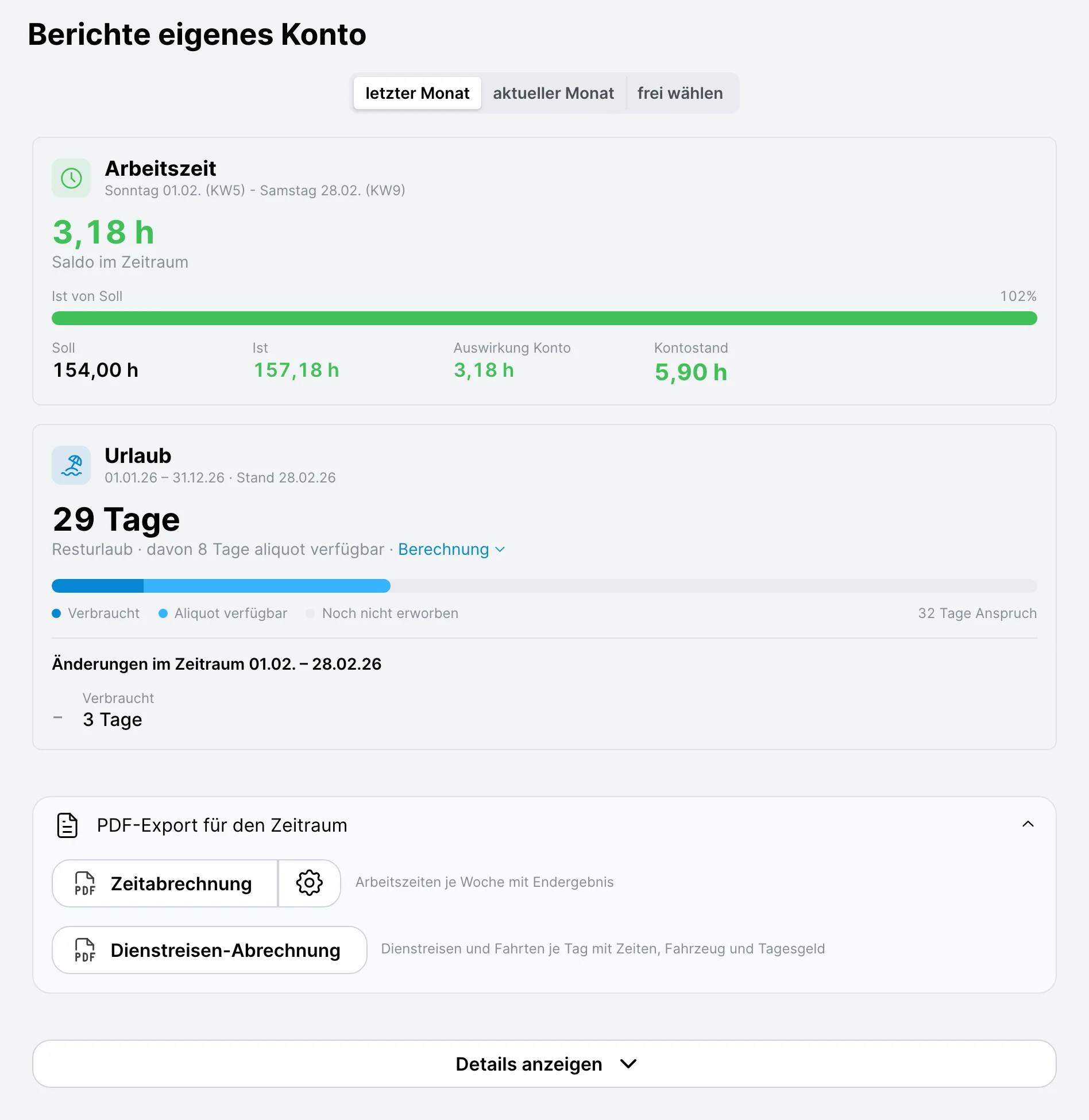 Berichte zum eigenen Konto für den letzten Monat
Zeitabrechnung
Die Zeitabrechnung zeigt die Arbeitszeiten je Woche mit Endergebnis: den Stand von Zeit- und Urlaubskonto zum Ende des gewählten Zeitraums sowie alle Buchungen und Fahrten im gewählten Zeitraum.
Optionen für die Zeitabrechnung:
- Urlaubssaldo statt Jahresanspruch: zeigt beim Urlaub den Stand vor dem Zeitraum, den Verbrauch, neue Perioden und Anpassungen statt Anspruch und Verbrauch in der Periode
- Tagesoptionen-Übersicht anzeigen: Summen der Tagesoptionen (Urlaub, Krankenstand, …) über den ganzen Zeitraum
- Monatsübersicht anzeigen: zusätzliche Übersicht über den ganzen Monat vor den Kalenderwochen
- Projekt- und Aufgabendetails ausblenden: Buchungen nur mit Zeit und Stunden, ohne Projekt, Aufgabe und Kommentar
Die Monatsübersicht zeigt das Zeitkonto zum Ende jeden Monats im gewählten Zeitraum. Diese Option ist daher nur sinnvoll, wenn der Zeitraum länger als ein Monat ist.
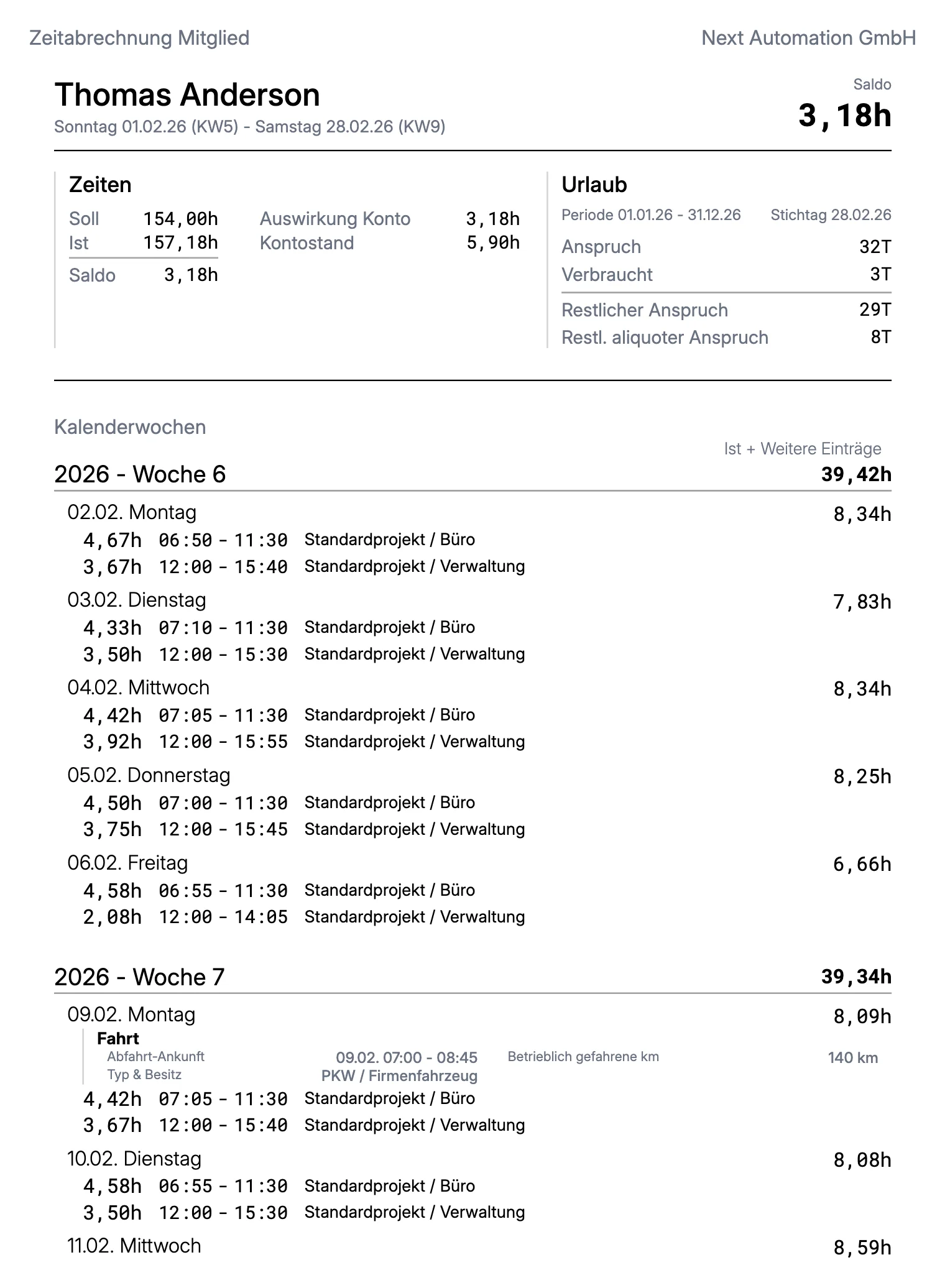 Zeitabrechnung als PDF
Dienstreisen-Abrechnung
Die Dienstreisen-Abrechnung zeigt Dienstreisen und Fahrten je Tag mit Zeiten, Fahrzeug und Tagesgeld im gewählten Zeitraum. Reisekosten werden berücksichtigt, falls ein Tagesgeld-Satz für die Dienstreise definiert ist.
Einträge, die zu einer zusammenhängenden Reise gehören, werden als Block dargestellt, mit Reisezeitraum, Ort und Tätigkeit sowie dem Tagesgeld der gesamten Reise. Bei jedem Eintrag ist zusätzlich sein Anteil (z.B. 8/12) und der Betrag angeführt.
Wie wird das Tagesgeld berechnet?
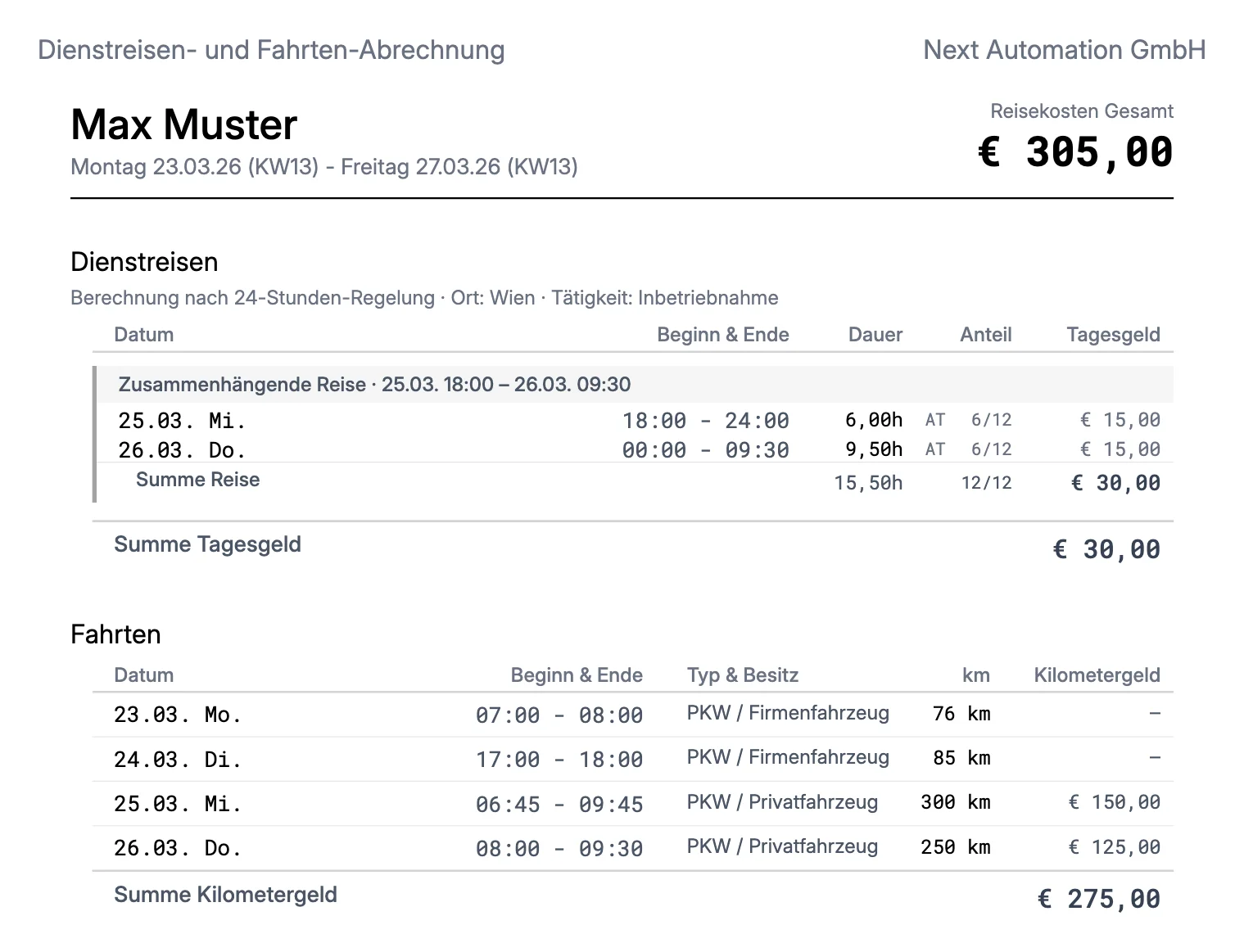 Dienstreise-Abrechnung mit Reisekosten
Monatsabschlüsse
Ist der Monatsabschluss aktiviert, hat die Seite Berichte → Eigenes Konto zusätzlich den Reiter Monatsabschlüsse. Dort bestätigt jedes Mitglied seine abgeschlossenen Monate der Reihe nach, beginnend mit dem ältesten offenen Monat. Ein bestätigter Monat ist für Änderungen gesperrt, bis er freigegeben oder zur Korrektur geöffnet wird.
Wie bestätige ich einen Monat?
Projekt-Berichte
Projekt-Berichte sind für Projekt-Administratoren (für ihre Projekte) verfügbar sowie für Mitglieder mit der Berechtigung Projekte verwalten (alle) oder Stundensätze verwalten und Projekte abrechnen (für alle Projekte).
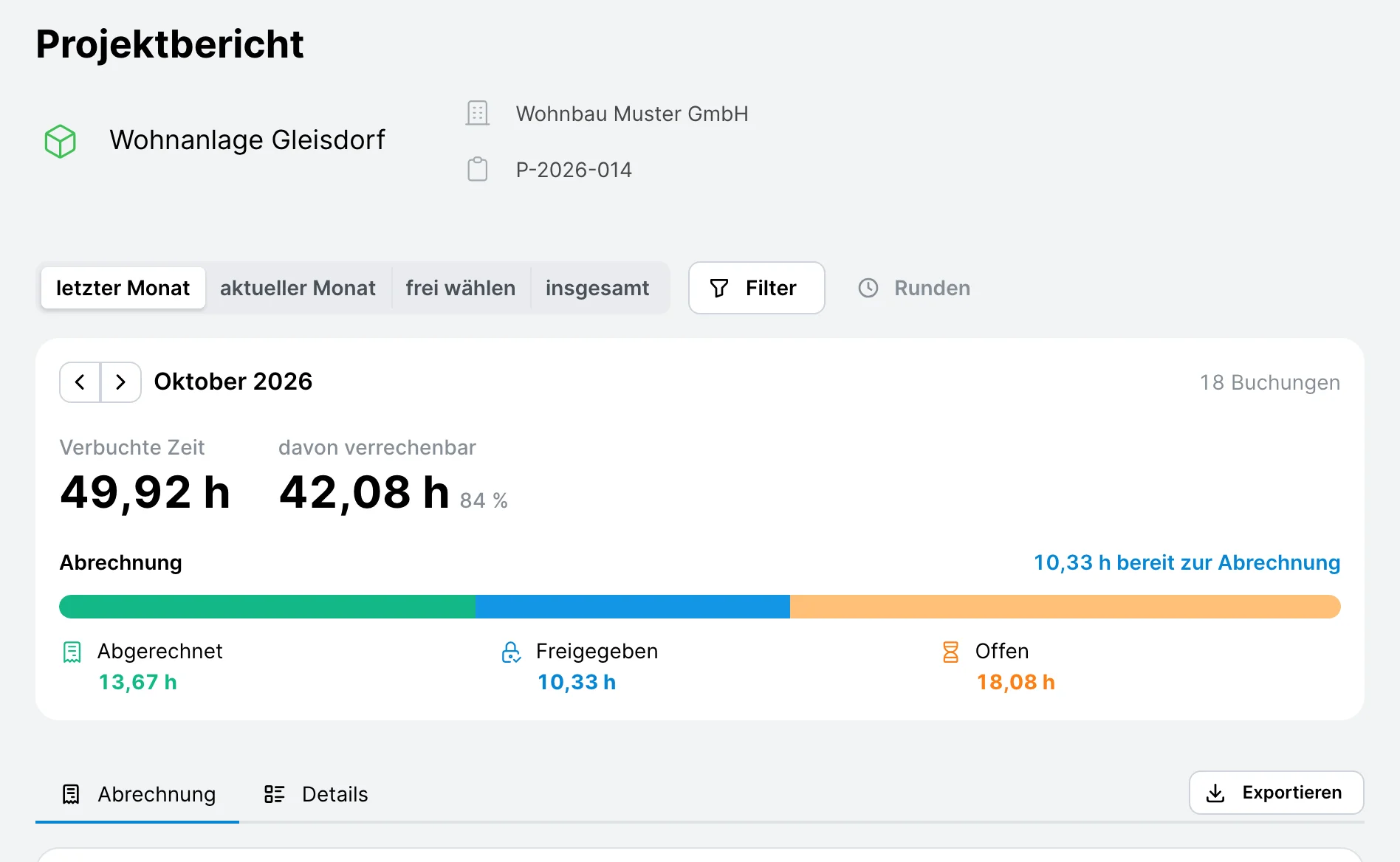 Projektbericht mit verbuchter Zeit und Abrechnungsstand
Gehe zu Berichte → Projekte.
Wähle das Projekt aus der Liste aus. Beim nächsten Besuch ist das zuletzt gewählte Projekt bereits vorausgewählt.
Wähle den Zeitraum: letzter Monat, aktueller Monat, frei wählen oder insgesamt.
Bei frei wählen gibt es Schnellauswahlen wie Letzte 3 Monate, Letzte 12 Monate, Dieses Jahr oder Letztes Jahr. Die Ergebnisse werden sofort berechnet.
Klicke auf Exportieren und wähle den gewünschten Bericht.
Neben dem Projektnamen stehen Kunde und Projektnummer. Darunter zeigt timefusion für den gewählten Zeitraum:
- Zeitraum und Anzahl der Buchungen: bei einem ganzen Monat wechselst du mit den Pfeilen zum vorherigen oder nächsten Monat.
Verbuchte Zeitunddavon verrechenbarmit dem Anteil in Prozent. Mit aktivierter Funktion Buchhaltung zusätzlich derVerrechenbare Betrag.Abrechnung: wie viele verrechenbare StundenAbgerechnetundOffensind. Mit der FunktionFreigabe zur AbrechnungzusätzlichFreigegeben.
Fehlerhafte Buchungen werden hervorgehoben und lassen sich über Betroffene Buchungen anzeigen direkt aufrufen.
Darunter gibt es zwei Reiter:
Abrechnung: Buchungen als abgerechnet markieren. Dafür ist die BerechtigungStundensätze verwalten und Projekte abrechnennötig.Details: die Buchungen je Woche
Verfügbare Projekt-Berichte
- Stunden pro Tag: gebuchte Stunden je Tag
- Tage mit Aufgaben: Tage mit den einzelnen Buchungen
Beide Berichte bieten dieselben Optionen:
- Projektinformationen einblenden (bei
Tage mit Aufgabenstandardmäßig aktiv) - Summe pro Aufgabe einblenden
- Beträge (€) einblenden: nur mit aktivierter Funktion Buchhaltung, der Berechtigung, Beträge anzuzeigen, und gemeinsam mit
Summe pro Aufgabe einblenden - Reduzierte Vergütung anzeigen
- Neue Seite pro Woche
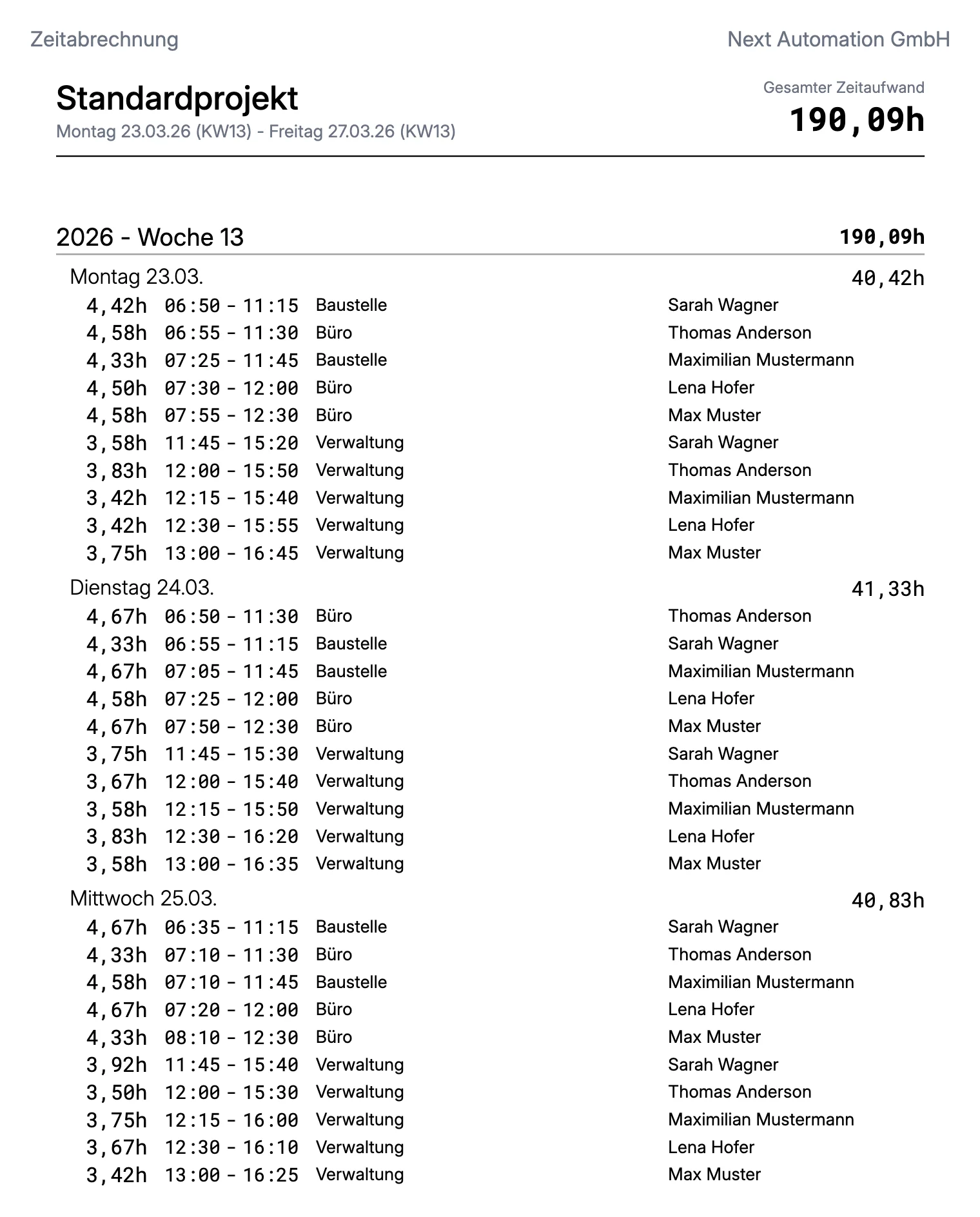 Projektbericht als PDF
Zeitauswertung
Über Filter legst du fest, welche Buchungen ausgewertet werden:
- Mitglieder: nur Buchungen ausgewählter Projektmitglieder
- Aufgaben: nur Buchungen auf ausgewählte Aufgaben
- Nur verrechenbare Buchungen
- Abrechnungsstatus:
Alle,Nur offeneoderNur abgerechnete - Freigegeben zur Abrechnung und Gesperrt, je nach aktivierten Funktionen
Aktive Filter werden neben der Schaltfläche angezeigt und können dort einzeln entfernt werden. Die Filter gelten auch für die exportierten Berichte.
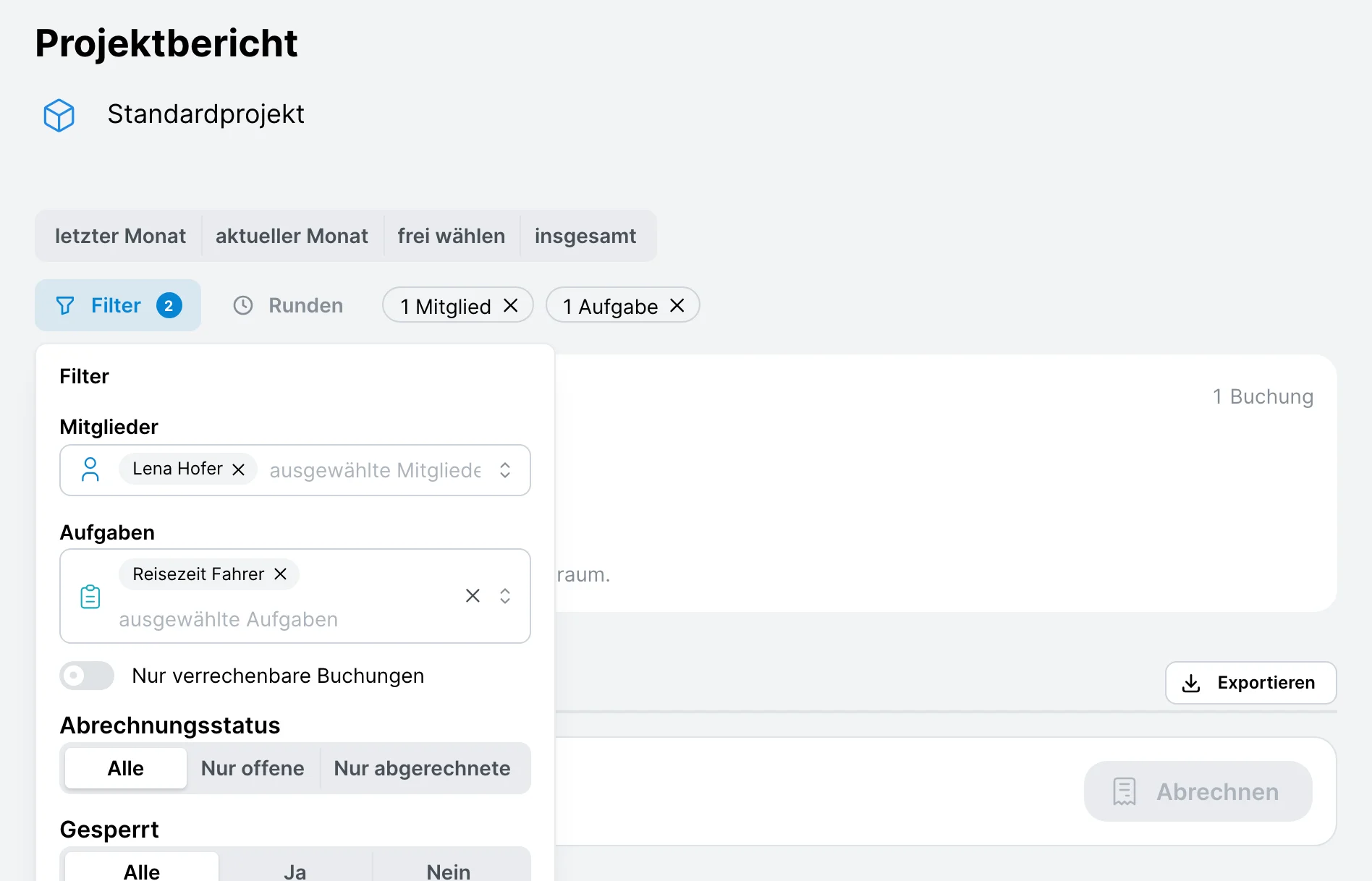 Filtern mit Erweiterten Optionen
Zeiten für die Abrechnung runden
Mit Runden und dem Schalter Zeiten runden werden die Buchungszeiten für die Abrechnung gerundet, zum Beispiel auf volle Viertelstunden.
- Runde auf: das Rundungsintervall in Minuten
- Strategie:
Nächstgelegen,Aufrunden,AbrundenoderAngebrochen
Bei aktiver Rundung weichen die angezeigten Zeiten von den gespeicherten ab. Buchungen mit Zeitraum können deshalb in dieser Ansicht nicht bearbeitet werden. Deaktiviere die Rundung, um sie zu bearbeiten. So werden keine gerundeten Zeiten versehentlich gespeichert.
Buchungen zur Abrechnung freigeben
Ist die Funktion Freigabe zur Abrechnung aktiviert (nur mit Buchhaltung), geben Projekt-Administratoren geprüfte, fehlerfreie Buchungen im Reiter Abrechnung mit Freigeben zur Abrechnung frei. Freigegebene Buchungen sind für alle gesperrt, bis die Freigabe mit Freigabe aufheben aufgehoben wird. Fehlerhafte Buchungen blockieren die Freigabe.
Fahrtenbuch-Export
Der Export des Fahrtenbuchs enthält alle Fahrten eines Fahrzeugs im gewählten Zeitraum, mit allen Angaben, die das österreichische Finanzamt verlangt.
Gehe zur Seite Fahrtenbuch.
Wähle den gewünschten Zeitraum aus.
Klicke auf Export und wähle das Fahrzeug aus. Bei jedem Fahrzeug wird die Anzahl der Fahrten im Zeitraum angezeigt.
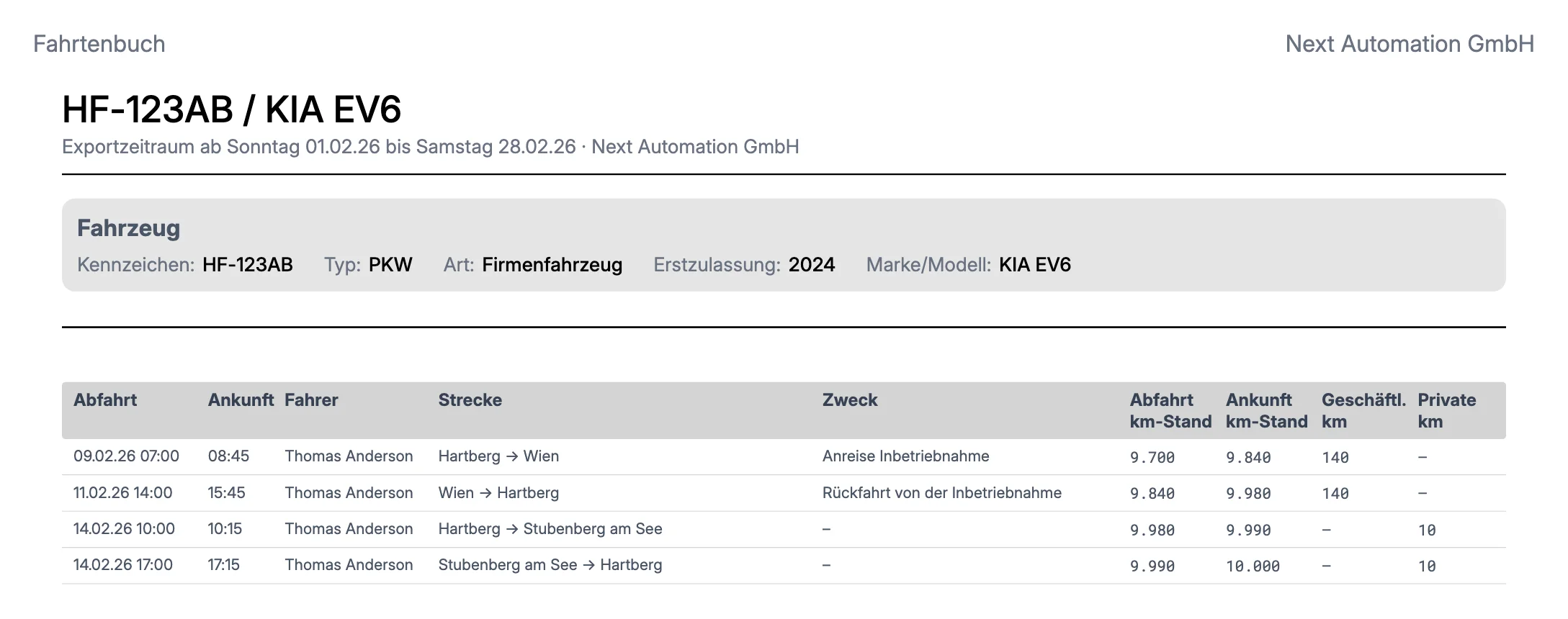 Fahrtenbuch als PDF exportiert
Wie du Fahrten erfasst, beschreibt die Seite Fahrtenbuch.
Vor dem Export prüfen
Ist der Saldo mit Fehler vorhanden gekennzeichnet, fehlen im Zeitraum z.B. Stempelungen oder Buchungen, oder Regeln deines Arbeitszeitmodells sind nicht eingehalten. Die Summen im Bericht sind dann nicht verlässlich.
Öffne in diesem Fall deine Zeiteinträge. Tage mit Fehlern sind dort rot markiert, der Fehler wird direkt beim Tag beschrieben. Behebe die Fehler und erstelle den Bericht danach erneut.
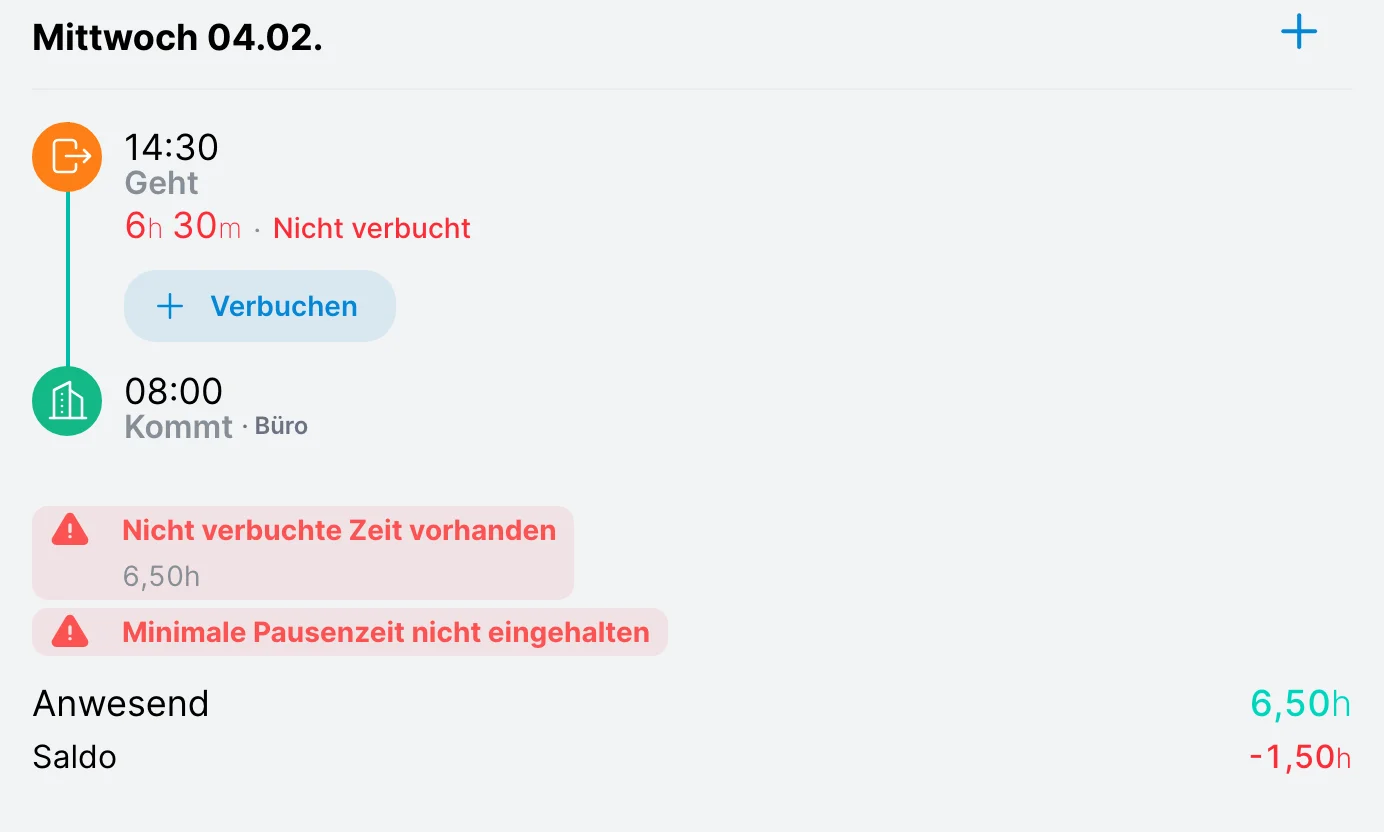 Ein Tag mit zwei Fehlern in den Zeiteinträgen
Häufige Fragen
Welche Berichte kann ich erstellen?
- Zeitabrechnung und Dienstreisen-Abrechnung für dein eigenes Konto
- Projekt-Berichte für Projekte, in denen du Projekt-Administrator bist
- Fahrtenbuch-Export je Fahrzeug
Kann ich Berichte für vergangene Zeiträume erstellen?
Ja. Mit frei wählen legst du Beginn und Ende beliebig fest, z.B. für ein ganzes Jahr.
Warum steht beim Saldo „Fehler vorhanden“?
Im gewählten Zeitraum gibt es Tage, die nicht den Regeln deines Arbeitszeitmodells entsprechen, siehe Vor dem Export prüfen.
Wo sehe ich meinen Resturlaub?
Unter Berichte → Eigenes Konto im Abschnitt Urlaub. Über Berechnung siehst du, wie sich der Resturlaub aus Anspruch, Verbrauch und Anpassungen zusammensetzt. Mehr dazu unter Zeit- und Urlaubskonto.
Warum sehe ich den Bereich Projekte nicht?
Projekt-Berichte stehen nur Projekt-Administratoren und Mitgliedern mit entsprechender Berechtigung zur Verfügung. Wende dich an deinen Administrator, wenn du sie brauchst.
Zuletzt aktualisiert