
Einführung
Schritt-für-Schritt-Anleitung für die erste Nutzung von TimeFusion als Mitarbeiter
Willkommen bei TimeFusion!
Diese Anleitung führt dich durch deine ersten Schritte mit TimeFusion. In kurzer Zeit wirst du in der Lage sein, deine Zeiten so einfach wie möglich zu erfassen.
Login
Optional: Klicke unten auf den Button App installieren (Falls verfügbar auf deinem Gerät)
Unter iOS: Gehe auf Seite teilen → Zu Home-Bildschirm hinzufügen
Gib deine Email-Adresse ein und klicke auf Login
oder
Nutze dein Google- oder Microsoft-Unternehmenskonto
Die Email-Adresse des Google- oder Microsoft-Kontos muss mit der deines Benutzerkontos übereinstimmen.
Bei Login mit E-Mail: Bestätige den Login mit dem einmaligen Code aus der E-Mail
Nach erfolgreicher Anmeldung siehst du das Dashboard - deine zentrale Übersicht mit:
- Zuletzt gebuchten Projekt-Aufgaben zur Schnellauswahl
- Kommt/Geht-Buttons für Stempelungen
- Aktuelle Zeitübersicht für den heutigen Tag
Stempeln & Buchen
Kommt/Geht-Stempelung
Die Kommt- und Geht-Stempelungen sind die Basis der Zeiterfassung in TimeFusion.
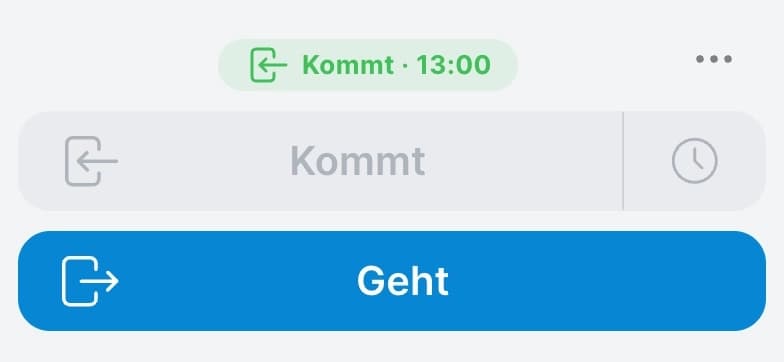 Buttons für Kommt/Geht-Stempelung
Gehe zur Seite Übersicht (zugleich die Startseite der TimeFusion-App)
Arbeitsbeginn: "Kommt" klicken
Wenn du mit der Arbeit beginnst, klicke auf den "Kommt"-Button.
Optional kann eine Zeitart auswählt werden (z.B. Büro, Telearbeit). (Verfügbarkeit hängt von den Einstellungen deines Unternehmens ab.)
Arbeitsende: "Geht" klicken
Wenn du die Arbeit beendest, klicke auf den "Geht"-Button.
Deine Arbeitszeit wird automatisch berechnet und gespeichert.
Tipp
Du kannst TimeFusion auf mehreren Geräten gleichzeitig nutzen. Alle Daten werden automatisch synchronisiert.
Zeit auf Projekte buchen
Sobald es eine Stempelung für den Tag gibt, kannst du Zeit auf Projekt-Aufgaben buchen.
 Aktive Buchung nach Kommt-Stempelung
Klicke auf den Button Buchen über der Stempelung
Der Beginn und das Ende der Buchung werden automatisch vorgeschlagen. Beides kann angepasst werden.
Wähle das Projekt und die Aufgabe aus, auf die du Zeit buchen möchtest.
Optional: Füge einen Kommentar hinzu.
Klicke auf den Button Buchen, um den Eintrag zu speichern
Aufgabenliste
Verwende die Aufgabenliste, um schnell eine Buchung auf eine Aufgabe zu beginnen, zu beenden oder zu wechseln.
Die Aufgabenliste zeigt die zuletzt gebuchten Aufgaben. Die Liste wird automatisch aktualisiert, wenn auf eine Aufgabe gebucht wird. Die zuletzt gebuchte Aufgabe ist oben in der Liste.
 Aufgabenliste mit aktiver Buchung
Ganz oben auf der Seite Übersicht befindet sich die Aufgabenliste
Falls die Liste leer ist, oder die gewünschte Aufgabe nicht in der Liste ist, kann eine andere Aufgabe über den Button Aufgabe auswählen oder andere Aufgabe gestartet werden.
Wenn keine Aufgabe aktiv ist:
Klicke auf eine Aufgabe, um sie zu starten
Wenn eine Aufgabe aktiv ist:
- Klicke auf die aktive Aufgabe, um sie zu beenden
oder - Klicke auf eine andere Aufgabe, um die aktive Aufgabe zu beenden und die neue Aufgabe zu starten
Es wird automatisch eine passende Kommt-Stempelung erstellt, falls der aktuelle Status Abwesend ist
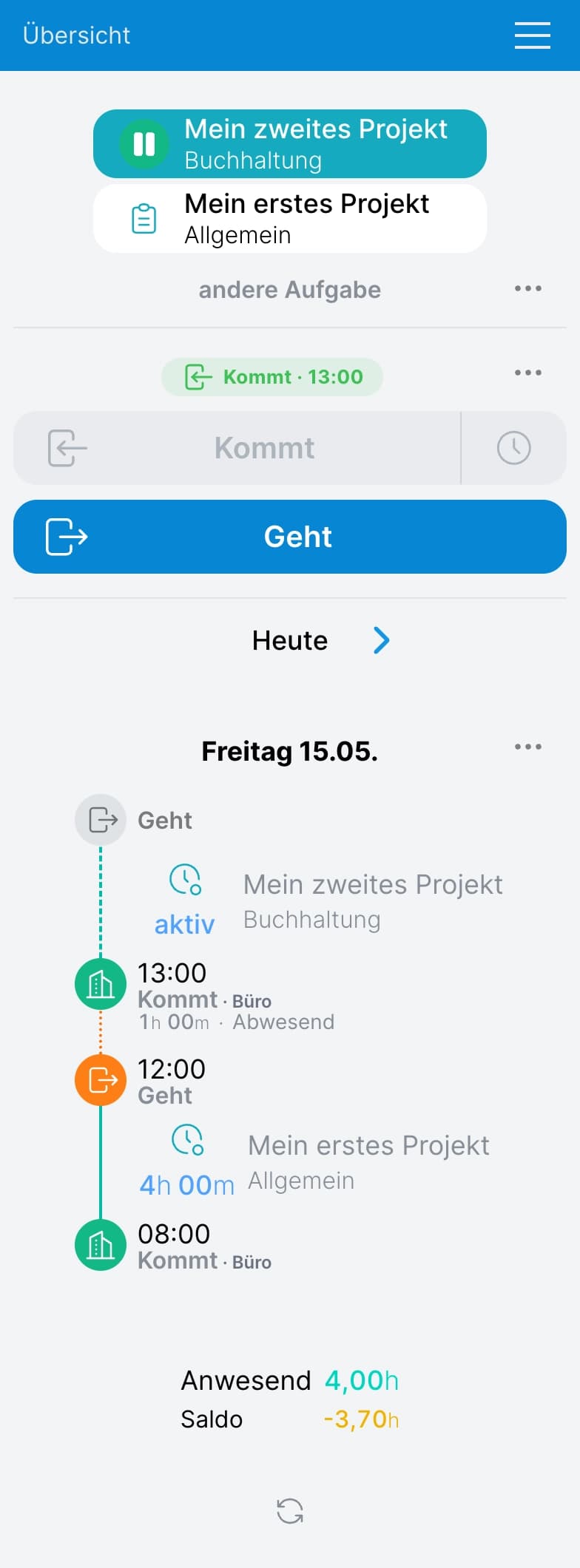 Übersichts-Seite mit aktiver Buchung
Wichtige Funktionen im Überblick
Zeiteinträge anzeigen
Alle Einträge und die berechneten Zeiten für den aktuellen Tag werden auf der Seite Übersicht unten angezeigt.
Zeiteinträge eines Tages auf der Übersichts-Seite
Um andere Tage oder Zeiträume anzusehen, gehe zur Seite Zeiteinträge und wähle den gewünschten Tag oder Zeitraum aus.
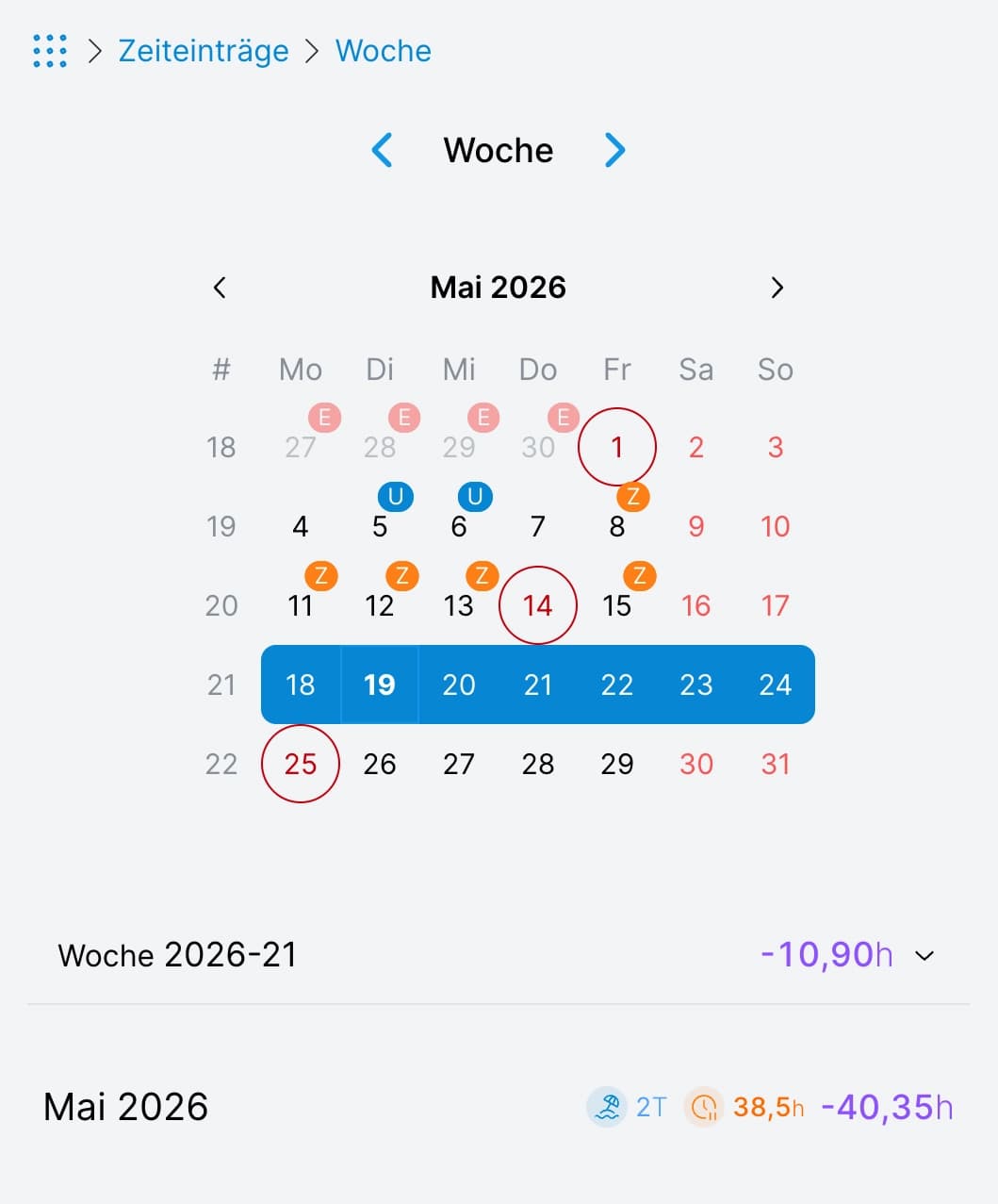 Einträge einer Woche auf der Zeiteinträge-Seite
Zeitkonto einsehen
Beachte
Ein Zeitkonto wird nur automatisch geführt, wenn deinem Benutzerkonto ein Arbeitszeitmodell zugewiesen wurde.
Gehe zur Seite Berichte → Eigenes Konto
Wähle den gewünschten Zeitraum aus
Zeit- und Urlaubskonto werden automatisch berechnet und angezeigt
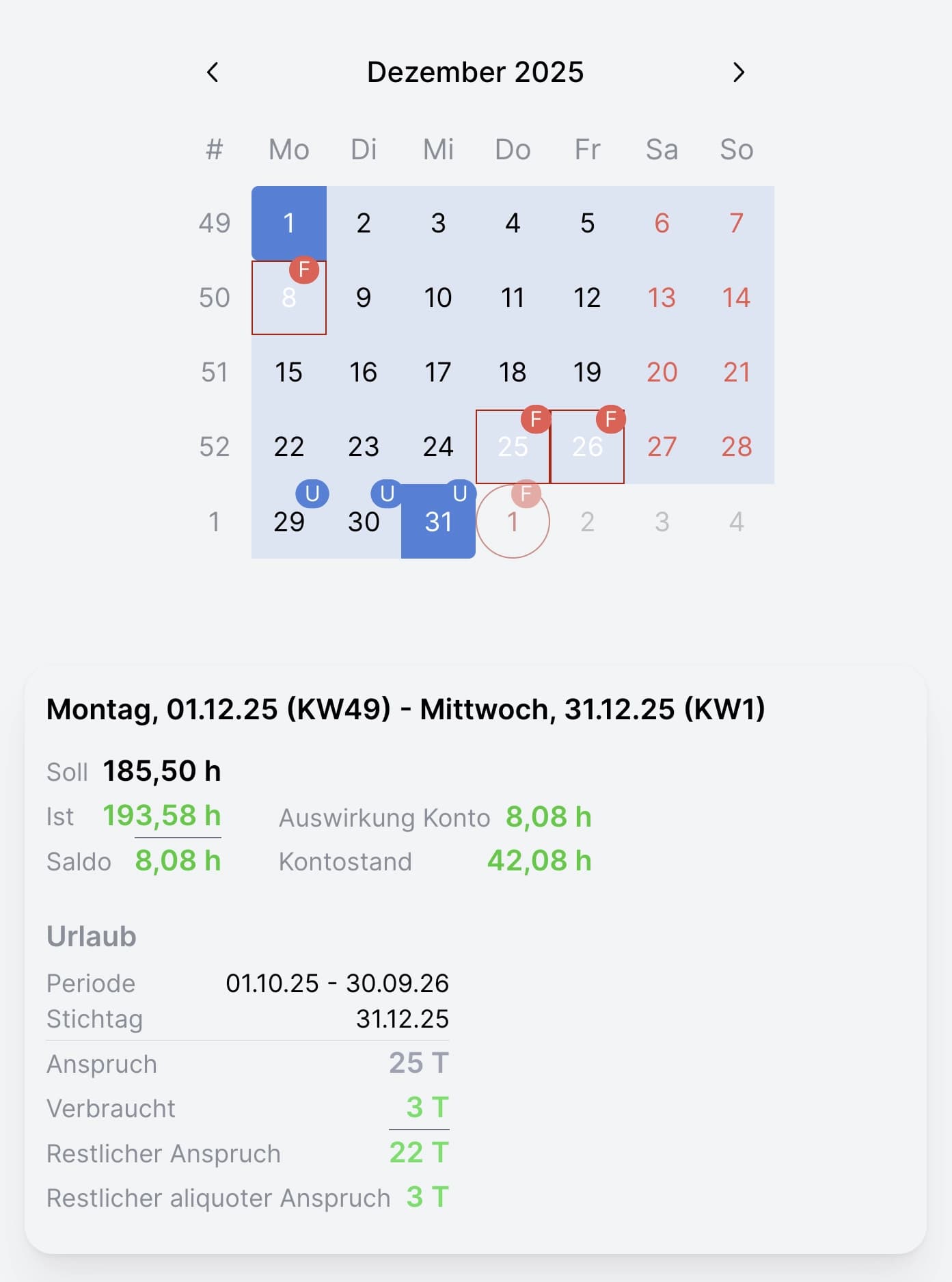 Zeit- und Urlaubskonto für einen Zeitraum
Mehr dazu: Zeit- und Urlaubskonto
Berichte herunterladen
Exportiere Berichte als PDF-Dokument für die interne Zwecke wie Lohnabrechnung & Archivierung oder als Nachweis für Kunden. Wähle zwischen verschiedenen Arten von Berichten.
Gehe zur Seite Berichte → Eigenes Konto
Wähle den gewünschten Zeitraum aus
Gehe zum Abschnitt Berichte herunterladen und klicke auf den gewünschten Bericht
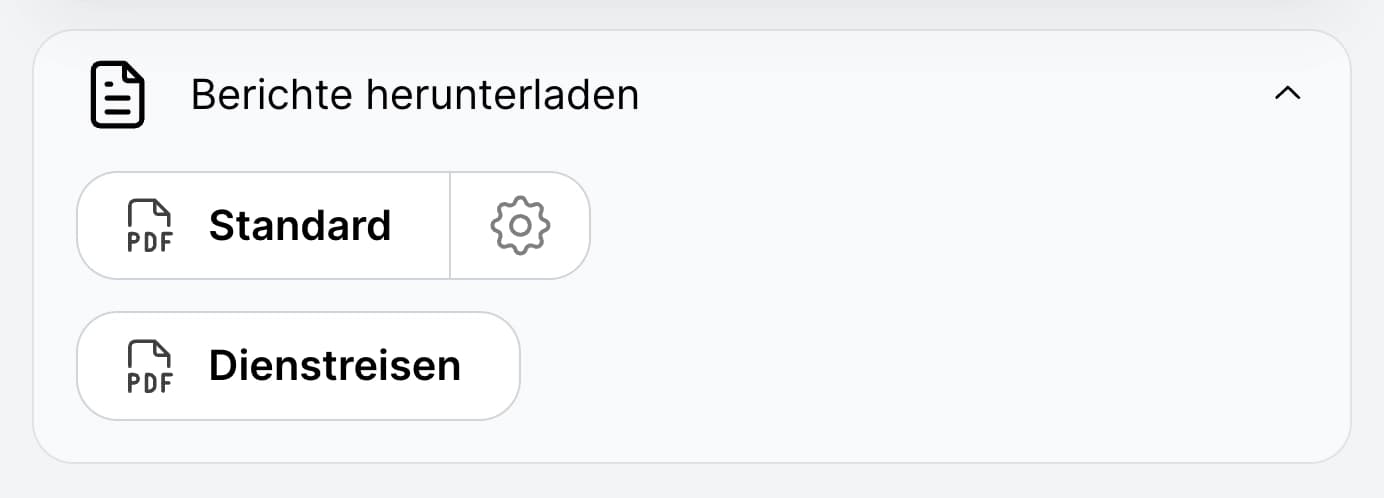 Berichte als PDF herunterladen
Mobile Nutzung
TimeFusion funktioniert auf allen Geräten, die einen Webbrowser haben.
Smartphone & Tablet
Öffne einen beliebigen Browser (Chrome, Edge, Safari, Firefox, etc.)
oder
gib folgende Adresse in den Browser ein:
app.timefusion.at
Optional: Klicke unten auf den Button App installieren (Falls verfügbar auf deinem Gerät)
Unter iOS: Gehe auf Seite teilen → Zu Home-Bildschirm hinzufügen
Login mit deinem Benutzerkonto
TimeFusion ist eine Web-App und funktioniert direkt im Browser.
Terminal-Nutzung (RFID/NFC)
Falls dein Unternehmen RFID-Terminals verwendet:
Du erhältst einen persönlichen RFID-Tag (z.B. Chip-Schlüsselanhänger oder Karte)
Halte den Tag vor das Terminal zum Stempeln
Das Display zeigt deine Aktion (z.B. Kommt/Geht) an
Die Stempelung ist sofort in TimeFusion sichtbar
Mehr dazu: Terminal-Nutzung
Häufige Fragen für den Start
Was passiert, wenn ich vergesse zu stempeln?
Kein Problem! Du kannst:
- Nachträglich einen Eintrag erstellen
(Die Verfügbarkeit dieser Option hängt von deinen Berechtigungen ab)
- Deinen Vorgesetzten um Korrektur bitten
Mehr dazu: Stempelung nachträglich erstellen
Kann ich von zu Hause und vom Büro stempeln?
Ja, von jedem Ort mit Internetzugang.
Muss ich die Seite offen lassen?
Nein, du kannst dich einloggen, stempeln und die Seite wieder schließen. Deine Zeit läuft trotzdem weiter.
Wo sehe ich meine erfassten Zeiten?
Auf der Übersicht-Seite siehst du deinen Zeiten-Überblick für den aktuellen Tag. Unter Zeiteinträge kannst du alle Einträge für den ausgewählten Zeitraum ansehen und mit entsprechenden Berechtigungen auch bearbeiten.
Nächste Schritte
Jetzt kennst du die Grundlagen! Hier findest du weitere Informationen zu einzelnen Funktionen:
Stempeln
Stempelungen erstellen & bearbeiten
Projekte & Aufgaben
Zeit auf Projekte buchen
Zeit- und Urlaubskonto
Informationen zum Zeit- und Urlaubskonto
FAQ für Mitarbeiter
Häufig gestellte Fragen und Problemlösungen
Hilfe benötigt?
Bei weiteren Fragen kannst du:
- Die FAQ-Seite durchsuchen
- Dich an deinen Administrator oder Vorgesetzten wenden
- Dich an den TimeFusion-Support wenden
Zuletzt aktualisiert