# Glossar
import { LinkExternal } from "@/components/base/LinkExternal";
import { LinkApp } from "@/components/LinkApp";
import { IconKey, IconUser } from "@tabler/icons-react";
import { Card, Cards } from "fumadocs-ui/components/card";
A [#a]
Abwesenheit [#abwesenheit]
Zeitraum, in dem ein Mitarbeiter (ein [Mitglied](#mitglied)) nicht arbeitet. Kann durch [Zeitarten](#zeitart) wie [Urlaub](#urlaub), [Krankenstand](#krankenstand) oder [Zeitausgleich](#zeitausgleich) kategorisiert werden.
Administrator [#administrator]
Benutzer mit der [Verwaltungs-Rolle ->](/wissen/admin/mitglieder/rollen-berechtigungen#verwaltungs-rollen) „Administrator". Hat Vollzugriff auf alle Funktionen und Einstellungen des Systems.
Aliquoter Anspruch [#aliquoter-anspruch]
Anteilig beanspruchbare Urlaubstage basierend auf dem aktuellen Stichtag innerhalb der Urlaubsperiode. Wird im [Urlaubskonto](#urlaubskonto) automatisch berechnet.
Änderungssperre [#änderungssperre]
Funktion, die nachträgliche Änderungen an allen Einträgen ([Stempelungen](#stempelung), [Buchungen](#aufgabenbuchung), [Zeitoptionen](#zeitoption)) vor einem gesetzten Datum verhindert. Sinnvoll für Monats- oder Jahresabschlüsse. Siehe [Änderungssperre ->](/wissen/admin/aenderungssperre)
Antrag [#antrag]
Anfrage eines [Mitglieds](#mitglied), die eine Genehmigung durch einen [Administrator](#administrator) erfordert (z.B. [Urlaubsantrag](#urlaubsantrag), [Zeitausgleich](#zeitausgleich)). Ein Antrag durchläuft die Status: *Beantragt*, *Genehmigt* oder *Abgelehnt*. Siehe [Anträge ->](/wissen/admin/antraege).
Anwesenheit [#anwesenheit]
Aktueller Status eines [Mitglieds](#mitglied) (anwesend oder abwesend), basierend auf der letzten [Stempelung](#stempelung). Wird in der [Anwesenheits-Übersicht ->](/wissen/admin/mitglieder/anwesenheit) angezeigt.
Arbeitszeitmodell [#arbeitszeitmodell]
Definiert die Soll-Arbeitszeiten und optionale [Arbeitszeitregeln](#arbeitszeitregel) für Mitglieder. Wird für bestimmte Zeiträume ([Perioden](#periode)) zugewiesen und aktiviert automatisch ein [Zeitkonto](#zeitkonto) und [Urlaubskonto](#urlaubskonto). Siehe [Arbeitszeitmodelle ->](/wissen/admin/arbeitszeitmodelle)
Arbeitszeitregel [#arbeitszeitregel]
Zusätzliche Regeln innerhalb eines [Arbeitszeitmodells](#arbeitszeitmodell), z.B. [Pausenregeln](#pausenregel), [Höchstarbeitszeiten](#höchstarbeitszeit), [Ruhezeiten](#ruhezeit) oder [Gleitzeit](#gleitzeit) mit [Kernzeit](#kernzeit). Siehe [Arbeitszeitregeln ->](/wissen/admin/arbeitszeitmodelle/arbeitszeitregeln)
Aufgabe [#aufgabe]
Untereinheit eines [Projekts](#projekt), auf die Mitarbeiter Zeit buchen können. Aufgaben können optional eine [Zeitart](#zeitart) vom Erfassungstyp [Aufgabenbuchung](#erfassungstyp) zugewiesen bekommen. Siehe [Projekte & Aufgaben ->](/wissen/admin/projekte)
Aufgabenbuchung [#aufgabenbuchung]
Erfassung von Arbeitszeit auf eine spezifische [Projektaufgabe](#aufgabe). Erfolgt parallel zu [Kommt/Geht-Stempelungen](#stempelung). Siehe [Zeit auf Projekte buchen ->](/wissen/mitarbeiter/projekte#zeit-auf-projekte-buchen)
Auszahlung [#auszahlung]
Eine Auszahlung von Überstunden kann durch den Eintrag einer Zeitoption eingetragen werden, dabei wird das [Zeitkonto](#zeitkonto) reduziert und der Vorgang dokumentiert.
B [#b]
Benutzerkonto [#benutzerkonto]
Konto eines Mitglieds in TimeFusion, bestehend aus Name, E-Mail-Adresse, [Rolle(n)](#rolle), [Tarif](#tarif) und [Berechtigungen](#berechtigung). Siehe [Benutzerkonto ->](/wissen/mitarbeiter/benutzerkonto)
Benutzersitzung [#benutzersitzung]
Aktive Anmeldesitzung eines Benutzers auf einem Gerät. Siehe [Benutzersitzungen verwalten ->](/wissen/mitarbeiter/benutzerkonto#benutzersitzungen-verwalten)
Berechtigung [#berechtigung]
Einzelne Funktion oder Aktion, die ein Mitglied ausführen darf. Berechtigungen ergeben sich aus der Kombination von [Rollen](#rolle) und [Tarif](#tarif). Siehe [Rollen & Berechtigungen ->](/wissen/admin/mitglieder/rollen-berechtigungen)
Bericht [#bericht]
Zusammenfassung und Auswertung von erfassten Zeitdaten. Es gibt z.B. [Mitgliedskonto-Berichte ->](/wissen/admin/berichte#mitgliedskonto-berichte) und [Projekt-Berichte ->](/wissen/admin/berichte#projekt-berichte), jeweils exportierbar als PDF. Siehe [Berichte & Auswertungen ->](/wissen/admin/berichte)
D [#d]
Dienstreise [#dienstreise]
Eine [Zeitart](#zeitart) vom [Erfassungstyp](#erfassungstyp) [Zeitoption](#zeitoption), die anzeigt, dass ein Mitarbeiter geschäftlich unterwegs ist.
Dienstfreistellung [#dienstfreistellung]
[Zeitart](#zeitart) für genehmigten, bezahlten oder unbezahlten Arbeitsausfall. Geeignet für geplante Unterbrechungen des Dienstverhältnisses.
Dienstgang [#dienstgang]
Eine [Zeitart](#zeitart) vom [Erfassungstyp](#erfassungstyp) [Aufgabenbuchung](#aufgabenbuchung) für dienstliche Wege außerhalb des Büros.
E [#e]
Erfassungstyp [#erfassungstyp]
Bestimmt, wie eine [Zeitart](#zeitart) verwendet wird. Es gibt drei Typen: [1. Kommt-Stempelung ->](/wissen/admin/zeitarten#erfassungstyp-kommt-stempelung) (Ortsinformation), [2. Aufgabenbuchung ->](/wissen/admin/zeitarten#erfassungstyp-aufgabenbuchung) (Information für Projektaufgaben) und [3. Zeitoption ->](/wissen/admin/zeitarten#erfassungstyp-zeitoption) (Zusatzeinträge zu Arbeitstagen).
Ersteinrichtung [#ersteinrichtung]
Initiale Konfiguration des Systems bei der ersten Verwendung (Registrierung, Funktionen aktivieren, Anlegen von: [Projekten](#projekt), [Mitgliedern](#mitglied), [Zeitarten](#zeitart), [Arbeitszeitmodellen](#arbeitszeitmodell)). Siehe [Ersteinrichtung ->](/wissen/admin/ersteinrichtung).
Export [#export]
Ausgabe von Zeitdaten als PDF-Dokument für interne Zwecke (z.B. Lohnabrechnung, Archivierung) oder als Nachweis für Kunden. Verfügbar für z.B. [Mitgliedskonto-Berichte ->](/wissen/admin/berichte#mitgliedskonto-berichte) und [Projekt-Berichte ->](/wissen/admin/berichte#projekt-berichte)
F [#f]
Feiertag [#feiertag]
Gesetzlicher oder betrieblicher freier Tag. Feiertage für Österreich sind standardmäßig hinterlegt und werden automatisch bei der Soll-Zeit-Berechnung und Urlaubsplanung berücksichtigt. Siehe [Feiertage & Sonderfälle ->](/wissen/admin/feiertage)
Funktion (Feature) [#funktion-feature]
Aktivierbare Zusatzfunktion in TimeFusion, z.B. [Zeitarten](#zeitart), [Arbeitszeitmodelle](#arbeitszeitmodell) oder [Terminals](#terminal). Funktionen werden unter `Einstellungen → Funktionen` aktiviert oder deaktiviert. Siehe [Funktionen aktivieren ->](/wissen/admin/ersteinrichtung#1-funktionen-aktivieren)
G [#g]
Geht-Stempelung [#geht-stempelung]
Erfassung des Arbeitsendes durch den Mitarbeiter. Gegenstück zur [Kommt-Stempelung](#kommt-stempelung). Siehe [Stempeln ->](/wissen/mitarbeiter/stempeln)
Genehmigung [#genehmigung]
Bestätigung eines [Antrags](#antrag) durch einen Administrator. Nach Genehmigung werden [Zeitkonto](#zeitkonto) und [Urlaubskonto](#urlaubskonto) automatisch aktualisiert.
Gleitzeit [#gleitzeit]
Flexibles Arbeitszeitmodell mit einer definierten [Kernzeit](#kernzeit) und flexibler Arbeitszeit innerhalb festgelegter Grenzen. Wird in einer [Arbeitszeitregel](#arbeitszeitregel) konfiguriert.
H [#h]
Höchstarbeitszeit [#höchstarbeitszeit]
Maximale Arbeitszeit pro Tag, definiert als Teil einer [Arbeitszeitregel](#arbeitszeitregel). Bei Überschreitung wird ein Fehler angezeigt.
Homeoffice [#homeoffice]
Frühere Bezeichnung für [Telearbeit](#telearbeit). Bis Ende 2024 wurde in Österreich der Begriff "Homeoffice" für Arbeit von zu Hause aus verwendet. Seit 2025 wurde der Begriff offiziell durch "[Telearbeit](#telearbeit)" ersetzt.
Erfahre mehr zum Thema im
I [#i]
Ist-Zeit [#ist-zeit]
Tatsächlich geleistete Arbeitszeit eines Mitarbeiters, inklusive bezahlter Abwesenheiten. Bildet zusammen mit der [Soll-Zeit](#soll-arbeitszeit--soll-zeit) den [Saldo](#saldo).
K [#k]
Kernzeit [#kernzeit]
Zeitraum innerhalb eines [Gleitzeitmodells](#gleitzeit), in dem Anwesenheitspflicht besteht. Wird als Teil einer [Arbeitszeitregel](#arbeitszeitregel) definiert.
Kommt-Stempelung [#kommt-stempelung]
Erfassung des Arbeitsbeginns durch den Mitarbeiter. Kann optional mit einer [Zeitart](#zeitart) vom Erfassungstyp Kommt-Stempelung kombiniert werden (z.B. Büro, Telearbeit). Siehe [Stempeln ->](/wissen/mitarbeiter/stempeln)
Kontostand [#kontostand]
Aktueller Stand des [Zeitkontos](#zeitkonto) (Überstunden/Minusstunden in Stunden) oder des [Urlaubskontos](#urlaubskonto) (verfügbare Urlaubstage) am Ende eines gewählten Zeitraums. Siehe [Zeit- und Urlaubskonto ->](/wissen/mitarbeiter/zeitkonto-urlaubskonto)
Krankenstand [#krankenstand]
[Zeitart](#zeitart) vom Erfassungstyp [Zeitoption](#zeitoption) für krankheitsbedingte Abwesenheit.
M [#m]
Minusstunden [#minusstunden]
Negative Differenz zwischen Soll- und Ist-Arbeitszeit im [Zeitkonto](#zeitkonto). Zeigt an, dass weniger als die vereinbarte Arbeitszeit geleistet wurde.
Mitglied [#mitglied]
Benutzer innerhalb einer [Organisation/Unternehmen](#organisation) in TimeFusion. Kann Mitarbeiter oder Administrator sein. Jedes Mitglied mit Login-Berechtigung kann sich mit seiner E-Mail-Adresse anmelden. Siehe [Mitgliederverwaltung ->](/wissen/admin/mitglieder)
N [#n]
NFC (Near Field Communication) [#nfc-near-field-communication]
Technologie für kontaktlose Kommunikation, verwendet von [Terminals](#terminal) und [Tags](#rfidnfc-tag).
O [#o]
Organisation [#organisation]
Unternehmen oder Firma in TimeFusion. Wird bei der [Registrierung ->](/wissen/admin/ersteinrichtung) erstellt und bildet den Rahmen für alle Mitglieder, Projekte und Einstellungen.
P [#p]
Passkey [#passkey]
Moderne, passwortlose Anmeldemethode mit biometrischer Verifizierung (z.B. Fingerabdruck, Gesichtserkennung). Alternative zu E-Mail-Login und [SSO](#single-sign-on-sso). Siehe [Sicherheit ->](/wissen/admin/sicherheit)
Pause [#pause]
Unterbrechung der Arbeitszeit. Wird automatisch als Zeitraum zwischen einer [Geht-](#geht-stempelung) und der nächsten [Kommt-Stempelung](#kommt-stempelung) erfasst. [Pausenregeln](#pausenregel) werden in einer [Arbeitszeitregel](#arbeitszeitregel) definiert.
Pausenregel [#pausenregel]
Verpflichtende Pausenzeiten, definiert als Teil einer [Arbeitszeitregel](#arbeitszeitregel). Bei Nichteinhaltung wird ein Fehler angezeigt.
Periode [#periode]
Zeitraum, für den einem Mitglied ein bestimmtes [Arbeitszeitmodell](#arbeitszeitmodell) zugewiesen ist. Eine Periode hat ein Startdatum und optional ein Enddatum (bei laufendem Dienstverhältnis üblicherweise offen).
Projekt [#projekt]
Container für zusammengehörige [Aufgaben](#aufgabe), ermöglicht strukturierte Zeiterfassung und Abrechnung. Projekte haben einen [Status](#projekt-status) und eigene Mitglieder. Siehe [Projekte & Aufgaben ->](/wissen/admin/projekte)
Projekt-Administrator [#projekt-administrator]
Mitglied mit erweiterten Rechten für ein bestimmtes [Projekt](#projekt). Hat die gleichen Projektrechte wie Unternehmens-Administratoren (Einstellungen ändern, Mitglieder verwalten, Berichte erstellen).
Projekt-Status [#projekt-status]
Status eines [Projekts](#projekt): **Aktiv** (Buchungen möglich) oder **Deaktiviert** (keine neuen Buchungen, Daten bleiben erhalten, reaktivierbar). Siehe [Projekt-Status ->](/wissen/admin/projekte#projekt-status)
Projektzeiterfassung [#projektzeiterfassung]
Buchung von Arbeitszeit auf spezifische [Projekte](#projekt) und [Aufgaben](#aufgabe). Erfolgt parallel zur normalen [Kommt/Geht-Stempelung](#stempelung).
R [#r]
Reisekosten [#reisekosten]
Arbeitgeber müssen ihren Arbeitnehmern ein Mindestmaß ihrer Reisekosten für Dienstreisen ersetzen. Siehe [Reisekosten ->](/wissen/admin/zeitarten/reisekosten)
Reisezeit [#reisezeit]
[Zeitart](#zeitart) vom [Erfassungstyp](#erfassungstyp) Aufgabenbuchung, die aktive oder passive Reisezeit im Rahmen einer Projektaufgabe kennzeichnet.
Resturlaub [#resturlaub]
Noch nicht genommene Urlaubstage aus dem aktuellen oder vorherigen Zeitraum. Wird im [Urlaubskonto](#urlaubskonto) automatisch berechnet und übertragen.
RFID (Radio-Frequency Identification) [#rfid-radio-frequency-identification]
Technologie zur drahtlosen Identifikation, verwendet für [Terminals](#terminal) und [Tags](#rfidnfc-tag).
RFID/NFC-Tag [#rfidnfc-tag]
Physisches Medium (Chip-Schlüsselanhänger oder Scheckkarte) zur Identifikation am [Terminal](#terminal). Jeder Tag hat eine eindeutige ID und wird einem [Benutzerkonto](#benutzerkonto) zugeordnet. Ein Benutzer kann mehrere Tags haben. Siehe [NFC-Tags ->](/wissen/admin/terminals-tags#was-sind-rfidnfc-tags)
Rolle [#rolle]
Definiert eine oder mehrere [Berechtigungen](#berechtigung) für ein Mitglied. Es gibt Verwaltungs-Rollen (z.B. Administrator), Mitglieder-Rollen (z.B. Mitglied eingeschränkt/erweitert) und Rollen für einzelne Fähigkeiten. Siehe [Rollen & Berechtigungen](/wissen/admin/mitglieder/rollen-berechtigungen).
Ruhezeit [#ruhezeit]
Mindestruhezeit zwischen zwei Arbeitstagen, definiert als Teil einer [Arbeitszeitregel](#arbeitszeitregel).
S [#s]
Saldo [#saldo]
Differenz zwischen [Soll-](#soll-arbeitszeit--soll-zeit) und [Ist-Arbeitszeit](#ist-zeit). Positiv = [Überstunden](#überstunden), Negativ = [Minusstunden](#minusstunden).
Single Sign-On (SSO) [#single-sign-on-sso]
Anmeldemethode, bei der Benutzer sich mit einem externen Konto authentifizieren. Unterstützte Anbieter: Google und Microsoft. Eigener SSO-Tenant auf Anfrage möglich. Siehe [Sicherheit](/wissen/admin/sicherheit).
Soll-Arbeitszeit / Soll-Zeit [#soll-arbeitszeit--soll-zeit]
Vereinbarte Arbeitszeit gemäß [Arbeitszeitmodell](#arbeitszeitmodell). Wird pro Tag und Woche definiert und an [Feiertagen](#feiertag) automatisch auf null gesetzt.
Stempelung [#stempelung]
Erfassung von Arbeitszeiten durch [Kommt](#kommt-stempelung)/[Geht](#geht-stempelung)-Aktionen. Bildet die Basis der Zeiterfassung in TimeFusion. Siehe [Stempeln](/wissen/mitarbeiter/stempeln).
T [#t]
Tagesgeld-Satz [#tagesgeld-satz]
Der Betrag, der Arbeitnehmern für die Verpflegung während einer Dienstreise pro Tag zusteht. Siehe [Reisekosten ->](/wissen/admin/zeitarten/reisekosten#was-ist-ein-tagesgeld-satz)
Tarif [#tarif]
Bestimmt die verfügbaren Funktionen und [Berechtigungen](#berechtigung) für ein Mitglied. Beeinflusst zusammen mit den [Rollen](#rolle) den Funktionsumfang. Siehe [Tarife](/wissen/admin/mitglieder/tarife).
Teilzeit [#teilzeit]
[Arbeitszeitmodell](#arbeitszeitmodell) mit reduzierter Wochenarbeitszeit (weniger als Vollzeit, z.B. 30 Stunden/Woche).
Telearbeit / Homeoffice [#telearbeit--homeoffice]
[Zeitart](#zeitart) vom [Erfassungstyp](#erfassungstyp) Kommt-Stempelung für Arbeit von zu Hause oder einem anderen Ort außerhalb des Büros. Seit 2025 wird in Österreich der Begriff "[Homeoffice](#homeoffice)" offiziell durch "[Telearbeit](#telearbeit)" ersetzt.
Erfahre mehr zum Thema im
Terminal [#terminal]
Physisches Gerät zur Zeiterfassung mittels [RFID/NFC-Tags](#rfidnfc-tag). Wird vor Ort montiert (z.B. im Eingangsbereich) und ermöglicht Stempelungen in unter einer Sekunde ohne Anmeldung. Verwaltung erfolgt über die TimeFusion-App. Siehe [Terminals & Tags](/wissen/admin/terminals-tags).
TimeFusion-App [#timefusion-app]
Die browser-basierte Anwendung von TimeFusion. Funktioniert auf allen Geräten mit Internetzugang (Computer, Tablet, Smartphone) ohne Installation. Erreichbar unter [app.timefusion.at ->](https://app.timefusion.at)
Zur
U [#u]
Übersicht [#übersicht]
Startseite der TimeFusion-App mit Schnellauswahl für Projekt-Aufgaben, [Kommt/Geht-Buttons](#stempelung) und aktueller Zeitübersicht des heutigen Tages.
Zur Startseite der
Überstunden [#überstunden]
Positive Differenz zwischen [Ist-](#ist-zeit) und [Soll-Arbeitszeit](#soll-arbeitszeit--soll-zeit) im [Zeitkonto](#zeitkonto). Können durch [Zeitausgleich](#zeitausgleich) abgebaut oder durch andere Einträge verändert werden, z.B. [Auszahlung](#auszahlung).
Unterkategorie [#unterkategorie]
Feingliederung einer [Zeitart](#zeitart), z.B. *Zeitanpassung* oder *Urlaubsanspruch anpassen*. Bestimmt die verfügbaren Optionen und das Verhalten der Zeitart.
Urlaub [#urlaub]
[Zeitart](#zeitart) vom Erfassungstyp [Zeitoption](#erfassungstyp) für optional genehmigungspflichtigen, bezahlten Erholungsurlaub. Reduziert das [Urlaubskonto](#urlaubskonto) und wird automatisch im [Zeitkonto](#zeitkonto) berücksichtigt.
Urlaubsanspruch [#urlaubsanspruch]
Anzahl der verfügbaren Urlaubstage pro Urlaubsperiode gemäß Arbeitsvertrag. In Österreich gesetzlich geregelt (25 Arbeitstage bei Fünf-Tage-Woche). Siehe [Urlaubskonto ->](/wissen/admin/arbeitszeitmodelle/urlaubskonto)
Urlaubsantrag [#urlaubsantrag]
[Antrag](#antrag) eines Mitarbeiters zur Genehmigung von Urlaubstagen. Wird über die Funktion [Antrag erstellen ->](/wissen/mitarbeiter/zeitoptionen#zeitoption-eintragen-oder-beantragen) gestellt.
Urlaubskonto [#urlaubskonto]
Übersicht über [Urlaubsanspruch](#urlaubsanspruch), verbrauchte Urlaubstage, Resturlaub und [aliquoten Anspruch](#aliquoter-anspruch). Wird automatisch geführt, sobald ein [Arbeitszeitmodell](#arbeitszeitmodell) zugewiesen ist. Siehe [Urlaubskonto ->](/wissen/admin/arbeitszeitmodelle/urlaubskonto)
V [#v]
Vollzeit [#vollzeit]
[Arbeitszeitmodell](#arbeitszeitmodell) mit der regulären, vereinbarten Wochenarbeitszeit (z.B. 8 Stunden/Tag, 40 Stunden/Woche).
W [#w]
Web-App [#web-app]
Die browser-basierte Anwendung von TimeFusion. Funktioniert auf allen Geräten mit Internetzugang (Computer, Tablet, Smartphone) ohne Installation. Erreichbar unter [app.timefusion.at ->](https://app.timefusion.at)
Zur
Wochenarbeitszeit [#wochenarbeitszeit]
Summe der [Soll-Arbeitszeit](#soll-arbeitszeit--soll-zeit) aller Arbeitstage einer Woche. Wird im [Arbeitszeitmodell](#arbeitszeitmodell) automatisch berechnet.
Z [#z]
Zeitanpassung [#zeitanpassung]
[Unterkategorie](#unterkategorie) einer [Zeitart](#zeitart) vom Erfassungstyp [Zeitoption](#erfassungstyp). Ermöglicht manuelle Korrekturen am [Zeitkonto](#zeitkonto), z.B. für Übertrag aus einem vorherigen System oder [Zuschläge ->](/wissen/admin/feiertage#zuschläge-und-sonderfälle). Siehe [Wie nehme ich Änderungen am Zeitkonto vor? ->](/wissen/admin/arbeitszeitmodelle/zeitkonto#wie-nehme-ich-änderungen-am-zeitkonto-vor)
Zeitart [#zeitart]
Kategorisierung von erfassten Zeiten. Jede Zeitart hat einen [Erfassungstyp](#erfassungstyp) und eine [Unterkategorie](#unterkategorie). Siehe [Zeitarten ->](/wissen/admin/zeitarten)
Zeitausgleich [#zeitausgleich]
Abbau von [Überstunden](#überstunden) durch freie Zeit. Wird als [Zeitoption](#erfassungstyp) erfasst und erfordert üblicherweise eine [Genehmigung](#genehmigung).
Zeiteintrag [#zeiteintrag]
Oberbegriff für alle zeitbezogenen Einträge eines Mitglieds: [Stempelungen](#stempelung), [Aufgabenbuchungen](#aufgabenbuchung) und [Zeitoptionen](#zeitoption).
Zeiterfassung [#zeiterfassung]
Prozess der Aufzeichnung von Arbeitszeiten durch Mitarbeiter, entweder über die [Web-App](#web-app) oder ein [Terminal](#terminal).
Zeitkonto [#zeitkonto]
Übersicht über [Soll-Zeit](#soll-arbeitszeit--soll-zeit), [Ist-Zeit](#ist-zeit), [Saldo](#saldo) und [Kontostand](#kontostand) eines Mitarbeiters. Wird automatisch geführt, sobald ein [Arbeitszeitmodell](#arbeitszeitmodell) zugewiesen ist. Siehe [Zeitkonto](/wissen/admin/arbeitszeitmodelle/zeitkonto).
Zeitkorrektur [#zeitkorrektur]
Nachträgliche Änderung einer erfassten Zeit. Kann je nach [Berechtigungen](#berechtigung) vom Mitarbeiter selbst oder durch einen Administrator vorgenommen werden. Durch die [Änderungssperre](#änderungssperre) einschränkbar.
Zeitoption [#zeitoption]
[Erfassungstyp](#erfassungstyp) einer [Zeitart](#zeitart) für Zusatzeinträge zu Arbeitstagen (z.B. Urlaub, Krankenstand, Zeitausgleich, Dienstreise). Kann je nach Konfiguration vom Mitglied selbst eingetragen, beantragt oder nur vom Administrator erfasst werden. Siehe [Zeitoptionen ->](/wissen/mitarbeiter/zeitoptionen).
Zeitregel [#zeitregel]
Siehe [Arbeitszeitregel](#arbeitszeitregel).
***
Hier geht's weiter [#hier-gehts-weiter]
}>
Alles zur täglichen Nutzung für Mitarbeiter
}>
Alles zur Verwaltung für Administratoren
# Grundkonzepte
import { IconRocket } from "@tabler/icons-react";
TimeFusion basiert auf mehreren Kernkonzepten und Funktionen, die zusammen ein vollständiges Zeiterfassungssystem bilden. Auf dieser Seite werden die wichtigsten Begriffe und wie sie zusammenhängen erklärt.
Kommt/Geht-Stempelungen [#kommtgeht-stempelungen]
Die Basis der Zeiterfassung in TimeFusion: Mitglieder stempeln sich ein ("Kommt") wenn sie mit der Arbeit beginnen und aus ("Geht") wenn sie die Arbeit beenden.
* **Kommt**: Beginn der Arbeitszeit
* **Geht**: Ende der Arbeitszeit
* **Pausen**: Werden automatisch zwischen **Kommt**- und **Geht**-Stempelung erfasst
Projekte & Aufgaben [#projekte--aufgaben]
Projekte [#projekte]
[Projekte](/wissen/admin/projekte) dienen der Strukturierung und Abrechnung von Arbeitszeiten:
* **Kundenprojekte** für externe Abrechnung
* **Interne Projekte** für Kostenstellen
* **Projekt-Teams** mit zugewiesenen Mitgliedern
Aufgaben [#aufgaben]
[Aufgaben](/wissen/admin/projekte) gehören zu Projekten und ermöglichen eine ausführlichere Zeiterfassung:
* Mitglieder buchen Zeit auf konkrete Aufgaben
* Aufgaben können eigene [Zeitarten](#zeitarten) haben (um zusätzliche Informationen zu erfassen, z.B. Reisezeit)
* Zeiterfassung von Projektaufgaben erfolgt parallel zu Kommt/Geht-Stempelungen
Zeitarten [#zeitarten]
[Zeitarten](/wissen/admin/zeitarten) erweitern die Erfassung von An- und Abwesenheiten.
Sie ermöglichen es, Anwesenheiten mit zusätzlichen Informationen und Abwesenheiten exakt zu definieren und korrekt abzurechnen.
Nutze diese Funktion, um verschiedene Zeitarten wie *Dienstreise*, *Zeitausgleich* oder *Urlaub* zu definieren.
Es gibt drei verschiedene Typen der Erfassung:
* [Kommt-Stempelung](/wissen/admin/zeitarten#erfassungstyp-kommt-stempelung): Zusätzliche Ortsinformation (z.B. *Büro*, *Telearbeit*)
* [Aufgabenbuchung](/wissen/admin/zeitarten#erfassungstyp-aufgabenbuchung): Information für Projektaufgaben (z.B. *Reisezeit*)
* [Zeitoption](/wissen/admin/zeitarten#erfassungstyp-zeitoption): Zusatzeinträge zu Arbeitstagen (z.B. *Dienstreise*, *Urlaub*, *Zeitausgleich*, *Krankenstand*)
Arbeitszeitmodelle [#arbeitszeitmodelle]
Ein [Arbeitszeitmodell](/wissen/admin/arbeitszeitmodelle) definiert die Soll-Arbeitszeiten und [Arbeitszeitregeln](/wissen/admin/arbeitszeitmodelle/arbeitszeitregeln) für Mitglieder.
Soll-Arbeitszeit [#soll-arbeitszeit]
Die vereinbarte Arbeitszeit pro Tag und Woche. Beispiele:
* 8 Stunden pro Tag, 40 Stunden pro Woche (Vollzeit)
* 6 Stunden pro Tag, 30 Stunden pro Woche (Teilzeit)
* Modelle mit unterschiedlichen Zeiten pro Tag oder nur einzelne Tage
* Gleitzeitmodelle mit Kernzeit und flexibler Arbeitszeit innerhalb definierter Grenzen
Arbeitszeitregeln [#arbeitszeitregeln]
[Arbeitszeitregeln](/wissen/admin/arbeitszeitmodelle/arbeitszeitregeln) definieren zusätzliche Anforderungen eines [Arbeitszeitmodells](/wissen/admin/arbeitszeitmodelle):
* **Pausenregeln**: Verpflichtende Pausenzeiten
* **Höchstarbeitszeiten**: Maximale Arbeitszeit pro Tag
* **Gleitzeit**: Flexible Arbeitszeitgestaltung innerhalb definierter Grenzen
Zeitkonto [#zeitkonto]
Das [Zeitkonto](/wissen/admin/arbeitszeitmodelle/zeitkonto) zeigt die Differenz zwischen Soll- und Ist-Arbeitszeit:
* **Soll-Zeit**: Die vereinbarte Arbeitszeit laut Arbeitszeitmodell
* **Ist-Zeit**: Die tatsächlich geleistete Arbeitszeit
* **Saldo**: Überstunden (positiv) oder Minusstunden (negativ)
Ein [Zeitkonto](/wissen/admin/arbeitszeitmodelle/zeitkonto) wird automatisch geführt, sobald ein Mitglied ein [Arbeitszeitmodell](/wissen/admin/arbeitszeitmodelle) zugewiesen hat.
Urlaubskonto [#urlaubskonto]
Das [Urlaubskonto](/wissen/admin/arbeitszeitmodelle/urlaubskonto) verwaltet Urlaubsansprüche und -verbrauch:
* **Urlaubsanspruch**: Verfügbare Urlaubstage pro Urlaubsperiode
* **Verbrauchte Urlaubstage**: Bereits verwendete Urlaubstage
* **Restlicher Anspruch**: Noch verfügbare Urlaubstage
* **Aliquoter Anspruch**: Noch beanspruchbare Urlaubstage basierend auf dem Stichtag
* Automatische Berechnung und Übertragung von Resturlaub
Ein [Urlaubskonto](/wissen/admin/arbeitszeitmodelle/urlaubskonto) wird automatisch geführt, sobald ein Mitglied ein [Arbeitszeitmodell](/wissen/admin/arbeitszeitmodelle) zugewiesen hat.
Anträge & Genehmigungen [#anträge--genehmigungen]
Je nach Konfiguration können [Zeitarten vom Typ Zeitoption](/wissen/admin/zeitarten#erfassungstyp-zeitoption) einen Genehmigungsprozess erfordern, z.B. für aussergewöhnliche Abwesenheiten wie Dienstreisen, Urlaub oder Zeitausgleich.
{/* // TODO link zu Mitarbeiter-Seite mit Funktion `Optionen` */}
* Mitarbeiter stellen [Anträge](/wissen/admin/antraege) über die [Funktion `Eintrag erstellen`](/wissen/admin/antraege#beantragbare-zeitarten-verwenden).
* Administratoren verwalten [Anträge](/wissen/admin/antraege) zentral über die [Antragsübersicht](/wissen/admin/antraege#antragsübersicht).
Terminals [#terminals]
[RFID/NFC-Terminals](/wissen/admin/terminals-tags) ermöglichen eine schnelle und einfache Zeiterfassung:
* Terminal wird vor Ort montiert (z.B. im Eingangsbereich des Gebäudes)
* Mitarbeiter erhalten persönliche RFID/NFC-Tags (z.B. Schlüsselanhänger oder Karten)
* Einfaches Vorhalten des Tags vor dem Terminal zum Stempeln
* Automatische Synchronisation mit der TimeFusion-App
* Verwaltung der Terminals & Tags vollständig über die TimeFusion-App
Berichte & Auswertungen [#berichte--auswertungen]
TimeFusion bietet verschiedenste Arten von [Berichten & Auswertungen](/wissen/admin/berichte):
Für Mitarbeiter [!toc] [#für-mitarbeiter-toc]
* Monatsübersicht der eigenen Zeiten
* [PDF-Export](/wissen/admin/berichte#export-von-berichten) für Nachweise (z.B. für Lohnabrechnung)
* Zeitkonto und Urlaubskonto-Entwicklung (auch im PDF-Export enthalten)
* Für Mitarbeiter mit Projekt-Administrator-Rechten
* [Projektberichte](/wissen/admin/berichte#projekt-berichte) (inkl. PDF-Export)
Für Administratoren [!toc] [#für-administratoren-toc]
* [Zeiteinträge](/wissen/admin/mitglieder#zeiteinträge-eines-mitglieds), [Auswertungen](/wissen/admin/berichte#zeitauswertung) und [Berichte aller Mitarbeiter](/wissen/admin/berichte#mitgliedskonto-berichte) (inkl. PDF-Export)
* [Projektberichte](/wissen/admin/berichte#projekt-berichte) (inkl. PDF-Export)
Berechtigungen & Rollen [#berechtigungen--rollen]
TimeFusion unterscheidet verschiedene Kategorien von [Benutzerrollen & Berechtigungen](/wissen/admin/mitglieder/rollen-berechtigungen), die je nach Konfiguration und Anforderungen des Unternehmens verwendet werden können:
* Verwaltungs-Rollen
* Mitglieder-Rollen
* Rollen für einzelne Fähigkeiten
Feiertage und Sonderfälle [#feiertage-und-sonderfälle]
Die gesetzlichen [Feiertage](/wissen/admin/feiertage) für Österreich sind standardmäßig im Kalender hinterlegt und werden automatisch bei allen relevanten Berechnungen berücksichtigt.
* **Automatische Soll-Zeit-Berechnung** (keine Sollstunden an Feiertagen)
* **Urlaubsplanung** (Feiertage und Tage ohne konfigurierte Sollstunden zählen automatisch nicht als Urlaubstage)
* [Zuschläge und Sonderfälle](/wissen/admin/feiertage#zuschläge-und-sonderfälle) können mit einer [Zeitoption](/wissen/admin/zeitarten#erfassungstyp-zeitoption) der Unterkategorie `Zeitanpassung` berücksichtigt werden
{/* // TODO: Link zu Zeitanpassung einfügen */}
Zusammenhang der Funktionen [#zusammenhang-der-funktionen]
Die verschiedenen Funktionen und Konzepte greifen ineinander:
1. Ein [Mitglied](/wissen/admin/mitglieder) bekommt ein [Arbeitszeitmodell](/wissen/admin/arbeitszeitmodelle) zugewiesen
2. Das System führt automatisch ein [Zeitkonto](/wissen/admin/arbeitszeitmodelle/zeitkonto) & [Urlaubskonto](/wissen/admin/arbeitszeitmodelle/urlaubskonto)
{/* // TODO link zu stempelungen einfügen */}
3. Das Mitglied erfasst Zeiten durch **Kommt/Geht-Stempelungen**.
Optional können [Zeitarten](/wissen/admin/zeitarten) wie *Büro* oder *Telearbeit* ausgewählt werden.
4. Parallel bucht er Zeit auf [Projekte und Aufgaben](/wissen/admin/projekte)
5. Für z.B. [Urlaub](/wissen/admin/arbeitszeitmodelle/urlaubskonto) oder andere [Zeitoptionen](/wissen/admin/zeitarten#erfassungstyp-zeitoption) stellt er einen [Antrag](/wissen/admin/antraege#beantragbare-zeitarten-verwenden)
6. Das [Zeitkonto](/wissen/admin/arbeitszeitmodelle/zeitkonto) & [Urlaubskonto](/wissen/admin/arbeitszeitmodelle/urlaubskonto) wird automatisch geführt
7. [Berichte](/wissen/admin/berichte) zeigen alle erfassten Daten übersichtlich an
Diese Integration macht TimeFusion zu einem vollständigen Zeiterfassungssystem für moderne Unternehmen.
} title="TimeFusion einrichten →" href="/wissen/admin/ersteinrichtung">
Anleitung für die Ersteinrichtung von TimeFusion
# Über TimeFusion
Was ist TimeFusion Zeiterfassung? [#was-ist-timefusion-zeiterfassung]
TimeFusion ist ein online-basiertes Zeiterfassungs-System für kleine und mittlere Unternehmen in Österreich.
Ziel ist es, die Arbeitszeiten von Mitarbeitern und Projekten mit geringstem Aufwand zu erfassen und abrechnen zu können.
Mehr dazu unter [timefusion.at ->](https://timefusion.at)
 Warum TimeFusion? [#warum-timefusion]
Schnelle Einrichtung des Systems für dein Unternehmen [#schnelle-einrichtung-des-systems-für-dein-unternehmen]
* Startklar innerhalb weniger Minuten
Hauptfeatures [#hauptfeatures]
* Zeiterfassung über Web-App oder Terminal
* Projektzeiterfassung
* An- und Abwesenheitszeiten
* Zeitmodelle (z.B. 8 Stunden pro Tag, 40 Stunden pro Woche, etc.)
* Zeitarten (z.B. Dienstreise, Zeitausgleich, Telearbeit, etc.)
* Zeitkonten (u.a. Soll- und Ist-Zeit Berechnung)
* Urlaubskonten (automatisch berechnet)
Einfache Verwaltung für Administratoren [#einfache-verwaltung-für-administratoren]
* Keine Installation von Software erforderlich (weder auf einem Server noch auf den Geräten der Mitarbeiter)
* Das System ist für den Self-Service-Einsatz konzipiert
* Jederzeit können Mitarbeiter, Zeitmodelle, RFID/NFC-Terminals usw. hinzugefügt oder bearbeitet werden
* Keine zusätzlichen Passwörter für Benutzerkonten erforderlich
* Anmeldung via E-Mail, Passkeys oder Single Sign-On (SSO)
* SSO-Anbieter: Google & Microsoft - weitere auf Anfrage
* SSO kann im Nachhinein für bestehende Benutzerkonten verwendet werden
* Eigener SSO-Tenant auf Anfrage möglich
Einfache Verwendung für Mitarbeiter [#einfache-verwendung-für-mitarbeiter]
* Keine Installation von Software erforderlich
* Kein zusätzliches Passwort für die Anmeldung erforderlich
* Jedes Gerät mit Internetzugang kann verwendet werden (z.B. Computer, Tablet, Smartphone)
* Mehrere Geräte können gleichzeitig verwendet werden (z.B. Computer + Smartphone)
* Alle Daten werden automatisch zwischen den Geräten synchronisiert
* Einfache, intuitive Bedienoberfläche
* Es werden nur relevante Projekte und Funktionen angezeigt
* Erfassung von Zeiten über Terminals mittels RFID/NFC-Tags möglich (z.B. Schlüsselanhänger oder Karten)
Warum TimeFusion? [#warum-timefusion]
Schnelle Einrichtung des Systems für dein Unternehmen [#schnelle-einrichtung-des-systems-für-dein-unternehmen]
* Startklar innerhalb weniger Minuten
Hauptfeatures [#hauptfeatures]
* Zeiterfassung über Web-App oder Terminal
* Projektzeiterfassung
* An- und Abwesenheitszeiten
* Zeitmodelle (z.B. 8 Stunden pro Tag, 40 Stunden pro Woche, etc.)
* Zeitarten (z.B. Dienstreise, Zeitausgleich, Telearbeit, etc.)
* Zeitkonten (u.a. Soll- und Ist-Zeit Berechnung)
* Urlaubskonten (automatisch berechnet)
Einfache Verwaltung für Administratoren [#einfache-verwaltung-für-administratoren]
* Keine Installation von Software erforderlich (weder auf einem Server noch auf den Geräten der Mitarbeiter)
* Das System ist für den Self-Service-Einsatz konzipiert
* Jederzeit können Mitarbeiter, Zeitmodelle, RFID/NFC-Terminals usw. hinzugefügt oder bearbeitet werden
* Keine zusätzlichen Passwörter für Benutzerkonten erforderlich
* Anmeldung via E-Mail, Passkeys oder Single Sign-On (SSO)
* SSO-Anbieter: Google & Microsoft - weitere auf Anfrage
* SSO kann im Nachhinein für bestehende Benutzerkonten verwendet werden
* Eigener SSO-Tenant auf Anfrage möglich
Einfache Verwendung für Mitarbeiter [#einfache-verwendung-für-mitarbeiter]
* Keine Installation von Software erforderlich
* Kein zusätzliches Passwort für die Anmeldung erforderlich
* Jedes Gerät mit Internetzugang kann verwendet werden (z.B. Computer, Tablet, Smartphone)
* Mehrere Geräte können gleichzeitig verwendet werden (z.B. Computer + Smartphone)
* Alle Daten werden automatisch zwischen den Geräten synchronisiert
* Einfache, intuitive Bedienoberfläche
* Es werden nur relevante Projekte und Funktionen angezeigt
* Erfassung von Zeiten über Terminals mittels RFID/NFC-Tags möglich (z.B. Schlüsselanhänger oder Karten)
 Übersichtliche Zeitabrechnung (inkl. PDF-Export) [#übersichtliche-zeitabrechnung-inkl-pdf-export]
* Abrechnung von Projektbezogenen Zeiten (z.B. als Nachweis für Kunden)
* Abrechnung der Zeiten von Mitarbeitern
* Arbeitszeiten, Pausen, Überstunden, Feiertage, Urlaub, Krankenstand usw.
Verfügbar auf allen Geräten & Betriebssystemen (ohne Installation) [#verfügbar-auf-allen-geräten--betriebssystemen-ohne-installation]
* Computer (Windows, macOS, Linux)
* Tablet (Android, iPad)
* Smartphone (Android, iOS)
RFID/NFC-Terminal verfügbar [#rfidnfc-terminal-verfügbar]
* Terminal für die Montage vor Ort
* Erfassung von Zeiten mittels RFID/NFC-Tags
* z.B. Schlüsselanhänger oder Karte
# Änderungssperre
import { Step, Steps } from "fumadocs-ui/components/steps";
Was ist die Änderungssperre? [#was-ist-die-änderungssperre]
Die Änderungssperre ist eine Funktion, die es ermöglicht, Änderungen an Einträgen zu verhindern.
Dies betrifft Stempelungen, Buchungen und weitere Einträge, die einen Zeitstempel besitzen.
Die Sperre ist deaktiviert, wenn kein Datum gesetzt ist.
Wann sollte ich die Änderungssperre verwenden? [#wann-sollte-ich-die-änderungssperre-verwenden]
Anforderung: An einem Stichtag sollen die Zeiten aller Mitglieder festgehalten werden. Dies kann beispielsweise ein Monatsabschluss, ein Jahresabschluss oder ein anderes relevantes Datum sein.
Um Änderungen von abgerechneten Zeiten zu verhindern, kann die Änderungssperre aktiviert werden.
Wie verwende ich die Änderungssperre? [#wie-verwende-ich-die-änderungssperre]
Gehe zu `Einstellungen → Funktionen`
Beim Abschnitt `Änderungssperre` wird der aktuelle Status bzw. das Datum angezeigt
Klicke auf den Bearbeiten-Button um das Sperr-Datum zu ändern
Setze das gewünschte Datum ein und speichere die Änderung
Um die Änderungssperre zu deaktivieren, lösche das Datum aus dem Feld.
Häufige Fragen [#häufige-fragen]
Kann ich die Änderungssperre deaktivieren? [!toc] [#kann-ich-die-änderungssperre-deaktivieren-toc]
Ja, die Änderungssperre kann jederzeit deaktiviert werden, indem das Sperr-Datum entfernt wird.
# Anträge
import { IconClock, IconClockShield, IconUsers } from "@tabler/icons-react";
import { Step, Steps } from "fumadocs-ui/components/steps";
Was sind Anträge? [#was-sind-anträge]
Anträge sind Anfragen von Mitgliedern, die eine Genehmigung durch einen Administrator erfordern.
Beispiele für Anträge:
* **Anwesenheiten**: Außendienst-Einsätze wie: *Dienstreise*, *Dienstgang*, usw.
* **Abwesenheiten**: *Urlaub*, *Zeitausgleich*, *Arztbesuch*, usw.
* **Zeitanpassungen**: *Überstundenzuschlag*, usw.
Beantragbare Zeitarten einrichten [#beantragbare-zeitarten-einrichten]
Nur [Zeitarten](/wissen/admin/zeitarten) vom [Erfassungstyp Zeitoption](/wissen/admin/zeitarten#erfassungstyp-zeitoption) können beantragbar sein.
[Erstelle eine Zeitart](/wissen/admin/zeitarten#wie-erstelle-ich-eine-zeitart) und setze bei der `Erfassung durch Mitglied` die Option `Zu beantragen`.
Beantragbare Zeitarten verwenden [#beantragbare-zeitarten-verwenden]
Nachdem die [Zeitart](/wissen/admin/zeitarten) als `Zu beantragen` konfiguriert wurde, können Mitglieder Anträge stellen. Siehe [Verwendung einer Zeitoption](/wissen/admin/zeitarten#verwendung-des-typs-zeitoption).
So wird eine beantragbare Zeitart im Menü `Eintrag erstellen` angezeigt:
Antragsübersicht [#antragsübersicht]
Die Liste aller offenen und abgelehnten Anträge wird auf der Seite `Anträge` angezeigt.
**Diese Liste zeigt alle offenen und abgelehnten Anträge mit deren Details:**
* Status (Beantragt, Genehmigt, Abgelehnt)
* Mitglied
* Kategorie der Zeitart (z.B. Urlaub, Zeitausgleich usw.)
* Zeitraum/Datum
* Erstellungszeitpunkt
* Änderungszeitpunkt (Zeitraum usw.)
* Änderungszeitpunkt des Status
* Von wem wurde der Status des Antrags zuletzt geändert (Erstellung, Genehmigung oder Ablehnung)
{/* ### Filter
- Nach Typ
- Nach Mitarbeiter
- Nach Status
- Nach Datum */}
Antrag genehmigen oder ablehnen [#antrag-genehmigen-oder-ablehnen]
Gehe zur Seite `Anträge`
Wähle einen Antrag aus der Liste aus
Prüfe Details:
* Mitarbeiter
* Zeitart
* Zeitraum
{/* - Grund (falls angegeben) - Auswirkung (z.B. Urlaubskonto, Zeitkonto) */}
Antragsstatus ändern:
* `Genehmigt` ✅
* `Abgelehnt` ❌
{/* - `Kommentar hinzufügen` (optional) */}
Klicke auf den Button `Änderungen speichern` um den Vorgang abzuschließen
Nach Genehmigung [#nach-genehmigung]
{/* - Mitarbeiter erhält Benachrichtigung */}
* Eintrag erscheint im Kalender des Mitglieds als genehmigt
* Zeit- und Urlaubskonto werden automatisch aktualisiert
Nach Ablehnung [#nach-ablehnung]
{/* - Mitarbeiter erhält Benachrichtigung mit Begründung */}
{/* - Antrag verschwindet aus offener Liste */}
* Eintrag erscheint im Kalender des Mitglieds als abgelehnt
* Weder Zeit- noch Urlaubskonto werden vom abgelehnten Antrag beeinflusst
* Mitglied kann neuen Antrag stellen
{/*
Gib immer eine faire Begründung an. Mitarbeiter haben Anspruch auf
transparente Entscheidungen.
*/}
Häufige Fragen [#häufige-fragen]
Kann ich eine Genehmigung rückgängig machen? [!toc] [#kann-ich-eine-genehmigung-rückgängig-machen-toc]
Ja, alle Einträge können grundsätzlich jederzeit geändert werden, solange sie nicht durch z.B. die [Änderungssperre](/wissen/admin/aenderungssperre) gesperrt sind.
Was ist, wenn ich als Administrator im Urlaub bin? [!toc] [#was-ist-wenn-ich-als-administrator-im-urlaub-bin-toc]
Auch jeder andere Administrator kann Anträge genehmigen oder ablehnen.
Wie lange sind Anträge gültig? [!toc] [#wie-lange-sind-anträge-gültig-toc]
Anträge sind so lange gültig, bis sie genehmigt oder abgelehnt wurden.
Beachte: Anträge können nicht mehr verändert werden, wenn sie z.B. durch die [Änderungssperre](/wissen/admin/aenderungssperre) gesperrt sind.
Kann ich Anträge automatisch genehmigen lassen? [!toc] [#kann-ich-anträge-automatisch-genehmigen-lassen-toc]
Um das bearbeiten bzw. die Genehmigung von Anträgen für eine Zeitart zu deaktivieren, konfiguriere die Option `Erfassung durch Mitglied` für die [Zeitart](/wissen/admin/zeitarten#wie-erstelle-ich-eine-zeitart) auf `Erlaubt`.
{/* ## Antragtypen im Detail
### Urlaubsantrag
**Prüfpunkte:**
- Hat Mitarbeiter genug Urlaubstage?
- Sind andere Team-Mitglieder zur gleichen Zeit im Urlaub?
- Gibt es wichtige Deadlines?
- Ist Vertretung geregelt?
**Entscheidungshilfe:**
- Urlaubsanspruch ist gesetzlich geregelt
- Ablehnung muss begründet sein (betriebliche Notwendigkeit)
- Bei Konflikten: Gespräch führen
### Zeitausgleich
**Prüfpunkte:**
- Hat Mitarbeiter genug Überstunden?
- Team-Kapazität vorhanden?
- Kurzfristig oder geplant?
**Automatische Prüfung:**
- System zeigt Überstundenkonto
- Warnung wenn nicht genug Guthaben
### Zeitkorrektur
**Beispiele:**
- Vergessene Stempelung nachtragen
- Falsche Zeit korrigieren
- Pause nachträglich eintragen
**Prüfpunkte:**
- Ist Korrektur plausibel?
- Kommentar des Mitarbeiters nachvollziehbar?
- Häufung von Korrekturen? (Gespräch führen)
**Hinweis:** Manche Systeme haben Änderungssperre. Nur Administrator kann dann noch ändern. */}
{/* ## Genehmigungs-Workflows
### Standard-Workflow
1. Mitarbeiter stellt Antrag
2. Direkter Vorgesetzter genehmigt/lehnt ab
3. Bei Genehmigung: Automatische Eintragung
### Mehrstufiger Workflow (optional)
1. Mitarbeiter stellt Antrag
2. Projektleiter gibt Vorab-Okay
3. Administrator final genehmigen
4. Für sensitive Bereiche oder große Anträge
### Delegierung
Als Administrator kannst du Genehmigungsrechte delegieren:
- Projektleiter für ihr Team
- Abteilungsleiter für Abteilung
- Vertretung bei Abwesenheit
Einstellung: `Einstellungen → Berechtigungen` */}
{/* ## Benachrichtigungen
### Du wirst benachrichtigt bei:
- Neuem Antrag
- Dringenden Anträgen (kurzfristig)
- Erinnerungen (Antrag wartet >3 Tage)
### Mitarbeiter werden benachrichtigt bei:
- Genehmigung
- Ablehnung (mit Begründung)
- Rückfragen
Einstellung: `Einstellungen → Benachrichtigungen` */}
{/* ## Antrags-Historie
### Für Mitarbeiter
Jeder Mitarbeiter: Historie aller Anträge
- Genehmigt
- Abgelehnt (mit Begründung)
- Ausstehend
### Für Administratoren
Vollständige Historie:
- Alle Anträge aller Mitarbeiter
- Wer hat genehmigt/abgelehnt?
- Wann? */}
# Berichte & Auswertungen
import { Step, Steps } from "fumadocs-ui/components/steps";
Was sind Berichte? [#was-sind-berichte]
Berichte sind Zusammenfassungen und Auswertungen von erfassten Zeitdaten. Sie werden für verschiedene Zwecke verwendet, wie z.B. die Überprüfung der Zeiterfassung, die Analyse der Projektzeiten, die Erstellung von Lohnabrechnungen und die Analyse der Arbeitszeit.
Export von Berichten [#export-von-berichten]
Exportiere Berichte als PDF-Dokument für die interne Zwecke wie Lohnabrechnung & Archivierung oder als Nachweis für Kunden. Wähle zwischen verschiedenen Arten von Berichten wie z.B. einem detailliertem und einem zusammengefasstem Format.
Wie erstelle ich einen Bericht? [#wie-erstelle-ich-einen-bericht]
Gehe zu `Berichte` im Hauptmenü
Wähle den gewünschten Typ von Bericht:
* Eigenes Konto
* Projekte
* Mitglieder
Je nach Berichtstyp werden unterschiedliche Filter angeboten.
Scrolle bis zum Abschnitt `Berichte herunterladen` und klicke auf den gewünschten Berichtstyp
Verfügbare Berichte [#verfügbare-berichte]
Mitgliedskonto-Berichte [#mitgliedskonto-berichte]
Berichte zum Mitgliedskonto umfassen das eigene Konto und auch die Konten aller anderen Mitglieder.
Gehe zu `Berichte` im Hauptmenü
Wähle den Berichtstyp `Eigenes Konto` oder `Mitglieder`
Wähle den gewünschten Zeitraum aus
Scrolle bis zum Abschnitt *Berichte herunterladen* und klicke auf den gewünschten Bericht
Standard-Bericht [#standard-bericht]
Der Standard-Bericht enthält den Stand von Zeit- und Urlaubskonto zum Ende des gewählten Zeitraums und zeigt alle Buchungen im gewählten Zeitraum.
Optionen für den Standard-Bericht:
* Monatsübersicht einblenden (ja/nein)
Die optionale Monatsübersicht zeigt das Zeitkonto zum Ende jeden Monats im gewählten Zeitraum. Diese Option ist daher nur sinnvoll, wenn der Zeitraum länger als ein Monat ist.
{/* // TODO hier Bild einfügen */}
Dienstreisen-Bericht [#dienstreisen-bericht]
Der Dienstreisen-Bericht zeigt die aufgeschlüsselte Anzahl der Dienstreise-Stunden pro Tag im gewählten Zeitraum. Reisekosten werden berücksichtigt, falls ein [Tagesgeld-Satz](/wissen/admin/zeitarten/reisekosten#was-ist-ein-tagesgeld-satz) für die Dienstreise definiert ist.
{/* // TODO hier Bild einfügen */}
Projekt-Berichte [#projekt-berichte]
Projekt-Berichte sind nur für Projektadministratoren verfügbar.
Übersichtliche Zeitabrechnung (inkl. PDF-Export) [#übersichtliche-zeitabrechnung-inkl-pdf-export]
* Abrechnung von Projektbezogenen Zeiten (z.B. als Nachweis für Kunden)
* Abrechnung der Zeiten von Mitarbeitern
* Arbeitszeiten, Pausen, Überstunden, Feiertage, Urlaub, Krankenstand usw.
Verfügbar auf allen Geräten & Betriebssystemen (ohne Installation) [#verfügbar-auf-allen-geräten--betriebssystemen-ohne-installation]
* Computer (Windows, macOS, Linux)
* Tablet (Android, iPad)
* Smartphone (Android, iOS)
RFID/NFC-Terminal verfügbar [#rfidnfc-terminal-verfügbar]
* Terminal für die Montage vor Ort
* Erfassung von Zeiten mittels RFID/NFC-Tags
* z.B. Schlüsselanhänger oder Karte
# Änderungssperre
import { Step, Steps } from "fumadocs-ui/components/steps";
Was ist die Änderungssperre? [#was-ist-die-änderungssperre]
Die Änderungssperre ist eine Funktion, die es ermöglicht, Änderungen an Einträgen zu verhindern.
Dies betrifft Stempelungen, Buchungen und weitere Einträge, die einen Zeitstempel besitzen.
Die Sperre ist deaktiviert, wenn kein Datum gesetzt ist.
Wann sollte ich die Änderungssperre verwenden? [#wann-sollte-ich-die-änderungssperre-verwenden]
Anforderung: An einem Stichtag sollen die Zeiten aller Mitglieder festgehalten werden. Dies kann beispielsweise ein Monatsabschluss, ein Jahresabschluss oder ein anderes relevantes Datum sein.
Um Änderungen von abgerechneten Zeiten zu verhindern, kann die Änderungssperre aktiviert werden.
Wie verwende ich die Änderungssperre? [#wie-verwende-ich-die-änderungssperre]
Gehe zu `Einstellungen → Funktionen`
Beim Abschnitt `Änderungssperre` wird der aktuelle Status bzw. das Datum angezeigt
Klicke auf den Bearbeiten-Button um das Sperr-Datum zu ändern
Setze das gewünschte Datum ein und speichere die Änderung
Um die Änderungssperre zu deaktivieren, lösche das Datum aus dem Feld.
Häufige Fragen [#häufige-fragen]
Kann ich die Änderungssperre deaktivieren? [!toc] [#kann-ich-die-änderungssperre-deaktivieren-toc]
Ja, die Änderungssperre kann jederzeit deaktiviert werden, indem das Sperr-Datum entfernt wird.
# Anträge
import { IconClock, IconClockShield, IconUsers } from "@tabler/icons-react";
import { Step, Steps } from "fumadocs-ui/components/steps";
Was sind Anträge? [#was-sind-anträge]
Anträge sind Anfragen von Mitgliedern, die eine Genehmigung durch einen Administrator erfordern.
Beispiele für Anträge:
* **Anwesenheiten**: Außendienst-Einsätze wie: *Dienstreise*, *Dienstgang*, usw.
* **Abwesenheiten**: *Urlaub*, *Zeitausgleich*, *Arztbesuch*, usw.
* **Zeitanpassungen**: *Überstundenzuschlag*, usw.
Beantragbare Zeitarten einrichten [#beantragbare-zeitarten-einrichten]
Nur [Zeitarten](/wissen/admin/zeitarten) vom [Erfassungstyp Zeitoption](/wissen/admin/zeitarten#erfassungstyp-zeitoption) können beantragbar sein.
[Erstelle eine Zeitart](/wissen/admin/zeitarten#wie-erstelle-ich-eine-zeitart) und setze bei der `Erfassung durch Mitglied` die Option `Zu beantragen`.
Beantragbare Zeitarten verwenden [#beantragbare-zeitarten-verwenden]
Nachdem die [Zeitart](/wissen/admin/zeitarten) als `Zu beantragen` konfiguriert wurde, können Mitglieder Anträge stellen. Siehe [Verwendung einer Zeitoption](/wissen/admin/zeitarten#verwendung-des-typs-zeitoption).
So wird eine beantragbare Zeitart im Menü `Eintrag erstellen` angezeigt:
Antragsübersicht [#antragsübersicht]
Die Liste aller offenen und abgelehnten Anträge wird auf der Seite `Anträge` angezeigt.
**Diese Liste zeigt alle offenen und abgelehnten Anträge mit deren Details:**
* Status (Beantragt, Genehmigt, Abgelehnt)
* Mitglied
* Kategorie der Zeitart (z.B. Urlaub, Zeitausgleich usw.)
* Zeitraum/Datum
* Erstellungszeitpunkt
* Änderungszeitpunkt (Zeitraum usw.)
* Änderungszeitpunkt des Status
* Von wem wurde der Status des Antrags zuletzt geändert (Erstellung, Genehmigung oder Ablehnung)
{/* ### Filter
- Nach Typ
- Nach Mitarbeiter
- Nach Status
- Nach Datum */}
Antrag genehmigen oder ablehnen [#antrag-genehmigen-oder-ablehnen]
Gehe zur Seite `Anträge`
Wähle einen Antrag aus der Liste aus
Prüfe Details:
* Mitarbeiter
* Zeitart
* Zeitraum
{/* - Grund (falls angegeben) - Auswirkung (z.B. Urlaubskonto, Zeitkonto) */}
Antragsstatus ändern:
* `Genehmigt` ✅
* `Abgelehnt` ❌
{/* - `Kommentar hinzufügen` (optional) */}
Klicke auf den Button `Änderungen speichern` um den Vorgang abzuschließen
Nach Genehmigung [#nach-genehmigung]
{/* - Mitarbeiter erhält Benachrichtigung */}
* Eintrag erscheint im Kalender des Mitglieds als genehmigt
* Zeit- und Urlaubskonto werden automatisch aktualisiert
Nach Ablehnung [#nach-ablehnung]
{/* - Mitarbeiter erhält Benachrichtigung mit Begründung */}
{/* - Antrag verschwindet aus offener Liste */}
* Eintrag erscheint im Kalender des Mitglieds als abgelehnt
* Weder Zeit- noch Urlaubskonto werden vom abgelehnten Antrag beeinflusst
* Mitglied kann neuen Antrag stellen
{/*
Gib immer eine faire Begründung an. Mitarbeiter haben Anspruch auf
transparente Entscheidungen.
*/}
Häufige Fragen [#häufige-fragen]
Kann ich eine Genehmigung rückgängig machen? [!toc] [#kann-ich-eine-genehmigung-rückgängig-machen-toc]
Ja, alle Einträge können grundsätzlich jederzeit geändert werden, solange sie nicht durch z.B. die [Änderungssperre](/wissen/admin/aenderungssperre) gesperrt sind.
Was ist, wenn ich als Administrator im Urlaub bin? [!toc] [#was-ist-wenn-ich-als-administrator-im-urlaub-bin-toc]
Auch jeder andere Administrator kann Anträge genehmigen oder ablehnen.
Wie lange sind Anträge gültig? [!toc] [#wie-lange-sind-anträge-gültig-toc]
Anträge sind so lange gültig, bis sie genehmigt oder abgelehnt wurden.
Beachte: Anträge können nicht mehr verändert werden, wenn sie z.B. durch die [Änderungssperre](/wissen/admin/aenderungssperre) gesperrt sind.
Kann ich Anträge automatisch genehmigen lassen? [!toc] [#kann-ich-anträge-automatisch-genehmigen-lassen-toc]
Um das bearbeiten bzw. die Genehmigung von Anträgen für eine Zeitart zu deaktivieren, konfiguriere die Option `Erfassung durch Mitglied` für die [Zeitart](/wissen/admin/zeitarten#wie-erstelle-ich-eine-zeitart) auf `Erlaubt`.
{/* ## Antragtypen im Detail
### Urlaubsantrag
**Prüfpunkte:**
- Hat Mitarbeiter genug Urlaubstage?
- Sind andere Team-Mitglieder zur gleichen Zeit im Urlaub?
- Gibt es wichtige Deadlines?
- Ist Vertretung geregelt?
**Entscheidungshilfe:**
- Urlaubsanspruch ist gesetzlich geregelt
- Ablehnung muss begründet sein (betriebliche Notwendigkeit)
- Bei Konflikten: Gespräch führen
### Zeitausgleich
**Prüfpunkte:**
- Hat Mitarbeiter genug Überstunden?
- Team-Kapazität vorhanden?
- Kurzfristig oder geplant?
**Automatische Prüfung:**
- System zeigt Überstundenkonto
- Warnung wenn nicht genug Guthaben
### Zeitkorrektur
**Beispiele:**
- Vergessene Stempelung nachtragen
- Falsche Zeit korrigieren
- Pause nachträglich eintragen
**Prüfpunkte:**
- Ist Korrektur plausibel?
- Kommentar des Mitarbeiters nachvollziehbar?
- Häufung von Korrekturen? (Gespräch führen)
**Hinweis:** Manche Systeme haben Änderungssperre. Nur Administrator kann dann noch ändern. */}
{/* ## Genehmigungs-Workflows
### Standard-Workflow
1. Mitarbeiter stellt Antrag
2. Direkter Vorgesetzter genehmigt/lehnt ab
3. Bei Genehmigung: Automatische Eintragung
### Mehrstufiger Workflow (optional)
1. Mitarbeiter stellt Antrag
2. Projektleiter gibt Vorab-Okay
3. Administrator final genehmigen
4. Für sensitive Bereiche oder große Anträge
### Delegierung
Als Administrator kannst du Genehmigungsrechte delegieren:
- Projektleiter für ihr Team
- Abteilungsleiter für Abteilung
- Vertretung bei Abwesenheit
Einstellung: `Einstellungen → Berechtigungen` */}
{/* ## Benachrichtigungen
### Du wirst benachrichtigt bei:
- Neuem Antrag
- Dringenden Anträgen (kurzfristig)
- Erinnerungen (Antrag wartet >3 Tage)
### Mitarbeiter werden benachrichtigt bei:
- Genehmigung
- Ablehnung (mit Begründung)
- Rückfragen
Einstellung: `Einstellungen → Benachrichtigungen` */}
{/* ## Antrags-Historie
### Für Mitarbeiter
Jeder Mitarbeiter: Historie aller Anträge
- Genehmigt
- Abgelehnt (mit Begründung)
- Ausstehend
### Für Administratoren
Vollständige Historie:
- Alle Anträge aller Mitarbeiter
- Wer hat genehmigt/abgelehnt?
- Wann? */}
# Berichte & Auswertungen
import { Step, Steps } from "fumadocs-ui/components/steps";
Was sind Berichte? [#was-sind-berichte]
Berichte sind Zusammenfassungen und Auswertungen von erfassten Zeitdaten. Sie werden für verschiedene Zwecke verwendet, wie z.B. die Überprüfung der Zeiterfassung, die Analyse der Projektzeiten, die Erstellung von Lohnabrechnungen und die Analyse der Arbeitszeit.
Export von Berichten [#export-von-berichten]
Exportiere Berichte als PDF-Dokument für die interne Zwecke wie Lohnabrechnung & Archivierung oder als Nachweis für Kunden. Wähle zwischen verschiedenen Arten von Berichten wie z.B. einem detailliertem und einem zusammengefasstem Format.
Wie erstelle ich einen Bericht? [#wie-erstelle-ich-einen-bericht]
Gehe zu `Berichte` im Hauptmenü
Wähle den gewünschten Typ von Bericht:
* Eigenes Konto
* Projekte
* Mitglieder
Je nach Berichtstyp werden unterschiedliche Filter angeboten.
Scrolle bis zum Abschnitt `Berichte herunterladen` und klicke auf den gewünschten Berichtstyp
Verfügbare Berichte [#verfügbare-berichte]
Mitgliedskonto-Berichte [#mitgliedskonto-berichte]
Berichte zum Mitgliedskonto umfassen das eigene Konto und auch die Konten aller anderen Mitglieder.
Gehe zu `Berichte` im Hauptmenü
Wähle den Berichtstyp `Eigenes Konto` oder `Mitglieder`
Wähle den gewünschten Zeitraum aus
Scrolle bis zum Abschnitt *Berichte herunterladen* und klicke auf den gewünschten Bericht
Standard-Bericht [#standard-bericht]
Der Standard-Bericht enthält den Stand von Zeit- und Urlaubskonto zum Ende des gewählten Zeitraums und zeigt alle Buchungen im gewählten Zeitraum.
Optionen für den Standard-Bericht:
* Monatsübersicht einblenden (ja/nein)
Die optionale Monatsübersicht zeigt das Zeitkonto zum Ende jeden Monats im gewählten Zeitraum. Diese Option ist daher nur sinnvoll, wenn der Zeitraum länger als ein Monat ist.
{/* // TODO hier Bild einfügen */}
Dienstreisen-Bericht [#dienstreisen-bericht]
Der Dienstreisen-Bericht zeigt die aufgeschlüsselte Anzahl der Dienstreise-Stunden pro Tag im gewählten Zeitraum. Reisekosten werden berücksichtigt, falls ein [Tagesgeld-Satz](/wissen/admin/zeitarten/reisekosten#was-ist-ein-tagesgeld-satz) für die Dienstreise definiert ist.
{/* // TODO hier Bild einfügen */}
Projekt-Berichte [#projekt-berichte]
Projekt-Berichte sind nur für Projektadministratoren verfügbar.
 Gehe zu `Berichte → Projekte`
Wähle das Projekt aus der Liste aus
Wähle einen Zeitraum aus und klicke auf `Zeitaufwand berechnen`
Gehe zu `Berichte → Projekte`
Wähle das Projekt aus der Liste aus
Wähle einen Zeitraum aus und klicke auf `Zeitaufwand berechnen`
Aktiviere die *Erweiterten Optionen* um weitere Filter zu setzen
Klicke auf den gewünschten Berichtstyp unter *Berichte herunterladen*
Zeitauswertung [#zeitauswertung]
Nutze die *Erweiterten Optionen* um weitere Filter zu setzen und zu berechnen wie viel Zeit auf das Projekt im Detail gebucht wurde wie z.B.:
* Für einzelne Mitarbeiter oder mehrere Mitarbeiter
* Für einzelne oder mehrere Aufgaben
* Eine Kombination aus Mitarbeitern und Aufgaben
 {/* ### Zeitarten-Auswertung
**Homeoffice-Statistik**
- Wie viele Tage Homeoffice pro Mitarbeiter?
- Trend über Monate
- Team-Vergleiche
**Abwesenheits-Statistik**
- Urlaubstage, Krankheitstage
- Pro Mitarbeiter oder Team
- Vergleich mit Vorjahr */}
{/* ## Automatische Berichte
### E-Mail-Berichte
Konfiguriere automatische Berichte per E-Mail:
**Wöchentlich**: Überstunden-Report jeden Montag
**Monatlich**: Monatsauswertung am 1. des Folgemonats
**Bei Bedarf**: Warnung bei hohen Überstunden
Einstellung: `Einstellungen → Benachrichtigungen → Berichte`
### Recurring Reports
- Berichte automatisch erstellen
- In Dateisystem ablegen oder per E-Mail
- Für Controlling oder Geschäftsführung */}
{/* // TODO: Dashboard aktivieren sobald umgesetzt */}
{/* ## Auswertungen
### Dashboard
Übersichts-Dashboard mit:
- Anwesenheitsstatus der Mitarbeiter
- Heutige Fehlzeiten
- Überstunden-Trend
- [Offene Anträge](/wissen/admin/antraege#antragsübersicht)
- Projekt-Status */}
{/* // TODO: Link zu Punkten einfügen */}
{/* ### Statistiken
**Zeiterfassungs-Quote**
- Wie viele Mitarbeiter erfassen täglich?
- Vergessene Stempelungen
- Verbesserungspotenzial
**Produktivitäts-Analyse**
- Projektzeiten vs. Gesamtzeiten
- Nicht-produktive Zeiten
- Meetings-Anteil */}
Best Practices [#best-practices]
Regelmäßige Reports [#regelmäßige-reports]
* **Täglich**: [Anwesenheiten](/wissen/admin/mitglieder/anwesenheit) prüfen
* **Wöchentlich**: [Zeiteinträge der Mitglieder](/wissen/admin/mitglieder#zeiteinträge-eines-mitglieds) kontrollieren
* **Monatlich**: Vollständiger [Monats-Bericht](#mitgliedskonto-berichte) für z.B. Lohnabrechnung
Datenqualität [#datenqualität]
* Prüfe auf fehlende Stempelungen oder Buchungen (Fehler werden rot angezeigt)
* Kontrolliere Plausibilität - z.B. Bucht der Mitarbeiter auf das richtige Projekt?
Kontrolle über Einhaltung aller Regeln und Einstellungen des Arbeitszeitmodells wird automatisch durchgeführt. Bei Nichteinhaltung werden entsprechende Fehler angezeigt.
{/* ### Zeitarten-Auswertung
**Homeoffice-Statistik**
- Wie viele Tage Homeoffice pro Mitarbeiter?
- Trend über Monate
- Team-Vergleiche
**Abwesenheits-Statistik**
- Urlaubstage, Krankheitstage
- Pro Mitarbeiter oder Team
- Vergleich mit Vorjahr */}
{/* ## Automatische Berichte
### E-Mail-Berichte
Konfiguriere automatische Berichte per E-Mail:
**Wöchentlich**: Überstunden-Report jeden Montag
**Monatlich**: Monatsauswertung am 1. des Folgemonats
**Bei Bedarf**: Warnung bei hohen Überstunden
Einstellung: `Einstellungen → Benachrichtigungen → Berichte`
### Recurring Reports
- Berichte automatisch erstellen
- In Dateisystem ablegen oder per E-Mail
- Für Controlling oder Geschäftsführung */}
{/* // TODO: Dashboard aktivieren sobald umgesetzt */}
{/* ## Auswertungen
### Dashboard
Übersichts-Dashboard mit:
- Anwesenheitsstatus der Mitarbeiter
- Heutige Fehlzeiten
- Überstunden-Trend
- [Offene Anträge](/wissen/admin/antraege#antragsübersicht)
- Projekt-Status */}
{/* // TODO: Link zu Punkten einfügen */}
{/* ### Statistiken
**Zeiterfassungs-Quote**
- Wie viele Mitarbeiter erfassen täglich?
- Vergessene Stempelungen
- Verbesserungspotenzial
**Produktivitäts-Analyse**
- Projektzeiten vs. Gesamtzeiten
- Nicht-produktive Zeiten
- Meetings-Anteil */}
Best Practices [#best-practices]
Regelmäßige Reports [#regelmäßige-reports]
* **Täglich**: [Anwesenheiten](/wissen/admin/mitglieder/anwesenheit) prüfen
* **Wöchentlich**: [Zeiteinträge der Mitglieder](/wissen/admin/mitglieder#zeiteinträge-eines-mitglieds) kontrollieren
* **Monatlich**: Vollständiger [Monats-Bericht](#mitgliedskonto-berichte) für z.B. Lohnabrechnung
Datenqualität [#datenqualität]
* Prüfe auf fehlende Stempelungen oder Buchungen (Fehler werden rot angezeigt)
* Kontrolliere Plausibilität - z.B. Bucht der Mitarbeiter auf das richtige Projekt?
Kontrolle über Einhaltung aller Regeln und Einstellungen des Arbeitszeitmodells wird automatisch durchgeführt. Bei Nichteinhaltung werden entsprechende Fehler angezeigt.
 Archivierung [#archivierung]
* Exportiere Monatsberichte als PDF
* Sichere Ablage (gesetzliche Aufbewahrungspflicht)
* Strukturierte Ordner (Jahr/Monat/Mitarbeiter)
Der Titel des Berichts enthält u.a. den Namen des Mitarbeiters und den Zeitraum.
{/* ## Integration mit Lohnabrechnungssystemen
### Schnittstellen
TimeFusion kann Daten für Lohnabrechnung exportieren:
- DATEV-Format
- SAP-Import
- CSV für beliebige Systeme
Mehr dazu: [Integration & API](/wissen/admin/integration)
### Export für Lohn
1. Monatsauswertung erstellen
2. Alle Mitarbeiter auswählen
3. Export-Format: "DATEV" oder "CSV"
4. Datei an Lohnbüro/Steuerberater senden */}
Häufige Fragen [#häufige-fragen]
Welche Berichte können erstellt werden? [!toc] [#welche-berichte-können-erstellt-werden-toc]
Es gibt grundsätzlich zwei Kategorien von Berichten:
* [Mitgliedskonto-Berichte](#mitgliedskonto-berichte)
* [Projekt-Berichte](#projekt-berichte)
Können historische Berichte erstellt werden? [!toc] [#können-historische-berichte-erstellt-werden-toc]
Ja, Berichte können für beliebige Zeiträume erstellt werden.
Wer kann Berichte erstellen? [!toc] [#wer-kann-berichte-erstellen-toc]
* **Administratoren**: Alle Berichte
* **Projekt-Administratoren**: Berichte für eigene Projekte
* **Mitglieder**: Berichte zum eigenen Mitgliedskonto
{/* ### Kann ich automatische Berichte erhalten? [!toc]
Ja, konfiguriere automatische Berichte per E-Mail (täglich/wöchentlich/monatlich).
### Wie exportiere ich für die Lohnabrechnung? [!toc]
PDF oder CSV-Export → Monatsübersicht → An Lohnbüro senden
Oder: DATEV-Export für deutsche Lohnbüros */}
{/* ### Wie lange werden Daten gespeichert?
Zeiterfassungsdaten werden gemäß gesetzlicher Aufbewahrungspflicht gespeichert (meist 2-10 Jahre je nach Land). */}
{/* ### Kann ich eigene Berichte erstellen?
Nutze CSV-Export und erstelle eigene Auswertungen in Excel/BI-Tools. */}
{/* ### Sind Berichte DSGVO-konform?
Ja. Zugriffsrechte sind klar geregelt, Daten verschlüsselt, Export-Logs werden geführt. */}
# Ersteinrichtung
import { LinkApp } from "@/components/LinkApp";
import { IconApi, IconChartBar, IconChecklist, IconDeviceDesktop, IconKey, IconQuestionMark, IconUsers } from "@tabler/icons-react";
import { Step, Steps } from "fumadocs-ui/components/steps";
Willkommen bei TimeFusion! [#willkommen-bei-timefusion]
Diese Anleitung führt dich durch die Ersteinrichtung von TimeFusion für dein Unternehmen. Wenn alle Funktionen genutzt werden, hast du in unter 30 Minuten ein funktionsfähiges Zeiterfassungssystem.
Bevor wir mit der Ersteinrichtung beginnen, solltest du dich mit den [Grundkonzepten](/wissen/allgemein/grundkonzepte) vertraut machen, um einen Überblick zu erhalten, was TimeFusion alles bieten kann.
Übersicht der Schritte [#übersicht-der-schritte]
1. Registrieren
2. Funktionen aktivieren
3. Projekte & Aufgaben erstellen
4. Erste Mitglieder anlegen (optional)
5. Zeitarten erstellen (optional)
6. Arbeitszeitmodelle erstellen (optional)
1. Registrieren [#1-registrieren]
Registriere eine neue Organisation/Unternehmen bei TimeFusion:
Öffne die
Klicke auf den Button `App installieren` *(optional - falls verfügbar auf deinem Gerät)*
Klicke auf `Registrieren` und gib den Namen und die Email-Adresse des Administrators ein
Archivierung [#archivierung]
* Exportiere Monatsberichte als PDF
* Sichere Ablage (gesetzliche Aufbewahrungspflicht)
* Strukturierte Ordner (Jahr/Monat/Mitarbeiter)
Der Titel des Berichts enthält u.a. den Namen des Mitarbeiters und den Zeitraum.
{/* ## Integration mit Lohnabrechnungssystemen
### Schnittstellen
TimeFusion kann Daten für Lohnabrechnung exportieren:
- DATEV-Format
- SAP-Import
- CSV für beliebige Systeme
Mehr dazu: [Integration & API](/wissen/admin/integration)
### Export für Lohn
1. Monatsauswertung erstellen
2. Alle Mitarbeiter auswählen
3. Export-Format: "DATEV" oder "CSV"
4. Datei an Lohnbüro/Steuerberater senden */}
Häufige Fragen [#häufige-fragen]
Welche Berichte können erstellt werden? [!toc] [#welche-berichte-können-erstellt-werden-toc]
Es gibt grundsätzlich zwei Kategorien von Berichten:
* [Mitgliedskonto-Berichte](#mitgliedskonto-berichte)
* [Projekt-Berichte](#projekt-berichte)
Können historische Berichte erstellt werden? [!toc] [#können-historische-berichte-erstellt-werden-toc]
Ja, Berichte können für beliebige Zeiträume erstellt werden.
Wer kann Berichte erstellen? [!toc] [#wer-kann-berichte-erstellen-toc]
* **Administratoren**: Alle Berichte
* **Projekt-Administratoren**: Berichte für eigene Projekte
* **Mitglieder**: Berichte zum eigenen Mitgliedskonto
{/* ### Kann ich automatische Berichte erhalten? [!toc]
Ja, konfiguriere automatische Berichte per E-Mail (täglich/wöchentlich/monatlich).
### Wie exportiere ich für die Lohnabrechnung? [!toc]
PDF oder CSV-Export → Monatsübersicht → An Lohnbüro senden
Oder: DATEV-Export für deutsche Lohnbüros */}
{/* ### Wie lange werden Daten gespeichert?
Zeiterfassungsdaten werden gemäß gesetzlicher Aufbewahrungspflicht gespeichert (meist 2-10 Jahre je nach Land). */}
{/* ### Kann ich eigene Berichte erstellen?
Nutze CSV-Export und erstelle eigene Auswertungen in Excel/BI-Tools. */}
{/* ### Sind Berichte DSGVO-konform?
Ja. Zugriffsrechte sind klar geregelt, Daten verschlüsselt, Export-Logs werden geführt. */}
# Ersteinrichtung
import { LinkApp } from "@/components/LinkApp";
import { IconApi, IconChartBar, IconChecklist, IconDeviceDesktop, IconKey, IconQuestionMark, IconUsers } from "@tabler/icons-react";
import { Step, Steps } from "fumadocs-ui/components/steps";
Willkommen bei TimeFusion! [#willkommen-bei-timefusion]
Diese Anleitung führt dich durch die Ersteinrichtung von TimeFusion für dein Unternehmen. Wenn alle Funktionen genutzt werden, hast du in unter 30 Minuten ein funktionsfähiges Zeiterfassungssystem.
Bevor wir mit der Ersteinrichtung beginnen, solltest du dich mit den [Grundkonzepten](/wissen/allgemein/grundkonzepte) vertraut machen, um einen Überblick zu erhalten, was TimeFusion alles bieten kann.
Übersicht der Schritte [#übersicht-der-schritte]
1. Registrieren
2. Funktionen aktivieren
3. Projekte & Aufgaben erstellen
4. Erste Mitglieder anlegen (optional)
5. Zeitarten erstellen (optional)
6. Arbeitszeitmodelle erstellen (optional)
1. Registrieren [#1-registrieren]
Registriere eine neue Organisation/Unternehmen bei TimeFusion:
Öffne die
Klicke auf den Button `App installieren` *(optional - falls verfügbar auf deinem Gerät)*
Klicke auf `Registrieren` und gib den Namen und die Email-Adresse des Administrators ein
*oder*
nutze ein Google- oder Microsoft-Konto
**Bei Registrierung mit E-Mail:** Bestätige die Registrierung mit dem einmaligen Code aus der E-Mail.
1. Funktionen aktivieren [#1-funktionen-aktivieren]
Aktiviere die benötigten Funktionen unter `Einstellungen → Funktionen`:
* [Zeitarten](/wissen/admin/zeitarten): Für Kategorisierung von An- und Abwesenheiten
* [Arbeitszeitmodelle](/wissen/admin/arbeitszeitmodelle): Für Soll-Arbeitszeiten und Zeitkonten
* [Terminals](/wissen/admin/terminals-tags): Für die Nutzung von RFID/NFC-Terminals
Alle Funktionen können auch jederzeit später aktiviert oder deaktiviert werden. Alle Daten bleiben erhalten.
2. Projekte & Aufgaben erstellen [#2-projekte--aufgaben-erstellen]
Projekte & Aufgaben sind eine Grundfunktion von TimeFusion und müssen verwendet werden.
Erstelle ein Projekt und füge Aufgaben und Mitglieder hinzu:
[Projekt erstellen](/wissen/admin/projekte#wie-erstelle-ich-ein-projekt)
[Aufgaben hinzufügen](/wissen/admin/projekte#aufgaben-zum-projekt-hinzufügen)
[Mitglieder zum Projekt hinzufügen](/wissen/admin/projekte#mitglied-zum-projekt-hinzufügen)
Projekte & Aufgaben sind jederzeit erstell- und änderbar. Alle Daten, wie bisherige Buchungen, bleiben immer erhalten.
3. Erste Mitglieder anlegen (optional) [#3-erste-mitglieder-anlegen-optional]
Fügen einen oder mehrere Mitarbeiter hinzu:
* [Mitglied hinzufügen](/wissen/admin/mitglieder#mitglied-hinzufügen)
Es können jederzeit neue Mitglieder angelegt und bestehende bearbeitet werden.
4. Zeitarten erstellen (optional) [#4-zeitarten-erstellen-optional]
Falls du [Zeitarten](/wissen/admin/zeitarten) wie *Urlaub*, *Zeitausgleich* oder *Dienstreise* nutzen möchtest:
[Zeitart erstellen](/wissen/admin/zeitarten#wie-erstelle-ich-eine-zeitart)
[Zeitart verwenden](/wissen/admin/zeitarten#wie-verwende-ich-zeitarten)
Weitere Zeitarten können jederzeit erstellt und verwendet werden.
5. Arbeitszeitmodelle erstellen (optional) [#5-arbeitszeitmodelle-erstellen-optional]
Falls du Soll-Arbeitszeiten und Zeitkonten nutzen möchtest:
[Arbeitszeitmodell erstellen](/wissen/admin/arbeitszeitmodelle#wie-erstelle-ich-ein-arbeitszeitmodell)
[Arbeitszeitmodell verwenden](/wissen/admin/arbeitszeitmodelle#wie-verwende-ich-arbeitszeitmodelle)
Weitere Arbeitszeitmodelle und Regeln können jederzeit erstellt und verwendet werden.
Kontostände übernehmen (optional) [#kontostände-übernehmen-optional]
Das setzen der Kontostände von Zeit- und Urlaubskonten ist sinnvoll, wenn zuvor ein anderes System für die Zeiterfassung genutzt wurde.
[Kontostand des Zeitkontos ändern](/wissen/admin/arbeitszeitmodelle/zeitkonto#wie-nehme-ich-änderungen-am-zeitkonto-vor)
[Kontostand des Urlaubskontos ändern](/wissen/admin/arbeitszeitmodelle/urlaubskonto#wie-nehme-ich-änderungen-am-urlaubskonto-vor)
Willkommens-Nachricht senden (optional) [#willkommens-nachricht-senden-optional]
Sende eine Willkommens-Nachricht an die neu hinzugefügten Mitglieder:
Gehe zu `Einstellungen → Mitglieder`
Wähle ein Mitglied aus der Liste aus
Im Abschnitt `Benutzerkonto` wähle den Reiter `Optionen`
Klicke auf `Benachrichtigungen` und danach auf `Willkommens-Nachricht senden`
{/* // TODO: Link zu Mitarbeiter-Schnellstart-Doku in Willkommens Nachricht einfügen */}
{/*
In der Nachricht wird auf den [Einführung](/wissen/mitarbeiter/einfuehrung) aufmerksam gemacht.
*/}
Bestätige das Versenden der Nachricht
Fertig! Was jetzt? [#fertig-was-jetzt]
Mitglieder können starten [#mitglieder-können-starten]
Deine Mitarbeiter können nun:
* Sich anmelden
* Zeiten erfassen (Kommt/Geht)
* Zeit auf Projektaufgaben buchen
* Optional: *Urlaub* oder andere [Zeitoptionen](/wissen/admin/zeitarten#erfassungstyp-zeitoption) beantragen
Du als Administrator kannst [#du-als-administrator-kannst]
* [Mitglieder verwalten](/wissen/admin/mitglieder#mitglied-verwalten)
* [Anträge verwalten](/wissen/admin/antraege)
* [Berichte erstellen](/wissen/admin/berichte#wie-erstelle-ich-einen-bericht)
* Alle Einstellungen jederzeit anpassen
***
Nächste Schritte [#nächste-schritte]
Erweiterte Einrichtung [#erweiterte-einrichtung]
}>
RFID/NFC-Terminals für kontaktlose Zeiterfassung
}>
Passkeys oder Single Sign-On mit Google- oder Microsoft-Konten
{/* }
>
Anbindung an andere Systeme
*/}
Verwaltung [#verwaltung]
}>
Mitglieder hinzufügen und verwalten
}>
Zeitauswertungen und Export-Funktionen
}>
z.B. Urlaubs- und Abwesenheitsanträge
Häufige Fragen [#häufige-fragen]
}>
Häufig gestellte Fragen von Administratoren
***
**Viel Erfolg mit TimeFusion! 🚀**
***
# FAQ für Admins
import { IconAbc, IconMail, IconStack, IconUser } from "@tabler/icons-react";
Ersteinrichtung [#ersteinrichtung]
Wie lange dauert die Einrichtung? [!toc] [#wie-lange-dauert-die-einrichtung-toc]
Die Einrichtungsdauer hängt stark von der Erfahrung des Administrators mit TimeFusion ab.
Für erfahrene Administratoren dauert eine umfangreiche Ersteinrichtung mit Nutzung aller Funktionen und vielen Mitarbeitern ca. 30 Minuten.
Wie gehe ich bei der Einrichtung am besten vor? [!toc] [#wie-gehe-ich-bei-der-einrichtung-am-besten-vor-toc]
Anleitung für die Ersteinrichtung: Siehe [Ersteinrichtung](/wissen/admin/ersteinrichtung).
Kann ich später noch Funktionen hinzufügen? [!toc] [#kann-ich-später-noch-funktionen-hinzufügen-toc]
Ja! Alle [Funktionen](/wissen/admin#funktionen) können jederzeit aktiviert oder deaktiviert werden. Alle Daten bleiben erhalten.
Kann ich alle Einstellungen später ändern? [!toc] [#kann-ich-alle-einstellungen-später-ändern-toc]
Ja, fast alle Einstellungen können jederzeit angepasst werden. Ausnahmen sind einige Optionen beim [Ändern von Zeitarten](/wissen/admin/zeitarten#wie-ändere-ich-eine-zeitart), welche die Zeitberechnung von bereits aufgezeichneten Zeiten verändern würden. So werden ungewollte Änderungen an bestehenden Abrechnungen vermieden.
Mitarbeiterverwaltung [#mitarbeiterverwaltung]
{/* ### Wie füge ich viele Mitarbeiter gleichzeitig hinzu?
Nutze den CSV-Import: `Einstellungen → Mitglieder → Importieren` */}
Was ist der Unterschied zwischen Deaktivieren und Löschen? [!toc] [#was-ist-der-unterschied-zwischen-deaktivieren-und-löschen-toc]
* [Mitglied deaktivieren](/wissen/admin/mitglieder#mitglied-deaktivieren): Login nicht mehr möglich, Daten bleiben aber erhalten (empfohlen)
* [Mitglied löschen](/wissen/admin/mitglieder#mitglied-löschen): Ist nur in Ausnahmefällen sinnvoll
Kann ein Mitglied mehrere Rollen haben? [!toc] [#kann-ein-mitglied-mehrere-rollen-haben-toc]
Ja, ein [Mitglied](/wissen/admin/mitglieder#was-sind-mitglieder) kann mehrere Rollen haben. [Rollen im Überblick](/wissen/admin/mitglieder/rollen-berechtigungen#rollen-im-überblick)
Wie viele Administratoren kann ich haben? [!toc] [#wie-viele-administratoren-kann-ich-haben-toc]
Beliebig viele. [Erstelle Mitglieder](/wissen/admin/mitglieder#mitglied-hinzufügen) mit der [Rolle `Administrator`](/wissen/admin/mitglieder/rollen-berechtigungen#verwaltungs-rollen).
Weitere [häufige Fragen zu Mitgliedern →](/wissen/admin/mitglieder#häufige-fragen)
Zeitmodelle & Zeitarten [#zeitmodelle--zeitarten]
Braucht jeder Mitarbeiter ein Arbeitszeitmodell? [!toc] [#braucht-jeder-mitarbeiter-ein-arbeitszeitmodell-toc]
Nein, [Arbeitszeitmodelle](/wissen/admin/arbeitszeitmodelle) sind optional für Mitglieder.
[Weise ein Arbeitszeitmodell zu](/wissen/admin/arbeitszeitmodelle#wie-verwende-ich-arbeitszeitmodelle), wenn folgende Funktionen benötigt werden:
* Soll- und Ist-Arbeitszeit Berechnung
* [Zeitkonto](/wissen/admin/arbeitszeitmodelle/zeitkonto) (Überstunden/Minusstunden)
* [Urlaubskonto](/wissen/admin/arbeitszeitmodelle/urlaubskonto)
Was ist der Unterschied zwischen Zeitart und Arbeitszeitmodell? [!toc] [#was-ist-der-unterschied-zwischen-zeitart-und-arbeitszeitmodell-toc]
* [Zeitart](/wissen/admin/zeitarten): Kategorisiert die Art der Zeit (*Büro*, *Telearbeit*, *Urlaub*)
* [Arbeitszeitmodell](/wissen/admin/arbeitszeitmodelle): Definiert Soll-Arbeitszeiten und Arbeitszeitregeln (z.B. 8h/Tag, 40h/Woche)
Kann ich verschiedene Arbeitszeitmodelle für verschiedene Mitarbeiter haben? [!toc] [#kann-ich-verschiedene-arbeitszeitmodelle-für-verschiedene-mitarbeiter-haben-toc]
Ja, [erstelle mehrere Modelle](/wissen/admin/arbeitszeitmodelle#wie-erstelle-ich-ein-arbeitszeitmodell) und weise sie individuell zu. Auch ein [Wechsel des Arbeitszeitmodells](/wissen/admin/arbeitszeitmodelle#wie-verwende-ich-arbeitszeitmodelle) für ein Mitglied ist kein Problem und kann tagesgenau vorgenommen werden(z.B. Umstellung von Teilzeit auf Vollzeit).
Weitere [häufige Fragen zu Arbeitszeitmodellen →](/wissen/admin/arbeitszeitmodelle#häufige-fragen)
Projekte & Aufgaben [#projekte--aufgaben]
Muss ich Projekte verwenden? [!toc] [#muss-ich-projekte-verwenden-toc]
Ja, [Projekte](/wissen/admin/projekte) sind eine Grundfunktion von TimeFusion und müssen verwendet werden.
Wie viele Projekte kann ich erstellen? [!toc] [#wie-viele-projekte-kann-ich-erstellen-toc]
Technisch unbegrenzt. Begrenzte Anzahl bei kostenlosem [Tarif](/wissen/admin/mitglieder/tarife).
Kann ich abgeschlossene Projekte archivieren? [!toc] [#kann-ich-abgeschlossene-projekte-archivieren-toc]
Ja, setze den [Projekt-Status auf "Deaktiviert"](/wissen/admin/projekte#projekt-status). Alle Daten bleiben erhalten.
Weitere [häufige Fragen zu Projekten →](/wissen/admin/projekte#häufige-fragen)
Terminals & Tags [#terminals--tags]
Ist die Anzahl der Benutzer für ein Terminal begrenzt? [!toc] [#ist-die-anzahl-der-benutzer-für-ein-terminal-begrenzt-toc]
Nein, ein Terminal kann von beliebig vielen Mitgliedern genutzt werden.
Kann ich Terminal und Web-App parallel nutzen? [!toc] [#kann-ich-terminal-und-web-app-parallel-nutzen-toc]
Ja, Mitglieder können flexibel wählen: Terminal oder Web-App.
Wie viele Terminals kann ich betreiben? [!toc] [#wie-viele-terminals-kann-ich-betreiben-toc]
Technisch unbegrenzt.
Weitere [häufige Fragen zu Terminals →](/wissen/admin/terminals-tags#häufige-fragen)
Anträge & Genehmigungen [#anträge--genehmigungen]
Kann ich eine Genehmigung rückgängig machen? [!toc] [#kann-ich-eine-genehmigung-rückgängig-machen-toc]
Ja, alle Einträge können grundsätzlich jederzeit geändert werden, solange sie nicht durch z.B. die [Änderungssperre](/wissen/admin/aenderungssperre) gesperrt sind.
Was ist, wenn ich als Administrator im Urlaub bin? [!toc] [#was-ist-wenn-ich-als-administrator-im-urlaub-bin-toc]
Auch jeder andere Administrator kann [Anträge](/wissen/admin/antraege) genehmigen oder ablehnen.
Wie lange sind Anträge gültig? [!toc] [#wie-lange-sind-anträge-gültig-toc]
[Anträge](/wissen/admin/antraege) sind so lange gültig, bis sie genehmigt oder abgelehnt wurden.
Beachte: Anträge können nicht mehr verändert werden, wenn sie z.B. durch die [Änderungssperre](/wissen/admin/aenderungssperre) gesperrt sind.
Weitere [häufige Fragen zu Anträgen →](/wissen/admin/antraege#häufige-fragen)
Berichte & Auswertungen [#berichte--auswertungen]
Welche Berichte kann ich erstellen? [!toc] [#welche-berichte-kann-ich-erstellen-toc]
Es gibt grundsätzlich zwei Kategorien von Berichten:
* [Mitgliedskonto-Berichte](/wissen/admin/berichte#mitgliedskonto-berichte)
* [Projekt-Berichte](/wissen/admin/berichte#projekt-berichte)
Kann ich historische Berichte erstellen? [!toc] [#kann-ich-historische-berichte-erstellen-toc]
Ja, Berichte können für beliebige Zeiträume erstellt werden.
Wer kann Berichte erstellen? [!toc] [#wer-kann-berichte-erstellen-toc]
* **Administratoren**: Alle Berichte
* **Projekt-Administratoren**: Berichte für eigene Projekte
* **Mitglieder**: Nur Berichte zum eigenen Mitgliedskonto
Weitere [häufige Fragen zu Berichten →](/wissen/admin/berichte#häufige-fragen)
Sicherheit [#sicherheit]
Wie verhindere ich nachträgliche Änderungen an abgerechneten Zeiten? [!toc] [#wie-verhindere-ich-nachträgliche-änderungen-an-abgerechneten-zeiten-toc]
Um Änderungen an Einträgen jeder Art zu verhindern, kann die [Änderungssperre](/wissen/admin/aenderungssperre) verwendet werden.
Wie stelle unabsichtlich gelöschte Daten wieder her? [!toc] [#wie-stelle-unabsichtlich-gelöschte-daten-wieder-her-toc]
Verlorene Daten können wiederhergestellt werden, siehe [Wiederherstellung](/wissen/admin/sicherheit#wiederherstellung).
Weitere [häufige Fragen zu Sicherheit →](/wissen/admin/sicherheit#häufige-fragen)
{/* ## Integration & API
### Kann ich Daten in andere Systeme exportieren? [!toc]
Ja, via CSV/Excel-Export oder REST API.
### Gibt es eine API? [!toc]
Ja, REST API für programm gesteuerten Zugriff. Siehe [Integration](/wissen/admin/integration).
### Kann ich aus anderem System migrieren? [!toc]
Ja, via CSV-Import. Support kann bei Migration helfen. */}
{/* // TODO eigene Seite für Abo erstellen
## Abrechnung & Tarife
### Wie viele Mitarbeiter sind inklusive? [!toc]
Je nach Tarif. Siehe Preisliste oder Abrechnungseinstellungen.
### Kann ich den Tarif wechseln? [!toc]
Ja, jederzeit upgraden oder downgraden. Änderung wird mit nächster Rechnung wirksam.
### Was passiert, wenn ich mehr Mitarbeiter als im Tarif habe? [!toc]
Automatisches Upgrade oder Abrechnung pro zusätzlichem Mitarbeiter (je nach Konfiguration). */}
{/* ## Technische Probleme
### System lädt nicht / ist langsam [!toc]
1. Browser-Cache leeren
2. Anderen Browser testen (Chrome, Firefox, Safari)
3. Internetverbindung prüfen
4. Falls weiterhin Problem: Support kontaktieren
### Daten synchronisieren nicht [!toc]
- Prüfe Internetverbindung
- Warte einige Minuten
- Browser neu laden
- Bei Terminals: Terminal-Status prüfen
### Fehler bei Export [!toc]
- Pop-up-Blocker deaktivieren
- Anderen Browser versuchen
- Dateigröße zu groß? Zeitraum einschränken */}
{/* ## Support
### Gibt es Schulungen? [!toc]
Ja, auf Anfrage:
- Online-Schulungen
- Vor-Ort-Schulungen (Enterprise)
- Video-Tutorials
- Dokumentation
### Wo finde ich die Dokumentation? [!toc]
Du bist hier! Nutze die Suche oder navigiere durch die Bereiche. */}
Weitere Hilfe [#weitere-hilfe]
Nicht gefunden, was du suchst?
}>
Häufige Fragen von Mitarbeitern
}>
Grundlagen und Konzepte von TimeFusion
}>
Begriffserklärungen
}>
Kontaktiere uns für weitere Hilfe
# Feiertage & Sonderfälle
import { Step, Steps } from "fumadocs-ui/components/steps";
Feiertage [#feiertage]
Die gesetzlichen Feiertage für Österreich sind standardmäßig im Kalender hinterlegt und werden automatisch bei allen relevanten Berechnungen berücksichtigt.
* **Automatische Soll-Zeit-Berechnung**
An Feiertagen werden eventuell konfigurierte Sollstunden nicht gefordert
* **Urlaubsplanung**
Feiertage und Tage ohne konfigurierte Sollstunden zählen automatisch nicht als Urlaubstage
→ Urlaubseinträge können über alle Tage hinweg erstellt werden, ohne Rücksicht auf Wochenenden, freie Tage oder Feiertage nehmen zu müssen
Zuschläge und Sonderfälle [#zuschläge-und-sonderfälle]
Zuschläge und Sonderfälle können mit einer [Zeitoption](/wissen/admin/zeitarten#erfassungstyp-zeitoption) der Unterkategorie `Zeitanpassung` berücksichtigt werden.
{/* // TODO: Add example */}
# Wissen für Admins
import { IconChartBar, IconChecklist, IconClock, IconClockShield, IconCube, IconMail, IconQuestionMark, IconRocket, IconUsers } from "@tabler/icons-react";
Ersteinrichtung [#ersteinrichtung]
TimeFusion kann in wenigen Schritten eingerichtet werden. Diese Anleitung führt dich durch die Ersteinrichtung von TimeFusion.
} title="Ersteinrichtung" href="/wissen/admin/ersteinrichtung">
Schritt-für-Schritt-Anleitung für die Ersteinrichtung von TimeFusion
***
Funktionen [#funktionen]
Erfahre mehr über die verschiedenen Funktionen von TimeFusion, die du bei der Ersteinrichtung bereits kennengelernt hast.
} title="Projekte & Aufgaben" href="/wissen/admin/projekte">
Erfahre mehr zu Projekten und Aufgaben
} title="Zeitarten" href="/wissen/admin/zeitarten">
Kategorisierung von An- und Abwesenheitszeiten - z.B. Dienstreise oder Urlaub
} title="Arbeitszeitmodelle" href="/wissen/admin/arbeitszeitmodelle">
Soll-Arbeitszeiten und Arbeitszeitregeln
***
Verwaltung [#verwaltung]
Die häufigsten Vorgänge für Administratoren werden hier erläutert.
}>
Mitarbeiter hinzufügen und verwalten
}>
Zeitauswertungen und Export-Funktionen
}>
Urlaubs- und Abwesenheitsanträge verwalten
***
Hilfe [#hilfe]
Nicht gefunden, was du suchst?
}>
Häufig gestellte Fragen von Administratoren
}>
Kontaktiere uns für technische Unterstützung und weitere Fragen
# Kontakt
import { IconAbc, IconQuestionMark, IconSearch } from "@tabler/icons-react";
Bei Fragen oder Problemen: [#bei-fragen-oder-problemen]
**Suche bitte in der Dokumentation, bevor du uns kontaktierst.**
}>
Häufig gestellte Fragen von Administratoren
}>
Häufig gestellte Fragen von Mitarbeitern
}>
Begriffserklärungen
}>
Suche nach Begriffen oder Themen
***
Falls du weiterhin Hilfe benötigst, sende uns eine Mail an [support@timefusion.at](mailto:support@timefusion.at).
# Projekte & Aufgaben
import { IconCube } from "@tabler/icons-react";
import { Step, Steps } from "fumadocs-ui/components/steps";
Was sind Projekte und Aufgaben? [#was-sind-projekte-und-aufgaben]
Projekte & Aufgaben ermöglichen die Strukturierung und Abrechnung von Arbeitszeiten. Dabei können Projekte z.B. Kunden-Projekte für externe Abrechnung sein oder interne Projekte für Kostenstellen.
Aufgaben gehören zu Projekten und ermöglichen eine detaillierte Zeiterfassung. Mitglieder buchen Zeit auf konkrete Aufgaben eines Projekts. Aufgaben können auch [Zeitarten](/wissen/admin/zeitarten) haben, die für die Zuordnung der Zeit relevant ist (z.B. Reisezeit).
Projekte & Aufgaben sind eine Grundfunktion von TimeFusion und müssen verwendet werden.
Wie erstelle ich ein Projekt? [#wie-erstelle-ich-ein-projekt]
Gehe zu `Einstellungen → Projekte`
Klicke auf den Button `Neu`
Gib den Namen des Projekts ein und optional weitere Informationen:
* Kundenname *(optional)*
* Projektnummer *(optional)*
Klicke auf den Button `Erstellen`
Aufgaben des Projekts verwalten [#aufgaben-des-projekts-verwalten]
Aufgaben sind Untereinheiten von Projekten, auf die Mitarbeiter Zeit buchen.
Aufgaben zum Projekt hinzufügen [#aufgaben-zum-projekt-hinzufügen]
Gehe zu `Einstellungen → Projekte`
Klicke auf das Projekt und wechsle zum Reiter `Aufgaben`
Klicke auf den Button `Neu`
Gib den Namen der Aufgabe ein und weise optional eine [Zeitart](/wissen/admin/zeitarten) zu.
z.B. *"Reisezeit Fahrer"* mit der Zeitart: *"Reisezeit - aktiv"*
Wenn auf diese Aufgabe gebucht wird → Zeitart wird automatisch erfasst
Klicke `Erstellen`
Wiederhole diese Schritte für alle Aufgaben des Projekts.
Beispiele für Aufgaben-Strukturen [#beispiele-für-aufgaben-strukturen]
Beratungs-Projekt (externer Kundenauftrag)}>
-
Beratung
-
Workshop
-
Reisezeit
-
Vor- und Nachbereitung
-
Meeting
Verwaltungs-Projekt (interne Aufgaben)}>
-
Administration
-
Schulung
-
Firmen-Meeting
-
Sonstiges
Software-Projekt}>
-
Entwicklung
-
Testing
-
Meeting
-
Dokumentation
-
Support
Mitglieder des Projekts verwalten [#mitglieder-des-projekts-verwalten]
Mitglied zum Projekt hinzufügen [#mitglied-zum-projekt-hinzufügen]
Nur Mitglieder des Projekts können Zeit auf das Projekt buchen.
Gehe zu `Einstellungen → Projekte`
Klicke auf das Projekt und wechsle zum Reiter `Mitglieder`
Klicke auf `Hinzufügen` und wähle ein Mitglied aus der Liste aus
Wähle die Rolle des Mitglieds im Projekt aus (*Mitglied/Administrator/beides*)
Klicke auf `Hinzufügen`
Wähle für ein Mitglied die Projekt-Rolle *Administrator* um ihm erweiterte Rechte für das Projekt zu geben.
Projekt-Administratoren haben die selben Rechte für das Projekt als Unternehmens-Administratoren:
* Alle Einstellungen des Projekts ändern
* Mitglieder des Projekts verwalten
* Aufgaben des Projekts verwalten
* Projektzeiten einsehen
* Berichte für das Projekt erstellen
Mitglied aus dem Projekt entfernen [#mitglied-aus-dem-projekt-entfernen]
* Das entfernte Mitglied kann keine neuen Buchungen mehr erstellen
* Bisherige Buchungen bleiben erhalten
Gehe zu `Einstellungen → Projekte`
Klicke auf das Projekt
Wechsle zum Reiter `Mitglieder`
Klicke auf das zu entfernende Mitglied
Klicke auf `Mitglied entfernen` und bestätige den Vorgang
Zeit auf Projekte buchen [#zeit-auf-projekte-buchen]
Mitglieder buchen Zeit auf Aufgaben von Projekten. Sobald ein Mitglied eine Stempelung für den Tag erstellt hat, kann eine Buchung auf eine Aufgabe des Projekts erstellt werden.
Klicke auf den Button `Buchen` über der Stempelung
Der Beginn und das Ende der Buchung werden automatisch vorgeschlagen. Beides kann angepasst werden.
Wähle das Projekt und die Aufgabe aus, auf die du Zeit buchen möchtest.
Optional: Füge einen Kommentar hinzu.
Klicke auf den Button `Buchen`, um den Eintrag zu speichern
Projekt-Status [#projekt-status]
Für abgeschlossene Projekte wird empfohlen den Status auf *Deaktiviert* zu setzen um die Projektliste übersichtlicher zu halten.
Status **Aktiv**:
* Projekt erscheint zur Auswahl bei Mitgliedern des Projekts
* Zeit kann auf das Projekt gebucht werden
Status **Deaktiviert**:
* Projekt steht nicht mehr zur Auswahl bei Mitgliedern des Projekts
* Keine neuen Buchungen mehr möglich
* Bisherige Buchungen bleiben erhalten
* Erneutes Aktivieren des Projekts ist jederzeit möglich
Projekt deaktivieren [#projekt-deaktivieren]
Gehe zu `Einstellungen → Projekte`
Klicke auf das Projekt
Wechsle zum Reiter `Allgemein`
Klicke auf `Projekt deaktivieren` und bestätige den Vorgang
Projekt-Berichte [#projekt-berichte]
Gehe zu `Berichte → Projekte`
Wähle das Projekt aus der Liste aus
Wähle einen Zeitraum aus und klicke auf `Zeitaufwand berechnen`
Aktiviere die *Erweiterten Optionen* um weitere Filter zu setzen
Klicke auf den gewünschten Berichtstyp unter *Berichte herunterladen*
Zeitauswertung [#zeitauswertung]
Nutze die *Erweiterten Optionen* um weitere Filter zu setzen und zu berechnen wie viel Zeit auf das Projekt im Detail gebucht wurde wie z.B.:
* Für einzelne Mitarbeiter oder mehrere Mitarbeiter
* Für einzelne oder mehrere Aufgaben
* Eine Kombination aus Mitarbeitern und Aufgaben
Export [#export]
* PDF-Export für interne Zwecke oder als Nachweis für Kunden
* Detailliert oder zusammengefasst
Mehr dazu: [Berichte & Auswertungen](/wissen/admin/berichte)
Projektzeiterfassung - Best Practices [#projektzeiterfassung---best-practices]
Projekt-Struktur [#projekt-struktur]
Qualität vor Quantität [!toc] [#qualität-vor-quantität-toc]
Arbeite mit einer überschaubaren Anzahl gut strukturierter Projekte statt mit vielen fragmentierten Einzelprojekten. Dies erleichtert die Navigation und Auswertung erheblich.
Aussagekräftige Projektbezeichnungen [!toc] [#aussagekräftige-projektbezeichnungen-toc]
Verwende Namen, die auf den ersten Blick erkennen lassen, worum es geht. Gute Beispiele:
* „Marketingkampagne Produktlaunch Q2" statt „Projekt 23"
* „Büroumbau Standort Nord" statt „Baumaßnahme 5"
* „Schulung Mitarbeiter Onboarding" statt „Training März"
Konsistente Benennung von Aufgaben [!toc] [#konsistente-benennung-von-aufgaben-toc]
Etabliere einheitliche Standards für wiederkehrende Aufgabentypen. Dies ermöglicht projektübergreifende Auswertungen und erleichtert die Zuordnung. Beispiele für standardisierte Aufgabennamen:
* *Konzeption, Planung, Umsetzung, Qualitätskontrolle, Dokumentation*
* *Kundenabstimmung, interne Abstimmung, Reporting*
* *Recherche, Analyse, Berichtserstellung*
Aufgaben-Granularität [#aufgaben-granularität]
Die richtige Balance finden [!toc] [#die-richtige-balance-finden-toc]
Zu detaillierte Aufgaben führen zu Aufwand ohne Mehrwert, zu grobe Aufgaben liefern keine verwertbaren Erkenntnisse.
Vermeide übermäßige Detaillierung [!toc] [#vermeide-übermäßige-detaillierung-toc]
Statt: *Formatierung Dokumente, Korrektur Rechtschreibfehler*
Besser: *Dokumentenbearbeitung*
Statt: *Recherche Anbieter A, Recherche Anbieter B, Vergleichstabelle erstellen*
Besser: *Anbieterrecherche und -vergleich*
Vermeiden Sie zu grobe Kategorien [!toc] [#vermeiden-sie-zu-grobe-kategorien-toc]
Statt nur: *Projektarbeit*
Besser: *Konzeption, Umsetzung, Abstimmung, Nachbearbeitung*
Statt nur: *Kundenbetreuung*
Besser: *Beratungsgespräch, Angebotserstellung, Support, Nachverfolgung*
Praxistest anwenden [!toc] [#praxistest-anwenden-toc]
Stelle dir folgende Fragen:
* Kann ein Teammitglied spontan entscheiden, welcher Aufgabe die aktuelle Tätigkeit zuzuordnen ist?
* Liefert die Aufgabengliederung verwertbare Erkenntnisse für Auswertungen?
* Kann basierend auf den erfassten Zeiten nachvollzogen werden, woran gearbeitet wurde?
Team-Zuordnung [#team-zuordnung]
Gezielte Projektbeteiligung [!toc] [#gezielte-projektbeteiligung-toc]
Weise Projekte nur denjenigen Mitarbeitern zu, die tatsächlich daran beteiligt sind. Dies bietet mehrere Vorteile:
* Übersichtlichere Projektlisten für jeden Einzelnen
* Reduzierte Fehlerquote bei der Zeiterfassung
* Klarere Verantwortlichkeiten und Zuständigkeiten
* Aussagekräftigere Auswertungen zur Ressourcenauslastung
Rollenbasierte Zuordnung [!toc] [#rollenbasierte-zuordnung-toc]
Verwende die unterschiedlichen Projekt-Rollen, um Verantwortlichkeiten transparent zu machen (z.B. für Projektleitung, Projekt-Administrator, Projekt-Mitwirkung).
Archivierung und Datenpflege [#archivierung-und-datenpflege]
Aktive Projekte übersichtlich halten [!toc] [#aktive-projekte-übersichtlich-halten-toc]
Deaktiviere abgeschlossene Projekte zeitnah um sie zu archivieren. Dies hat folgende Vorteile:
* Schnellere Navigation in der aktiven Projektliste
* Vermeidung versehentlicher Zeitbuchungen auf abgeschlossene Projekte
* Fokus auf laufende Vorhaben
Deaktivierte Projekte bleiben vollständig erhalten und können für Auswertungen, Kalkulationen oder als Referenz für zukünftige Projekte jederzeit eingesehen werden.
Regelmäßige Überprüfung [!toc] [#regelmäßige-überprüfung-toc]
Etabliere einen monatlichen oder quartalsweisen Rhythmus, um die Projektliste zu bereinigen und den aktuellen Stand zu reflektieren.
Häufige Fragen [#häufige-fragen]
Muss ich Projekte verwenden? [!toc] [#muss-ich-projekte-verwenden-toc]
Ja, Projekte sind eine Grundfunktion von TimeFusion und müssen verwendet werden.
Wie viele Projekte kann ich erstellen? [!toc] [#wie-viele-projekte-kann-ich-erstellen-toc]
Technisch unbegrenzt. Begrenzte Anzahl bei kostenlosem [Tarif](/wissen/admin/mitglieder/tarife).
Kann ich abgeschlossene Projekte archivieren? [!toc] [#kann-ich-abgeschlossene-projekte-archivieren-toc]
Ja, setze den [Projekt-Status auf "Deaktiviert"](/wissen/admin/projekte#projekt-status). Alle Daten bleiben erhalten.
Weitere [häufige Fragen zu Projekten →](/wissen/admin/projekte#häufige-fragen)
Kann ein Mitarbeiter auf mehrere Projekte buchen? [!toc] [#kann-ein-mitarbeiter-auf-mehrere-projekte-buchen-toc]
Ja, Mitglieder können auf alle ihnen zugewiesenen Projekte buchen.
Kann ich Projekte nachträglich ändern? [!toc] [#kann-ich-projekte-nachträglich-ändern-toc]
Ja, alle [Projekt-Einstellungen](/wissen/admin/projekte#aufgaben-des-projekts-verwalten) können jederzeit geändert werden. Bisherige Buchungen bleiben erhalten.
Was ist mit Buchungen, wenn ich ein Projekt lösche? [!toc] [#was-ist-mit-buchungen-wenn-ich-ein-projekt-lösche-toc]
Projekte mit Buchungen können nicht gelöscht werden. Buchungen sind aus Sicherheitsgründen nur einzeln löschbar. Wenn ein Projekt nicht mehr genutzt werden soll, [deaktiviere](/wissen/admin/projekte#projekt-deaktivieren) es stattdessen.
Wie viele Aufgaben kann ein Projekt haben? [!toc] [#wie-viele-aufgaben-kann-ein-projekt-haben-toc]
Technisch unbegrenzt. Praktisch: 5-15 Aufgaben pro Projekt sind übersichtlich.
{/* // TODO ### Kann ich Projektvorlagen erstellen?
Ja, erstelle ein Template-Projekt und dupliziere es für neue Projekte. */}
# Sicherheit
import { LinkExternal } from "@/components/base/LinkExternal";
import { LinkApp } from "@/components/LinkApp";
import { IconBulb, IconDatabase, IconLock, IconShield, IconUser } from "@tabler/icons-react";
import { Step, Steps } from "fumadocs-ui/components/steps";
Überblick [#überblick]
}>
Login mit E-Mail, Passkeys oder Single Sign-On (SSO)
}>
Änderungssperre und Zugriffsrechte
}>
Automatische Sicherungen und Wiederherstellung von Daten
}>
Empfehlungen für eine sichere Nutzung von TimeFusion
}>
Allgemeine Sicherheitshinweise
Benutzerkonto Login [#benutzerkonto-login]
Es gibt verschiedene Möglichkeiten, sich mit einem Benutzerkonto bei TimeFusion anzumelden.
* [Login mit E-Mail](#login-mit-e-mail)
* [Passkeys](#passkeys)
* [Single Sign-On (SSO)](#single-sign-on-sso)
Login mit E-Mail [#login-mit-e-mail]
Der Login mit E-Mail ermöglicht Mitgliedern die Anmeldung mit ihrer Email-Adresse und einem einmaligen Code in der E-Mail. Dies ist die einfachste und schnellste Möglichkeit, sich mit einem Benutzerkonto bei TimeFusion anzumelden. Der Login mit E-Mail ist die Standardmethode und immer verfügbar.
**Ablauf des Login-Vorgangs mit E-Mail:**
Öffne die
Gib deine E-Mail-Adresse ein und klicke auf `Login`
Bestätige den Login mit dem einmaligen Code aus der E-Mail
Passkeys [#passkeys]
Passkeys ermöglichen eine sichere, schnelle und passwortlose Anmeldung. Sie werden sicher auf einem Gerät oder im Benutzerkonto/Passkey-Manager gespeichert und bestätigen die Identität des Nutzers über biometrische Verfahren (z. B. Fingerabdruck, Gesichtserkennung) oder ein physisches Authentifizierungsgerät.
**Ablauf des Login-Vorgangs mit Passkeys:**
Öffne die
Klicke auf den Button `Passkey` oder nutze die Autovervollständigung beim Email-Feld
Folge den Anweisungen auf dem Bildschirm und bestätige die Identität mit einem Fingerabdruck, Gesichtserkennung oder einem physischen Authentifizierungsgerät
Single Sign-On (SSO) [#single-sign-on-sso]
Was ist Single Sign-On? [!toc] [#was-ist-single-sign-on-toc]
Single Sign-On ermöglicht die Anmeldung mit einem bestehenden Firmenkonto:
* **Microsoft 365** (Entra ID / Azure AD / Office 365)
* **Google Workspace**
* Keine separaten Zugangsdaten nötig
Vorteile [!toc] [#vorteile-toc]
* **Einfache Anmeldung**: Ein Klick, keine zusätzlichen Zugangsdaten
* **Zentrales Management**: Benutzer in Google/Microsoft verwalten
* **Hohe Sicherheit**: Multi-Faktor-Authentifizierung (MFA) des SSO-Anbieters (wenn aktiviert)
* **Compliance**: Zentrale Zugriffskontrolle
SSO verwenden [!toc] [#sso-verwenden-toc]
Die einzige Voraussetzung ist, dass die E-Mail-Adresse des Mitglieds mit der E-Mail-Adresse des SSO-Anbieters übereinstimmt. Es ist keine zusätzliche Konfiguration erforderlich.
**Ablauf des Login-Vorgangs:**
Öffne die
Wähle den SSO-Anbieter aus: **Microsoft** oder **Google**
Melde dich mit deinen bestehenden Zugangsdaten an
Empfehlung [#empfehlung]
Nutze [Passkeys](#passkeys) oder [Single Sign-On (SSO)](#single-sign-on-sso) für eine einfache, sichere und schnelle Anmeldung.
***
Zugriffskontrolle [#zugriffskontrolle]
Änderungssperre [#änderungssperre]
Die [Änderungssperre](/wissen/admin/aenderungssperre) verhindert nachträgliche Änderungen an allen Einträgen, die einen Zeitstempel besitzen, z.B.:
* Stempelungen
* Buchungen
* Zeitoptionen
[Verwendung](/wissen/admin/aenderungssperre#wann-sollte-ich-die-änderungssperre-verwenden):
* Sinnvoll für Lohnabrechnung
* Verhindert Manipulationen
* Compliance-Anforderungen
{/* ## Audit-Log
Alle sicherheitsrelevanten Aktionen werden protokolliert:
`Einstellungen → Sicherheit → Audit-Log`
**Protokollierte Ereignisse:**
- Anmeldungen (erfolgreich/fehlgeschlagen)
- Änderungen an Zeiterfassungen
- Benutzer-Verwaltung (Anlegen, Löschen, Rolle ändern)
- Einstellungsänderungen
- Export von Daten
**Für Compliance:**
- DSGVO-Anforderungen
- ISO 27001
- SOC 2
**Aufbewahrung:** 90 Tage bis 1 Jahr (konfigurierbar)
## Datenschutz (DSGVO)
### Datenverarbeitung
TimeFusion ist DSGVO-konform:
- Server in EU (Frankfurt/Dublin)
- Verschlüsselte Übertragung (TLS 1.3)
- Verschlüsselte Speicherung
- Regelmäßige Security-Audits
- DPA (Data Processing Agreement) verfügbar */}
Datenzugriff [#datenzugriff]
**Wer hat welchen Zugriff?**
* **Mitarbeiter**: Eigene Daten (Zeiterfassungen, Anwesenheiten, usw.)
* **Projekt-Administratoren**: Team-Daten für Projekte
* **Administratoren**: Alle Daten von allen Mitgliedern
{/* ### Datenlöschung
Bei Austritt:
- **Nicht sofort löschen!** Aufbewahrungspflichten beachten
- Mitglied deaktivieren
- Nach Ablauf der Frist (meist 2-10 Jahre): Dann löschen
Anfrage auf Löschung:
- Prüfe gesetzliche Aufbewahrungspflichten
- Falls erfüllt: Daten anonymisieren oder löschen */}
***
Sicherung & Wiederherstellung [#sicherung--wiederherstellung]
Automatische Sicherungen [#automatische-sicherungen]
TimeFusion erstellt automatisch Sicherungen aller Daten:
* **Täglich**: Vollständige Sicherungen
* **Aufbewahrung**: 30 Tage
Wiederherstellung [#wiederherstellung]
TimeFusion verhindert ungewolltes Löschen von Daten durch diverse Sicherheitsmaßnahmen.
Sollte es dennoch zu einem Datenverlust kommen, können die Daten wiederhergestellt werden. Melde den Zeitpunkt und die Art des Verlustes dem [Support](/wissen/admin/kontakt).
***
Empfehlungen [#empfehlungen]
Nutze [Passkeys](#passkeys) oder [Single Sign-On (SSO)](#single-sign-on-sso) für eine einfache, sichere und schnelle Anmeldung.
Verwende die [Änderungssperre](#änderungssperre) um Daten vor ungewollten Änderungen zu schützen.
{/* ### Regelmäßige Überprüfung
- Prüfe Audit-Log monatlich
- Kontrolliere Zugriffsrechte
- Deaktiviere ausgeschiedene Mitarbeiter zeitnah */}
Schulung der Mitarbeiter [#schulung-der-mitarbeiter]
Informiere deine Mitarbeiter über die sichere Nutzung von TimeFusion.
***
Allgemeine Sicherheitshinweise [#allgemeine-sicherheitshinweise]
Unsichere WLAN Netzwerke [#unsichere-wlan-netzwerke]
Offene oder unbekannte WLANs können unsicher sein und sollten daher vermieden werden. Wenn dennoch ein solches WLAN verwendet werden muss, nutze eine verschlüsselte VPN-Verbindung um deine Daten vor unbefugtem Zugriff zu schützen.
In öffentlichen WLAN-Netzen können Dritte ohne großen Aufwand Daten abfangen. Es wird daher empfohlen, in öffentlichen WLAN-Netzen keine sensiblen Daten zu übertragen.
Mehr zum Thema:
Wurde ein unsicheres Netzwerk verwendet, sollten als Vorsichtsmaßnahme alle [Sitzungen des Benutzerkontos](/wissen/mitarbeiter/benutzerkonto#benutzersitzungen-verwalten) beendet werden.
{/* // TODO: Sitzungsverwaltung für Admins ergänzen */}
Wenn ein Verdacht auf die Kompromittierung eines Benutzerkontos besteht, sollte dies sofort einem Administrator gemeldet werden.
{/* ### Compliance
- Dokumentiere Sicherheitsmaßnahmen
- DPA mit Mitarbeitern (falls erforderlich)
- Regelmäßige Reviews */}
Häufige Fragen [#häufige-fragen]
Wie werden nachträgliche Änderungen an abgerechneten Zeiten verhindert? [!toc] [#wie-werden-nachträgliche-änderungen-an-abgerechneten-zeiten-verhindert-toc]
Um Änderungen an Einträgen jeder Art zu verhindern, kann die [Änderungssperre](/wissen/admin/aenderungssperre) verwendet werden.
Wie können unabsichtlich gelöschte Daten wieder hergestellt werden? [!toc] [#wie-können-unabsichtlich-gelöschte-daten-wieder-hergestellt-werden-toc]
Verlorene Daten können wiederhergestellt werden, siehe [Wiederherstellung](#wiederherstellung).
Können Mitarbeiter ihre Daten einsehen? [!toc] [#können-mitarbeiter-ihre-daten-einsehen-toc]
Ja, jeder Mitarbeiter kann seine eigenen Zeiterfassungen einsehen und exportieren.
Wer hat Zugriff auf die Daten? [!toc] [#wer-hat-zugriff-auf-die-daten-toc]
Nur autorisierte Personen in deinem Unternehmen und der TimeFusion-Support bei expliziter Anfrage.
{/*
### Ist TimeFusion DSGVO-konform?
Ja, vollständig. Server in EU, verschlüsselt, DPA verfügbar.
### Was passiert bei Datenpanne?
TimeFusion hat Incident-Response-Prozess. Betroffene werden gemäß DSGVO informiert.
### Kann ich eigene Backups erstellen?
Ja, via regelmäßigen CSV-Export. Automatische Backups laufen aber bereits.
*/}
# Terminals & Tags
import { Step, Steps } from "fumadocs-ui/components/steps";
Was sind RFID/NFC-Terminals? [#was-sind-rfidnfc-terminals]
RFID/NFC-Terminals sind physische Geräte zur Zeiterfassung mittels RFID/NFC-Technologie (Chip-Schlüsselanhänger oder -karten). Sie ermöglichen eine schnelle und einfache Zeiterfassung durch das Vorhalten eines persönlichen Tags vor dem Terminal.
{/*
// TODO: Bild des Terminals einfügen
*/}
**Vorteile:**
* Einfache und schnelle Zeiterfassung (unter 1 Sekunde)
* Keine Anmeldung nötig
* Kein zusätzliches Endgerät erforderlich
**Nachteile:**
* Ortsgebunden
* Kostenaufwand
Was sind RFID/NFC-Tags? [#was-sind-rfidnfc-tags]
RFID/NFC-Tags sind physische Medien zur Identifikation an einem Terminal. Am gängigsten sind diese in Form von Chip-Schlüsselanhängern oder Scheckkarten.
**Verwendung:**
* Jeder Tag hat eine eindeutige ID und wird einem Benutzerkonto zugeordnet
* Ein Benutzerkonto kann mehrere Tags haben
Wie funktioniert die Zeiterfassung mit einem Terminal? [#wie-funktioniert-die-zeiterfassung-mit-einem-terminal]
Der Mitarbeiter hält sein persönliches Tag vor das Terminal
Das Terminal erstellt direkt den entsprechend Eintrag in der TimeFusion-App
Die Art der Stempelung (`Kommt` oder `Geht`) wird automatisch erkannt.
{/* // TODO Funktion umsetzen
## Wie aktiviere ich die Funktion "Terminals"?
Gehe zu `Einstellungen → Funktionen`
Setze einen Haken bei der Funktion `Funktion Terminals verwenden` und speichere die Änderung
*/}
Wie fordere ich ein Terminal an? [#wie-fordere-ich-ein-terminal-an]
Sende eine E-Mail an [support@timefusion.at](mailto:support@timefusion.at) um ein Terminal anzufordern.
Ein vorkonfiguriertes Terminal wird an die angegebene Lieferadresse versendet.
{/* // TODO Funktion umsetzen
Gehe zu `Einstellungen → Terminals & Tags`
Klicke auf den Button `Neues Terminal anfordern`
Gib die folgenden Daten ein:
- **Name** (z.B. "Eingang Büro", "Werk Halle 2")
- **Standort** (optional - z.B. "Büro, Musterstraße 1")
- **Lieferadresse**
Klicke auf den Button `Terminal kostenpflichtig anfordern`
Schließe den Bezahlvorgang ab
Ein vorkonfiguriertes Terminal wird an die angegebene Lieferadresse versendet
Nach der Lieferung des Terminals mache hier weiter: [Wie nehme ich ein Terminal in Betrieb?](#wie-nehme-ich-ein-terminal-in-betrieb)
*/}
Wie nehme ich ein Terminal in Betrieb? [#wie-nehme-ich-ein-terminal-in-betrieb]
Nach der Lieferung des Terminals muss lediglich einmalig die WLAN-Verbindung eingerichtet werden. Dies kann entweder vor oder bei der Montage des Terminals erfolgen.
Nach erfolgreicher Verbindung mit dem Internet kann das Terminal in der TimeFusion-App verwaltet werden.
Wie verwalte ich Terminals und Tags? [#wie-verwalte-ich-terminals-und-tags]
Die Verwaltung der Terminals & Tags erfolgt vollständig über die TimeFusion-App.
Terminals verwalten [#terminals-verwalten]
Gehe zu `Einstellungen → Terminals & Tags`
Wähle den Punkt `Terminals`
Wähle das Terminal aus, das du verwalten möchtest
RFID/NFC-Tags verwalten [#rfidnfc-tags-verwalten]
Gehe zu `Einstellungen → Terminals & Tags`
Wähle den Punkt `RFID/NFC-Tags`
Wähle den RFID/NFC-Tag oder das Mitglied aus, das du verwalten möchtest
{/* // TODO: Einsatzbereiche oder Einsatzszenarien des Terminals einfügen
// TODO: Bild des Terminals einfügen
// TODO Beschreibung Einrichtung usw.
//
// */}
Häufige Fragen [#häufige-fragen]
Ist die Anzahl der Benutzer für ein Terminal begrenzt? [!toc] [#ist-die-anzahl-der-benutzer-für-ein-terminal-begrenzt-toc]
Nein, ein Terminal kann von beliebig vielen Mitgliedern genutzt werden.
Kann ich Terminal und Web-App parallel nutzen? [!toc] [#kann-ich-terminal-und-web-app-parallel-nutzen-toc]
Ja, Mitglieder können flexibel wählen: Terminal oder Web-App.
Wie viele Terminals kann ich betreiben? [!toc] [#wie-viele-terminals-kann-ich-betreiben-toc]
Technisch unbegrenzt.
Funktioniert jedes RFID/NFC-Terminal? [!toc] [#funktioniert-jedes-rfidnfc-terminal-toc]
Nein, nur TimeFusion-Terminals sind kompatibel.
{/* // TODO: Link zu Terminal einfügen */}
Kann ich eigene RFID-Chipkarten verwenden? [!toc] [#kann-ich-eigene-rfid-chipkarten-verwenden-toc]
Ja, wenn sie der Norm `ISO/IEC 14443 Typ A` entsprechen, werden sie vom Terminal erkannt. Um zu testen, ob ein Tag kompatibel ist, halte ihn vor das Terminal und prüfe, ob er erkannt wird. {/* // TODO link zu Terminal log einfügen */}
{/* ### Was kostet ein TimeFusion-Terminal? [!toc]
Siehe Preisliste oder kontaktiere Vertrieb. Terminals werden üblicherweise gekauft oder gemietet. */}
{/* // TODO Funktion umsetzen
### Was passiert, wenn das Terminal offline ist? [!toc]
Das Terminal speichert bis zu 1000 Stempelungen lokal und synchronisiert diese automatisch bei Wiederverbindung. */}
{/* ## Terminal hinzufügen
Gehe zu `Einstellungen → Terminals`
Klicke `Neues Terminal`
Gib die Terminal-Daten ein:
- **Name** (z.B. "Eingang Büro", "Werk Halle 2")
- **Standort** (optional)
- **Seriennummer** (vom Gerät)
Klicke `Erstellen`
Notiere den **Aktivierungscode** - du brauchst ihn für die Geräte-Konfiguration
## Terminal aktivieren
Schließe Terminal an Strom und Netzwerk an
Terminal zeigt Aktivierungsbildschirm
Gib den Aktivierungscode ein (aus TimeFusion)
Terminal verbindet sich mit der Cloud
Nach wenigen Sekunden: Terminal ist betriebsbereit
## RFID/NFC-Tags zuweisen
Mitarbeiter brauchen persönliche Tags zum Stempeln:
Gehe zu `Einstellungen → Mitglieder`
Wähle einen Mitarbeiter
Unter "RFID/NFC-Tags" → `Tag hinzufügen`
**Methode 1: Automatisch**
- Halte Tag an Terminal
- Terminal sendet Tag-ID
- In TimeFusion erscheint Tag-ID automatisch
- Klicke `Zuweisen`
**Methode 2: Manuell**
- Gib Tag-ID manuell ein (steht auf Tag oder Karte)
- Klicke `Zuweisen`
Mitarbeiter kann nun mit diesem Tag stempeln
### Mehrere Tags pro Mitarbeiter
Ein Mitarbeiter kann mehrere Tags haben:
- Karte für die Brieftasche
- Schlüsselanhänger für Schlüsselbund
- Beide funktionieren
## Terminal-Einstellungen
### Display-Sprache
Wähle die Anzeigesprache des Terminals:
- Deutsch
- Englisch
- Weitere je nach Modell
### Zeitarten-Auswahl
Falls [Zeitarten](/wissen/admin/zeitarten) aktiviert:
- Terminal kann Zeitarten-Auswahl anzeigen
- Mitarbeiter wählt via Tasten (1=Büro, 2=Homeoffice, etc.)
- Oder: Standard-Zeitart ohne Auswahl
### Offline-Modus
Terminal speichert Stempelungen auch bei Verbindungsproblemen:
- Bis zu 1000 Stempelungen im Speicher
- Automatische Synchronisation bei Wiederverbindung
- Keine Datenverluste
### Berechtigungen
Definiere wer am Terminal stempeln darf:
- **Alle Mitarbeiter**: Standard
- **Nur bestimmte Teams/Abteilungen**: Filter
- **Blacklist**: Einzelne ausschließen
## Terminal überwachen
### Status prüfen
`Einstellungen → Terminals`:
- **Online**: Terminal ist verbunden (grün)
- **Offline**: Keine Verbindung (rot)
- **Letzter Kontakt**: Wann hat Terminal zuletzt Daten gesendet?
### Letzte Stempelungen
Siehe die letzten 50 Stempelungen am Terminal:
- Wer hat gestempelt?
- Wann?
- Kommt oder Geht?
### Fehlerlog
Bei Problemen: Fehlerlog einsehen:
- Verbindungsprobleme
- Unbekannte Tags
- Hardware-Fehler
## Problembehebung
### Terminal ist offline
1. **Netzwerk prüfen**: Ist Kabel eingesteckt? WLAN aktiv?
2. **Strom prüfen**: Netzteil angeschlossen?
3. **Neustart**: Terminal aus- und einschalten
4. **Firewall**: Port 443 (HTTPS) muss offen sein
5. Support kontaktieren
### Tag wird nicht erkannt
1. **Tag zugewiesen?**: Prüfe in Mitarbeiter-Einstellungen
2. **Tag beschädigt?**: Teste mit anderem Tag
3. **Terminal-Problem?**: Andere Tags funktionierten?
4. **Neu zuweisen**: Tag entfernen und neu zuweisen
### Display zeigt Fehler
- **"Tag unbekannt"**: Tag nicht zugewiesen → In TimeFusion zuweisen
- **"System nicht verfügbar"**: Offline-Modus → Prüfe Internetverbindung
- **"Wartung"**: Administrator hat Wartungsmodus aktiviert
### Synchronisation verzögert
- Normal: Wenige Sekunden
- Bei Offline-Nachholung: Bis zu 5 Minuten
- Falls länger: Terminal neu starten
## Wartung & Updates
### Software-Updates
- Automatisch über Nacht
- Terminal muss online sein
- Keine Aktion erforderlich
- Bei Update: Kurzer Neustart (1-2 Minuten)
### Hardware-Reinigung
- Display mit weichem Tuch reinigen
- Keine aggressiven Reinigungsmittel
- Lüftungsschlitze frei halten
### Backup-Akku
Manche Terminals haben Backup-Akku:
- Hält Terminal bei Stromausfall bis zu 4 Stunden
- Akku-Status im Terminal-Menü prüfen
## Standort-Strategien
### Ein Terminal (kleine Firma)
- Am Haupteingang
- Alle Mitarbeiter nutzen es
- Einfach und übersichtlich
### Mehrere Terminals (größere Firma)
- Pro Standort/Gebäude ein Terminal
- Oder: Pro Abteilung
- Mitarbeiter können beliebiges Terminal nutzen
### Mobile Terminals
Für Baustellen/wechselnde Standorte:
- Terminal mit WLAN oder LTE
- Akkubetrieb
- Transportkoffer
## Sicherheit
### Physische Sicherheit
- Terminal gegen Diebstahl sichern (Wandmontage)
- In überwachtem Bereich platzieren
- Zugang beschränken (bei sensiblen Bereichen)
### Datensicherheit
- Verschlüsselte Kommunikation (TLS/SSL)
- Terminal speichert keine personenbezogenen Daten lokal
- Nur Tag-ID und Zeitstempel
### Missbrauch verhindern
- Tags sind personengebunden - nicht weitergeben
- Regelmäßige Kontrolle der Stempelungen
- Bei Auffälligkeiten: Gespräch mit Mitarbeiter
## Weiterführende Themen
Wie Mitarbeiter Terminals verwenden
RFID-Tags zu Mitarbeitern zuweisen
Zeitarten-Auswahl am Terminal
*/}
# Benutzerkonto
import { Step, Steps } from "fumadocs-ui/components/steps";
Überblick [#überblick]
Auf der Seite `Einstellungen → Benutzerkonto` sind folgende Informationen und Einstellungen zu finden:
* Benutzersitzungen
* Eigenschaften des Benutzerkontos
* Rolle(n) & Berechtigungen
* Passkey Verwaltung
* Persönliche Einstellungen
{/* // TODO: Persönliche Einstellungen erläutern */}
Benutzersitzungen verwalten [#benutzersitzungen-verwalten]
Alle aktiven Sitzungen deines Benutzerkontos werden auf der Seite `Benutzersitzungen` angezeigt.
Gehe zu `Einstellungen → Benutzerkonto`
Klicke auf `Sitzungen`
Prüfe die aktiven Sitzungen und beende alle Sitzungen, die nicht mehr benötigt werden
In folgendem Beispiel gibt es zwei aktive Sitzungen. Die mit einem grünen Punkt markierte Sitzung stammt von aktuellen Gerät.
# Berichte & Auswertungen
import { Step, Steps } from "fumadocs-ui/components/steps";
Was sind Berichte? [#was-sind-berichte]
Berichte sind Zusammenfassungen und Auswertungen von erfassten Zeitdaten. Sie werden für verschiedene Zwecke verwendet, wie z.B. die Überprüfung der Zeiterfassung, die Analyse der Projektzeiten, die Erstellung von Lohnabrechnungen und die Analyse der Arbeitszeit.
Export von Berichten [#export-von-berichten]
Exportiere Berichte als PDF-Dokument für die interne Zwecke wie Lohnabrechnung & Archivierung oder als Nachweis für Kunden. Wähle zwischen verschiedenen Arten von Berichten wie z.B. einem detailliertem und einem zusammengefasstem Format.
Wie erstelle ich einen Bericht? [#wie-erstelle-ich-einen-bericht]
Gehe zu `Berichte` im Hauptmenü
Wähle den gewünschten Typ von Bericht:
* Eigenes Konto
* Projekte *(Nur für Projektadministratoren verfügbar)*
Je nach Berichtstyp werden unterschiedliche Filter angeboten.
Scrolle bis zum Abschnitt `Berichte herunterladen` und klicke auf den gewünschten Berichtstyp
Verfügbare Berichte [#verfügbare-berichte]
Mitgliedskonto-Berichte [#mitgliedskonto-berichte]
Berichte zum Mitgliedskonto umfassen das eigene Konto und auch die Konten aller anderen Mitglieder.
Gehe zu `Berichte` im Hauptmenü
Wähle den Berichtstyp `Eigenes Konto` oder `Mitglieder`
Wähle den gewünschten Zeitraum aus
Scrolle bis zum Abschnitt *Berichte herunterladen* und klicke auf den gewünschten Bericht
Standard-Bericht [#standard-bericht]
Der Standard-Bericht enthält den Stand von Zeit- und Urlaubskonto zum Ende des gewählten Zeitraums und zeigt alle Buchungen im gewählten Zeitraum.
Optionen für den Standard-Bericht:
* Monatsübersicht einblenden (ja/nein)
Die optionale Monatsübersicht zeigt das Zeitkonto zum Ende jeden Monats im gewählten Zeitraum. Diese Option ist daher nur sinnvoll, wenn der Zeitraum länger als ein Monat ist.
{/* // TODO hier Bild einfügen */}
Dienstreisen-Bericht [#dienstreisen-bericht]
Der Dienstreisen-Bericht zeigt die aufgeschlüsselte Anzahl der Dienstreise-Stunden pro Tag im gewählten Zeitraum. Reisekosten werden berücksichtigt, falls ein [Tagesgeld-Satz](/wissen/admin/zeitarten/reisekosten#was-ist-ein-tagesgeld-satz) für die Dienstreise definiert ist.
{/* // TODO hier Bild einfügen */}
Projekt-Berichte [#projekt-berichte]
Projekt-Berichte sind nur für Projektadministratoren verfügbar.
Gehe zu `Berichte → Projekte`
Wähle das Projekt aus der Liste aus
Wähle einen Zeitraum aus und klicke auf `Zeitaufwand berechnen`
Aktiviere die *Erweiterten Optionen* um weitere Filter zu setzen
Klicke auf den gewünschten Berichtstyp unter *Berichte herunterladen*
Zeitauswertung [#zeitauswertung]
Nutze die *Erweiterten Optionen* um weitere Filter zu setzen und zu berechnen wie viel Zeit auf das Projekt im Detail gebucht wurde wie z.B.:
* Für einzelne Mitarbeiter oder mehrere Mitarbeiter
* Für einzelne oder mehrere Aufgaben
* Eine Kombination aus Mitarbeitern und Aufgaben
Best Practices [#best-practices]
Datenqualität [#datenqualität]
* Prüfe auf fehlende Stempelungen oder Buchungen (Fehler werden rot angezeigt)
Kontrolle über Einhaltung aller Regeln und Einstellungen des Arbeitszeitmodells wird automatisch durchgeführt. Bei Nichteinhaltung werden entsprechende Fehler angezeigt.
Häufige Fragen [#häufige-fragen]
Welche Berichte können erstellt werden? [!toc] [#welche-berichte-können-erstellt-werden-toc]
Es gibt grundsätzlich zwei Kategorien von Berichten:
* [Mitgliedskonto-Berichte](#mitgliedskonto-berichte)
* [Projekt-Berichte](#projekt-berichte)
Können historische Berichte erstellt werden? [!toc] [#können-historische-berichte-erstellt-werden-toc]
Ja, Berichte können für beliebige Zeiträume erstellt werden.
Wer kann Berichte erstellen? [!toc] [#wer-kann-berichte-erstellen-toc]
* **Administratoren**: Alle Berichte
* **Projekt-Administratoren**: Berichte für eigene Projekte
* **Mitglieder**: Berichte zum eigenen Mitgliedskonto
# Einführung
import { LinkApp } from "@/components/LinkApp";
import { IconChecklist, IconClock, IconCube, IconLogin, IconQuestionMark } from "@tabler/icons-react";
import { Step, Steps } from "fumadocs-ui/components/steps";
Willkommen bei TimeFusion! [#willkommen-bei-timefusion]
Diese Anleitung führt dich durch deine ersten Schritte mit TimeFusion. In kurzer Zeit wirst du in der Lage sein, deine Zeiten so einfach wie möglich zu erfassen.
Login [#login]
Öffne die
**Optional:** Klicke unten auf den Button `App installieren` *(Falls verfügbar auf deinem Gerät)*
Unter iOS: Gehe auf `Seite teilen → Zu Home-Bildschirm hinzufügen`
Gib deine Email-Adresse ein und klicke auf `Login`
*oder*
Nutze dein Google- oder Microsoft-Unternehmenskonto
Die Email-Adresse des Google- oder Microsoft-Kontos muss mit der deines Benutzerkontos übereinstimmen.
*Bei Login mit E-Mail:* Bestätige den Login mit dem einmaligen Code aus der E-Mail
Nach erfolgreicher Anmeldung siehst du das Dashboard - deine zentrale Übersicht mit:
* Zuletzt gebuchten Projekt-Aufgaben zur Schnellauswahl
* Kommt/Geht-Buttons für Stempelungen
* Aktuelle Zeitübersicht für den heutigen Tag
Stempeln & Buchen [#stempeln--buchen]
Kommt/Geht-Stempelung [#kommtgeht-stempelung]
Die **Kommt**- und **Geht**-Stempelungen sind die Basis der Zeiterfassung in TimeFusion.
Gehe zur Seite `Übersicht` (zugleich die Startseite der TimeFusion-App)
**Arbeitsbeginn: "Kommt" klicken**
Wenn du mit der Arbeit beginnst, klicke auf den **"Kommt"**-Button.
Optional kann eine [Zeitart](/wissen/allgemein/glossar#zeitart) auswählt werden (z.B. Büro, Telearbeit). *(Verfügbarkeit hängt von den Einstellungen deines Unternehmens ab.)*
**Arbeitsende: "Geht" klicken**
Wenn du die Arbeit beendest, klicke auf den **"Geht"**-Button.
Deine Arbeitszeit wird automatisch berechnet und gespeichert.
Du kannst TimeFusion auf mehreren Geräten gleichzeitig nutzen. Alle Daten
werden automatisch synchronisiert.
Zeit auf Projekte buchen [#zeit-auf-projekte-buchen]
Sobald es eine Stempelung für den Tag gibt, kannst du Zeit auf Projekt-Aufgaben buchen.
Klicke auf den Button `Buchen` über der Stempelung
Der Beginn und das Ende der Buchung werden automatisch vorgeschlagen. Beides kann angepasst werden.
Wähle das Projekt und die Aufgabe aus, auf die du Zeit buchen möchtest.
Optional: Füge einen Kommentar hinzu.
Klicke auf den Button `Buchen`, um den Eintrag zu speichern
Aufgabenliste [#aufgabenliste]
Verwende die `Aufgabenliste`, um schnell eine Buchung auf eine Aufgabe zu beginnen, zu beenden oder zu wechseln.
Die `Aufgabenliste` zeigt die zuletzt gebuchten Aufgaben. Die Liste wird automatisch aktualisiert, wenn auf eine Aufgabe gebucht wird. Die zuletzt gebuchte Aufgabe ist oben in der Liste.
Ganz oben auf der Seite `Übersicht` befindet sich die `Aufgabenliste`
Falls die Liste leer ist, oder die gewünschte Aufgabe nicht in der Liste ist, kann eine andere Aufgabe über den Button `Aufgabe auswählen` oder `andere Aufgabe` gestartet werden.
**Wenn keine Aufgabe aktiv ist:**
Klicke auf eine Aufgabe, um sie zu starten
**Wenn eine Aufgabe aktiv ist:**
* Klicke auf die aktive Aufgabe, um sie zu beenden
**oder**
* Klicke auf eine andere Aufgabe, um die aktive Aufgabe zu beenden und die neue Aufgabe zu starten
Es wird automatisch eine passende `Kommt`-Stempelung erstellt, falls der aktuelle Status `Abwesend` ist
{/* // TODO füge Hinweis auf Benutzereinstellungen für die Aufgabenliste ein */}
Wichtige Funktionen im Überblick [#wichtige-funktionen-im-überblick]
Zeiteinträge anzeigen [#zeiteinträge-anzeigen]
Alle Einträge und die berechneten Zeiten für den aktuellen Tag werden auf der Seite `Übersicht` unten angezeigt.
Um andere Tage oder Zeiträume anzusehen, gehe zur Seite `Zeiteinträge` und wähle den gewünschten Tag oder Zeitraum aus.
 Zeitkonto einsehen [#zeitkonto-einsehen]
Ein Zeitkonto wird nur automatisch geführt, wenn deinem Benutzerkonto ein [Arbeitszeitmodell](/wissen/admin/arbeitszeitmodelle) zugewiesen wurde.
Gehe zur Seite `Berichte → Eigenes Konto`
Wähle den gewünschten Zeitraum aus
Zeit- und Urlaubskonto werden automatisch berechnet und angezeigt
Zeitkonto einsehen [#zeitkonto-einsehen]
Ein Zeitkonto wird nur automatisch geführt, wenn deinem Benutzerkonto ein [Arbeitszeitmodell](/wissen/admin/arbeitszeitmodelle) zugewiesen wurde.
Gehe zur Seite `Berichte → Eigenes Konto`
Wähle den gewünschten Zeitraum aus
Zeit- und Urlaubskonto werden automatisch berechnet und angezeigt
 Mehr dazu: [Zeit- und Urlaubskonto](/wissen/mitarbeiter/zeitkonto-urlaubskonto)
Berichte herunterladen [#berichte-herunterladen]
Exportiere Berichte als PDF-Dokument für die interne Zwecke wie Lohnabrechnung & Archivierung oder als Nachweis für Kunden. Wähle zwischen verschiedenen Arten von Berichten.{/* wie z.B. einem detailliertem und einem zusammengefasstem Format */}
Gehe zur Seite `Berichte → Eigenes Konto`
Wähle den gewünschten Zeitraum aus
Gehe zum Abschnitt `Berichte herunterladen` und klicke auf den gewünschten Bericht
Mehr dazu: [Zeit- und Urlaubskonto](/wissen/mitarbeiter/zeitkonto-urlaubskonto)
Berichte herunterladen [#berichte-herunterladen]
Exportiere Berichte als PDF-Dokument für die interne Zwecke wie Lohnabrechnung & Archivierung oder als Nachweis für Kunden. Wähle zwischen verschiedenen Arten von Berichten.{/* wie z.B. einem detailliertem und einem zusammengefasstem Format */}
Gehe zur Seite `Berichte → Eigenes Konto`
Wähle den gewünschten Zeitraum aus
Gehe zum Abschnitt `Berichte herunterladen` und klicke auf den gewünschten Bericht
 {/* ### Urlaub beantragen
1. Klicke im Kalender auf das gewünschte Datum
2. Klicke auf die drei Punkte (⋮) rechts neben dem Datum
3. Wähle "Eintrag erstellen" → "Urlaub"
4. Wähle den Zeitraum aus
5. Bestätige den Antrag
Dein Vorgesetzter wird benachrichtigt und kann den Antrag genehmigen.
Mehr dazu: [Urlaub & Abwesenheit](/wissen/mitarbeiter/urlaub-abwesenheit) */}
Mobile Nutzung [#mobile-nutzung]
TimeFusion funktioniert auf allen Geräten, die einen Webbrowser haben.
Smartphone & Tablet [#smartphone--tablet]
Öffne einen beliebigen Browser (Chrome, Edge, Safari, Firefox, etc.)
Klicke auf folgenden Link:
*oder*
{/* ### Urlaub beantragen
1. Klicke im Kalender auf das gewünschte Datum
2. Klicke auf die drei Punkte (⋮) rechts neben dem Datum
3. Wähle "Eintrag erstellen" → "Urlaub"
4. Wähle den Zeitraum aus
5. Bestätige den Antrag
Dein Vorgesetzter wird benachrichtigt und kann den Antrag genehmigen.
Mehr dazu: [Urlaub & Abwesenheit](/wissen/mitarbeiter/urlaub-abwesenheit) */}
Mobile Nutzung [#mobile-nutzung]
TimeFusion funktioniert auf allen Geräten, die einen Webbrowser haben.
Smartphone & Tablet [#smartphone--tablet]
Öffne einen beliebigen Browser (Chrome, Edge, Safari, Firefox, etc.)
Klicke auf folgenden Link:
*oder*
gib folgende Adresse in den Browser ein:
**app.timefusion.at**
**Optional:** Klicke unten auf den Button `App installieren` *(Falls verfügbar auf deinem Gerät)*
Unter iOS: Gehe auf `Seite teilen → Zu Home-Bildschirm hinzufügen`
Login mit deinem Benutzerkonto
TimeFusion ist eine Web-App und funktioniert direkt im Browser.
Terminal-Nutzung (RFID/NFC) [#terminal-nutzung-rfidnfc]
Falls dein Unternehmen RFID/NFC-Terminals verwendet:
Du erhältst einen persönlichen RFID/NFC-Tag (z.B. Chip-Schlüsselanhänger oder Karte)
Halte den Tag vor das Terminal zum Stempeln
Das Display zeigt deine Aktion (z.B. Kommt/Geht) an
Die Stempelung ist sofort in TimeFusion sichtbar
Mehr dazu: [Terminal-Nutzung](/wissen/mitarbeiter/terminal)
Häufige Fragen für den Start [#häufige-fragen-für-den-start]
Was passiert, wenn ich vergesse zu stempeln? [!toc] [#was-passiert-wenn-ich-vergesse-zu-stempeln-toc]
Kein Problem! Du kannst:
* **Nachträglich einen Eintrag erstellen**
(Die Verfügbarkeit dieser Option hängt von deinen Berechtigungen ab)
{/* // TODO: Link zu Anleitung einfügen */}
* **Deinen Vorgesetzten um Korrektur bitten**
Mehr dazu: [Stempelung nachträglich erstellen](/wissen/mitarbeiter/stempeln#stempelung-nachträglich-erstellen)
Kann ich von zu Hause und vom Büro stempeln? [!toc] [#kann-ich-von-zu-hause-und-vom-büro-stempeln-toc]
Ja, von jedem Ort mit Internetzugang.
Mehr dazu: [Stempeln](/wissen/mitarbeiter/stempeln) & [Buchen](/wissen/mitarbeiter/projekte#zeit-auf-projekte-buchen)
Muss ich die Seite offen lassen? [!toc] [#muss-ich-die-seite-offen-lassen-toc]
Nein, du kannst dich einloggen, stempeln und die Seite wieder schließen. Deine Zeit läuft trotzdem weiter.
Wo sehe ich meine erfassten Zeiten? [!toc] [#wo-sehe-ich-meine-erfassten-zeiten-toc]
Auf der `Übersicht`-Seite siehst du deinen Zeiten-Überblick für den aktuellen Tag. Unter `Zeiteinträge` kannst du alle Einträge für den ausgewählten Zeitraum ansehen und mit entsprechenden Berechtigungen auch bearbeiten.
{/* // TODO Mehr dazu: [Zeiteinträge anzeigen](/wissen/mitarbeiter/zeiterfassung/zeiteinträge-anzeigen) */}
Nächste Schritte [#nächste-schritte]
Jetzt kennst du die Grundlagen! Hier findest du weitere Informationen zu einzelnen Funktionen:
}>
Stempelungen erstellen & bearbeiten
}>
Zeit auf Projekte buchen
}>
Informationen zum Zeit- und Urlaubskonto
}>
Häufig gestellte Fragen und Problemlösungen
Hilfe benötigt? [#hilfe-benötigt]
Bei weiteren Fragen kannst du:
* Die [FAQ-Seite](/wissen/mitarbeiter/faq) durchsuchen
* Dich an deinen Administrator oder Vorgesetzten wenden
* Dich an den [TimeFusion-Support](/wissen/mitarbeiter/kontakt) wenden
# FAQ für Mitarbeiter
import { IconAbc, IconMail, IconStack, IconUser } from "@tabler/icons-react";
import { Card, Cards } from "fumadocs-ui/components/card";
Erste Schritte [#erste-schritte]
Wie melde ich mich an? [!toc] [#wie-melde-ich-mich-an-toc]
Du hast zwei Möglichkeiten:
* **E-Mail-Login**: E-Mail eingeben → Link in E-Mail klicken
* **Single Sign-On (SSO)**: Mit Google- oder Microsoft-Konto anmelden
Mehr dazu: [Login](/wissen/mitarbeiter/sicherheit#benutzerkonto-login)
Ich habe keine Login-Email erhalten [!toc] [#ich-habe-keine-login-email-erhalten-toc]
Mögliche Ursachen:
* E-Mail noch nicht angekommen → Manche Email-Provider benötigen bis zu einer Minute bis die E-Mail im Posteingang ankommt
* E-Mail im Spam-Ordner gelandet → Prüfe deinen Spam-Ordner
* Falsche Email-Adresse beim Login angegeben → Prüfe die eingegebene Email-Adresse und versuche es erneut
* E-Mail vom Unternehmens-Email-Filter abgefangen → Kontaktiere deinen Administrator
Muss ich ein Passwort erstellen? [!toc] [#muss-ich-ein-passwort-erstellen-toc]
Nein! TimeFusion nutzt moderne Authentifizierung ohne Passwörter:
* Email-Login mit einmaligen Codes
* Passkey-Login mit biometrischer Verifizierung
* Single Sign-On (SSO) mit Microsoft-oder Google-Konto
Zeiterfassung [#zeiterfassung]
Ich habe vergessen zu stempeln - was tun? [!toc] [#ich-habe-vergessen-zu-stempeln---was-tun-toc]
Siehe: [Stempelung nachträglich erstellen](/wissen/mitarbeiter/stempeln#stempelung-nachträglich-erstellen)
Kann ich nachträglich Zeiten korrigieren? [!toc] [#kann-ich-nachträglich-zeiten-korrigieren-toc]
Siehe: [Zeit einer Stempelung korrigieren](/wissen/mitarbeiter/stempeln#zeit-einer-stempelung-korrigieren)
Wie erfasse ich Pausen? [!toc] [#wie-erfasse-ich-pausen-toc]
Die Pausen werden automatisch zwischen Geht- und Kommt-Stempelungen berücksichtigt. Mehr dazu: [Pausen erfassen](/wissen/mitarbeiter/stempeln#pausen-erfassen)
Kann ich von verschiedenen Geräten stempeln? [!toc] [#kann-ich-von-verschiedenen-geräten-stempeln-toc]
Ja, du kannst flexibel wechseln:
* Desktop-Computer im Büro
* Smartphone unterwegs
* Tablet zu Hause
* Terminal am Eingang
Alle Stempelungen und Einträge werden automatisch synchronisiert.
Was ist, wenn ich eine "Geht"-Stempelung vergesse? [!toc] [#was-ist-wenn-ich-eine-geht-stempelung-vergesse-toc]
Siehe: [Arbeitsende vergessen](/wissen/mitarbeiter/stempeln#arbeitsende-vergessen)
{/* // TODO hier weitermachen mit folgendem Inhalt */}
{/* ## Zeitarten
### Was sind Zeitarten? [!toc]
Zeitarten kategorisieren deine erfasste Zeit:
- **Büro**: Du arbeitest im Büro
- **Homeoffice**: Du arbeitest von zu Hause
- **Vor Ort**: Beim Kunden
Mehr dazu: [Zeitarten nutzen](/wissen/mitarbeiter/zeiterfassung/zeitarten-nutzen)
### Muss ich eine Zeitart auswählen? [!toc]
Das hängt von der Konfiguration ab. Bei manchen Unternehmen:
- Pflicht
- Optional
- Standard vorausgewählt
### Kann ich die Zeitart nachträglich ändern? [!toc]
Ja, klicke auf die Stempelung und ändere die Zeitart.
## Urlaub & Abwesenheit
### Wie beantrage ich Urlaub? [!toc]
1. Tag im Kalender anklicken
2. Drei Punkte (⋮) → "Eintrag erstellen" → "Urlaub"
3. Zeitraum festlegen
4. Antrag absenden
Mehr dazu: [Urlaubsantrag](/wissen/mitarbeiter/urlaub-abwesenheit/urlaubsantrag)
### Wie weit im Voraus muss ich Urlaub beantragen? [!toc]
Das legt dein Unternehmen fest. Empfehlung:
- Große Urlaube: 2-3 Monate vorher
- Einzelne Tage: 2-4 Wochen vorher
### Wo sehe ich mein Urlaubskonto? [!toc]
Im Dashboard oder unter "Urlaub" findest du:
- Jahresanspruch
- Genommene Urlaubstage
- Geplante Urlaubstage
- Verfügbare Tage
### Kann ich einen genehmigten Urlaub zurückziehen? [!toc]
Kontaktiere deinen Vorgesetzten. In manchen Fällen kannst du selbst zurückziehen, oft ist eine Rücksprache nötig.
### Was ist Zeitausgleich? [!toc]
Zeitausgleich ist das Abbauen von Überstunden durch freie Zeit.
Voraussetzung: Du musst Überstunden haben.
Mehr dazu: [Zeitausgleich](/wissen/mitarbeiter/urlaub-abwesenheit/zeitausgleich)
### Wie melde ich mich krank? [!toc]
1. **Sofort**: Informiere deinen Vorgesetzten (telefonisch/E-Mail)
2. **Dann**: Trage in TimeFusion ein: Tag im Kalender → "Krankenstand"
3. **Falls nötig**: Ärztliche Krankmeldung nachreichen
Mehr dazu: [Urlaub & Abwesenheit](/wissen/mitarbeiter/urlaub-abwesenheit)
## Zeitkonto & Überstunden
### Was ist ein Zeitkonto? [!toc]
Das Zeitkonto zeigt die Differenz zwischen Soll- und Ist-Arbeitszeit:
- **Positiv (+)**: Überstunden
- **Negativ (-)**: Minusstunden
- **Null (0)**: Perfekter Ausgleich
Mehr dazu: [Zeit- und Urlaubskonto](/wissen/mitarbeiter/zeitkonto-urlaubskonto)
### Warum habe ich kein Zeitkonto? [!toc]
Ein Zeitkonto wird nur geführt, wenn dir ein Arbeitszeitmodell zugewiesen wurde. Kontaktiere deinen Administrator, falls du meinst, du solltest eines haben.
### Was mache ich mit Überstunden? [!toc]
Du hast mehrere Optionen:
- **Zeitausgleich nehmen**: Freie Tage
- **Ansammeln**: Für später
- **Auszahlen lassen**: Falls möglich (meist nur bei Vertragsende)
### Verfallen Überstunden? [!toc]
Das hängt vom Unternehmen ab. Häufig:
- Übertrag ins nächste Jahr möglich
- Aber: Mit Verfallsfrist (z.B. 6 oder 12 Monate)
Kläre dies mit deinem Vorgesetzten.
### Sind Minusstunden schlimm? [!toc]
Kleine Minusstunden sind bei Gleitzeit normal. Aber:
- Langfristig ausgleichen
- Zu viele Minusstunden können problematisch werden
- Sprich mit deinem Vorgesetzten bei Problemen
## Projekte
### Muss ich auf Projekte buchen? [!toc]
Das hängt von deinem Unternehmen ab:
- Manche machen es verpflichtend
- Andere nur für bestimmte Projekte
- Wieder andere optional
### Wie buche ich Zeit auf Projekte? [!toc]
1. Projekt auswählen
2. Aufgabe wählen
3. "Buchen" klicken (Timer startet)
4. "Stopp" wenn fertig
Mehr dazu: [Projektzeiterfassung](/wissen/mitarbeiter/projektzeiterfassung)
### Muss ich die gesamte Arbeitszeit auf Projekte buchen? [!toc]
Nicht unbedingt:
- Kommt/Geht erfasst Anwesenheit
- Projektbuchungen erfassen konkrete Tätigkeiten
- Differenzen (Pausen, E-Mails, etc.) sind normal
## Terminal
### Wie verwende ich das Terminal? [!toc]
1. RFID/NFC-Tag vor Terminal halten
2. Display zeigt Bestätigung
3. Fertig!
Mehr dazu: [Terminal-Nutzung](/wissen/mitarbeiter/terminal)
### Ich habe meinen Tag vergessen [!toc]
- **Option 1**: Nutze die Web-App auf deinem Smartphone
- **Option 2**: Frage nach einem Gast-Tag
- **Option 3**: Administrator kann nachträglich Eintrag erstellen
### Mein Tag funktioniert nicht [!toc]
Mögliche Ursachen:
- Tag nicht zugeordnet → Administrator kontaktieren
- Tag beschädigt → Neuen Tag anfordern
- Terminal offline → Web-App nutzen
## Technische Probleme
### TimeFusion lädt nicht [!toc]
1. **Browser aktualisieren**: F5 oder Cmd+R
2. **Cache leeren**: Browser-Cache löschen
3. **Anderen Browser testen**: Chrome, Firefox, Safari
4. **Internetverbindung prüfen**: Funktioniert anderes Internet?
### Daten synchronisieren nicht [!toc]
- Prüfe Internetverbindung
- Warte einige Minuten
- Browser neu laden
- Falls Problem bleibt: Administrator kontaktieren
### Anmeldung funktioniert nicht [!toc]
**E-Mail-Login:**
- Prüfe Spam-Ordner für Login-Link
- Link ist 10 Minuten gültig → Neu anfordern
**SSO:**
- Prüfe, ob du mit dem richtigen Konto angemeldet bist
- Browser-Cookies aktiviert?
### Exportfunktion funktioniert nicht [!toc]
- **Pop-up-Blocker deaktivieren**
- **Anderen Browser versuchen**
- **Als Administrator**: Browser-Erweiterungen deaktivieren
### Mobile Ansicht sieht falsch aus [!toc]
- Browser aktualisieren
- Zoom zurücksetzen (Pinch-Geste)
- Gerät neu starten
## Berichte & Auswertungen
### Wie sehe ich meine Arbeitszeiten? [!toc]
- **Dashboard**: Heutiger Tag
- **Kalender**: Einzelne Tage
- **Berichte**: Monatsübersichten
Mehr dazu: [Berichte](/wissen/mitarbeiter/berichte)
### Kann ich meine Zeiten exportieren? [!toc]
Ja:
- **PDF**: Für Nachweise
- **CSV/Excel**: Für eigene Auswertungen
### Sehen andere meine Zeiten? [!toc]
- **Administratoren**: Ja
- **Projektleiter**: Bei gemeinsamen Projekten ja
- **Kollegen**: Nein
## Benachrichtigungen
### Wie werde ich benachrichtigt? [!toc]
- **E-Mail**: Für wichtige Ereignisse
- **In-App**: Beim nächsten Login
- **Optional**: Push-Benachrichtigungen (Browser)
### Ich erhalte zu viele Benachrichtigungen [!toc]
Gehe zu den Einstellungen und passe die Benachrichtigungs-Präferenzen an.
### Ich erhalte keine Benachrichtigungen [!toc]
- Prüfe Spam-Ordner
- Prüfe Benachrichtigungs-Einstellungen
- E-Mail-Adresse korrekt?
## Sicherheit & Datenschutz
### Sind meine Daten sicher? [!toc]
Ja:
- Verschlüsselte Übertragung (HTTPS)
- Server in Europa
- DSGVO-konform
- Regelmäßige Backups
### Wer kann meine Daten sehen? [!toc]
- Du selbst: Alle eigenen Daten
- Administratoren: Zeiterfassungs-Daten
- Projektleiter: Projektbezogene Daten
- Niemand sonst
### Kann ich meine Daten löschen lassen? [!toc]
Kontaktiere deinen Arbeitgeber. Es gelten gesetzliche Aufbewahrungspflichten für Zeiterfassungsdaten.
## Support
### An wen wende ich mich bei Problemen? [!toc]
1. **Diese FAQ durchsuchen**
2. **Vorgesetzten fragen**: Bei organisatorischen Fragen
3. **Administrator kontaktieren**: Bei technischen Problemen
4. **Support**: Falls vom Unternehmen angeboten
### Ich habe einen Fehler gefunden [!toc]
Melde Fehler an deinen Administrator mit:
- Beschreibung des Problems
- Wann tritt es auf?
- Browser und Gerät
- Screenshot (falls möglich)
### Kann ich Verbesserungsvorschläge einreichen? [!toc]
Ja! Sprich mit deinem Administrator. Feedback hilft, TimeFusion zu verbessern. */}
Weitere Hilfe [#weitere-hilfe]
Nicht gefunden, was du suchst?
}>
Häufige Fragen von Administratoren
}>
Grundlagen und Konzepte von TimeFusion
}>
Begriffserklärungen
}>
Kontaktiere uns für weitere Hilfe
# Wissen für Mitarbeiter
import { IconCalendar, IconChartBar, IconClock, IconClockShield, IconCube, IconDeviceDesktop, IconLogin, IconMail, IconQuestionMark, IconRocket, IconShield, IconUser } from "@tabler/icons-react";
Erste Verwendung [#erste-verwendung]
Lerne in wenigen Minuten, wie du als Mitarbeiter TimeFusion am einfachsten nutzen kannst.
} title="Einführung" href="/wissen/mitarbeiter/einfuehrung">
Schritt-für-Schritt-Anleitung für die erste Nutzung von TimeFusion als Mitarbeiter
***
Funktionen [#funktionen]
Erfahre mehr über die verschiedenen Funktionen von TimeFusion, die du bei der ersten Verwendung bereits kennengelernt hast.
} title="Stempeln" href="/wissen/mitarbeiter/stempeln">
Erfahre mehr über die Kommt/Geht-Stempelung
} title="Projekte & Aufgaben" href="/wissen/mitarbeiter/projekte">
Erfahre mehr über das Buchen von Zeit auf Projekten und Aufgaben
} title="Zeitoptionen" href="/wissen/mitarbeiter/zeitoptionen">
Zusatzeinträge zu Arbeitstagen wie Urlaub, Zeitausgleich, usw.
} title="Zeit- und Urlaubskonto" href="/wissen/mitarbeiter/zeitkonto-urlaubskonto">
Informationen zum Zeit- und Urlaubskonto
} title="Terminal-Nutzung" href="/wissen/mitarbeiter/terminal">
Verwendung von RFID/NFC-Terminals zur Zeiterfassung
***
Verwaltung [#verwaltung]
Die häufigsten Vorgänge für Mitarbeiter werden hier erläutert.
} title="Berichte & Auswertungen" href="/wissen/mitarbeiter/berichte">
Deine Zeiterfassungen auswerten und exportieren
} title="Benutzerkonto" href="/wissen/mitarbeiter/benutzerkonto">
Dein Benutzerkonto verwalten
} title="Sicherheit" href="/wissen/mitarbeiter/sicherheit">
Sicherheitshinweise und Login-Optionen
***
Hilfe [#hilfe]
Nicht gefunden, was du suchst?
}>
Häufig gestellte Fragen von Mitarbeitern
}>
Kontaktiere uns für technische Unterstützung und weitere Fragen
# Kontakt
import { IconAbc, IconQuestionMark, IconSearch } from "@tabler/icons-react";
Bei Fragen oder Problemen: [#bei-fragen-oder-problemen]
**Suche bitte in der Dokumentation, bevor du uns kontaktierst.**
}>
Häufig gestellte Fragen von Mitarbeitern
}>
Häufig gestellte Fragen von Administratoren
}>
Begriffserklärungen
}>
Suche nach Begriffen oder Themen
***
Falls du weiterhin Hilfe benötigst, sende uns eine Mail an [support@timefusion.at](mailto:support@timefusion.at).
# Projekte & Aufgaben
import { Step, Steps } from "fumadocs-ui/components/steps";
Was sind Projekte und Aufgaben? [#was-sind-projekte-und-aufgaben]
Projekte & Aufgaben ermöglichen die Strukturierung und Abrechnung von Arbeitszeiten. Dabei können Projekte z.B. Kunden-Projekte für externe Abrechnung sein oder interne Projekte für Kostenstellen.
Aufgaben gehören zu Projekten und ermöglichen eine detaillierte Zeiterfassung. Mitglieder buchen Zeit auf konkrete Aufgaben eines Projekts. Aufgaben können auch [Zeitarten](/wissen/admin/zeitarten) haben, die für die Zuordnung der Zeit relevant ist (z.B. Reisezeit).
Projekte & Aufgaben sind eine Grundfunktion von TimeFusion und müssen verwendet werden.
Zeit auf Projekte buchen [#zeit-auf-projekte-buchen]
Mitglieder buchen Zeit auf Aufgaben von Projekten. Sobald ein Mitglied eine Stempelung für den Tag erstellt hat, kann eine Buchung auf eine Aufgabe des Projekts erstellt werden.
Klicke auf den Button `Buchen` über der Stempelung
Der Beginn und das Ende der Buchung werden automatisch vorgeschlagen. Beides kann angepasst werden.
Wähle das Projekt und die Aufgabe aus, auf die du Zeit buchen möchtest.
Optional: Füge einen Kommentar hinzu.
Klicke auf den Button `Buchen`, um den Eintrag zu speichern
Aufgabenliste [#aufgabenliste]
Verwende die `Aufgabenliste`, um schnell eine Buchung auf eine Aufgabe zu beginnen, zu beenden oder zu wechseln.
Die `Aufgabenliste` zeigt die zuletzt gebuchten Aufgaben. Die Liste wird automatisch aktualisiert, wenn auf eine Aufgabe gebucht wird. Die zuletzt gebuchte Aufgabe ist oben in der Liste.
Ganz oben auf der Seite `Übersicht` befindet sich die `Aufgabenliste`
Falls die Liste leer ist, oder die gewünschte Aufgabe nicht in der Liste ist, kann eine andere Aufgabe über den Button `Aufgabe auswählen` oder `andere Aufgabe` gestartet werden.
**Wenn keine Aufgabe aktiv ist:**
Klicke auf eine Aufgabe, um sie zu starten
**Wenn eine Aufgabe aktiv ist:**
* Klicke auf die aktive Aufgabe, um sie zu beenden
**oder**
* Klicke auf eine andere Aufgabe, um die aktive Aufgabe zu beenden und die neue Aufgabe zu starten
Es wird automatisch eine passende `Kommt`-Stempelung erstellt, falls der aktuelle Status `Abwesend` ist
{/* // TODO füge Hinweis auf Benutzereinstellungen für die Aufgabenliste ein */}
Projekte verwalten [#projekte-verwalten]
Projekt-Administratoren haben die selben Rechte für das Projekt als Unternehmens-Administratoren.
Für weitere Informationen, gehe zur Dokumentation für Administratoren: [Projekte & Aufgaben für Admins →](/wissen/admin/projekte)
# Sicherheit
import { LinkExternal } from "@/components/base/LinkExternal";
import { LinkApp } from "@/components/LinkApp";
import { IconBulb, IconDatabase, IconLock, IconShield, IconUser } from "@tabler/icons-react";
import { Callout } from "fumadocs-ui/components/callout";
import { Step, Steps } from "fumadocs-ui/components/steps";
Überblick [#überblick]
}>
Login mit E-Mail, Passkeys oder Single Sign-On (SSO)
}>
Allgemeine Sicherheitshinweise
Benutzerkonto Login [#benutzerkonto-login]
Es gibt verschiedene Möglichkeiten, sich mit einem Benutzerkonto bei TimeFusion anzumelden.
* [Login mit E-Mail](#login-mit-e-mail)
* [Passkeys](#passkeys)
* [Single Sign-On (SSO)](#single-sign-on-sso)
Login mit E-Mail [#login-mit-e-mail]
Der Login mit E-Mail ermöglicht Mitgliedern die Anmeldung mit ihrer Email-Adresse und einem einmaligen Code in der E-Mail. Dies ist die einfachste und schnellste Möglichkeit, sich mit einem Benutzerkonto bei TimeFusion anzumelden. Der Login mit E-Mail ist die Standardmethode und immer verfügbar.
**Ablauf des Login-Vorgangs mit E-Mail:**
Öffne die
Gib deine E-Mail-Adresse ein und klicke auf `Login`
Bestätige den Login mit dem einmaligen Code aus der E-Mail
Passkeys [#passkeys]
Passkeys ermöglichen eine sichere, schnelle und passwortlose Anmeldung. Sie werden sicher auf einem Gerät oder im Benutzerkonto/Passkey-Manager gespeichert und bestätigen die Identität des Nutzers über biometrische Verfahren (z. B. Fingerabdruck, Gesichtserkennung) oder ein physisches Authentifizierungsgerät.
**Ablauf des Login-Vorgangs mit Passkeys:**
Öffne die
Klicke auf den Button `Passkey` oder nutze die Autovervollständigung beim Email-Feld
Folge den Anweisungen auf dem Bildschirm und bestätige die Identität mit einem Fingerabdruck, Gesichtserkennung oder einem physischen Authentifizierungsgerät
Single Sign-On (SSO) [#single-sign-on-sso]
Was ist Single Sign-On? [!toc] [#was-ist-single-sign-on-toc]
Single Sign-On ermöglicht die Anmeldung mit einem bestehenden Firmenkonto:
* **Microsoft 365** (Entra ID / Azure AD / Office 365)
* **Google Workspace**
* Keine separaten Zugangsdaten nötig
Vorteile [!toc] [#vorteile-toc]
* **Einfache Anmeldung**: Ein Klick, keine zusätzlichen Zugangsdaten
* **Zentrales Management**: Benutzer in Google/Microsoft verwalten
* **Hohe Sicherheit**: Multi-Faktor-Authentifizierung (MFA) des SSO-Anbieters (wenn aktiviert)
* **Compliance**: Zentrale Zugriffskontrolle
SSO verwenden [!toc] [#sso-verwenden-toc]
Die einzige Voraussetzung ist, dass die E-Mail-Adresse des Mitglieds mit der E-Mail-Adresse des SSO-Anbieters übereinstimmt. Es ist keine zusätzliche Konfiguration erforderlich.
**Ablauf des Login-Vorgangs:**
Öffne die
Wähle den SSO-Anbieter aus: **Microsoft** oder **Google**
Melde dich mit deinen bestehenden Zugangsdaten an
Empfehlung [#empfehlung]
Nutze [Passkeys](#passkeys) oder [Single Sign-On (SSO)](#single-sign-on-sso) für eine einfache, sichere und schnelle Anmeldung.
***
Allgemeine Sicherheitshinweise [#allgemeine-sicherheitshinweise]
Unsichere WLAN Netzwerke [#unsichere-wlan-netzwerke]
Offene oder unbekannte WLANs können unsicher sein und sollten daher vermieden werden. Wenn dennoch ein solches WLAN verwendet werden muss, nutze eine verschlüsselte VPN-Verbindung um deine Daten vor unbefugtem Zugriff zu schützen.
In öffentlichen WLAN-Netzen können Dritte ohne großen Aufwand Daten abfangen. Es wird daher empfohlen, in öffentlichen WLAN-Netzen keine sensiblen Daten zu übertragen.
Mehr zum Thema:
Wurde ein unsicheres Netzwerk verwendet, sollten als Vorsichtsmaßnahme alle [Sitzungen des Benutzerkontos](/wissen/mitarbeiter/benutzerkonto#benutzersitzungen-verwalten) beendet werden.
{/* // TODO: Sitzungsverwaltung für Admins ergänzen */}
Wenn ein Verdacht auf die Kompromittierung eines Benutzerkontos besteht, sollte dies sofort einem Administrator gemeldet werden.
# Stempeln
import { Step, Steps } from "fumadocs-ui/components/steps";
Kommt/Geht-Stempelung [#kommtgeht-stempelung]
Die **Kommt**- und **Geht**-Stempelungen sind die Basis der Zeiterfassung in TimeFusion.
Stempelung erstellen [#stempelung-erstellen]
Gehe zur Seite `Übersicht` (zugleich die Startseite der TimeFusion-App)
**Arbeitsbeginn: "Kommt" klicken**
Wenn du mit der Arbeit beginnst, klicke auf den **"Kommt"**-Button.
Optional kann eine [Zeitart](/wissen/allgemein/glossar#zeitart) auswählt werden (z.B. Büro, Telearbeit). *(Verfügbarkeit hängt von den Einstellungen deines Unternehmens ab.)*
**Arbeitsende: "Geht" klicken**
Wenn du die Arbeit beendest, klicke auf den **"Geht"**-Button.
Deine Arbeitszeit wird automatisch berechnet und gespeichert.
Du kannst TimeFusion auf mehreren Geräten gleichzeitig nutzen. Alle Daten
werden automatisch synchronisiert.
Pausen erfassen [#pausen-erfassen]
Pausen werden zwischen Kommt- und Geht-Stempelungen automatisch berücksichtigt und müssen nicht extra erfasst werden.
Falls Pausenregeln für dein Arbeitszeitmodell definiert sind, wird eine Fehler bei nicht beachten der Pausenregeln angezeigt.
Stempelungen kontrollieren [#stempelungen-kontrollieren]
Heutiger Tag [#heutiger-tag]
Auf der Seite `Übersicht` siehst du:
* Ob du Anwesend oder Abwesend bist
* Die heutigen Stempelungen und sonstige Einträge
* Berechneten Zeiten, wie z.B. Gesamtarbeitszeit
Weitere Tage oder Zeiträume [#weitere-tage-oder-zeiträume]
Um andere Tage oder Zeiträume anzusehen, gehe zur Seite `Zeiteinträge` und wähle den gewünschten Tag oder Zeitraum aus.
Häufige Situationen [#häufige-situationen]
Stempelung nachträglich erstellen [#stempelung-nachträglich-erstellen]
Falls eine Stempelung vergessen wurde, kann der Eintrag nachträglich erstellt werden.
Wenn du die entsprechende Berechtigung hast, kannst du den Eintrag(in diesem Fall die Stempelung) selbst erstellen:
Gehe zur Seite `Zeiteinträge` und wähle den gewünschten Tag aus
Wähle `Optionen` für den Tag (Drei Punkte in der Ecke)
Gib den Typ der Stempelung (Kommt oder Geht) und die Uhrzeit manuell ein
Klicke auf `Erstellen` um den Eintrag zu speichern
{/* 4. Optional: Genehmigung durch Vorgesetzten kann erforderlich sein */}
Falls du keine Berechtigungen für den gewünschten Eintrag hast, wende dich an deinen Administrator oder Vorgesetzten.
Zeit einer Stempelung korrigieren [#zeit-einer-stempelung-korrigieren]
Wenn du die entsprechende Berechtigung hast, kannst du Einträge selbst bearbeiten:
Gehe zur Seite `Zeiteinträge` und wähle den gewünschten Tag aus
Klicke auf den Zeiteintrag
Ändere die Zeiten
Klicke auf `Änderungen speichern`
Falls du keine Berechtigungen für den Eintrag hast, wende dich an deinen Administrator oder Vorgesetzten.
Von unterwegs stempeln [#von-unterwegs-stempeln]
Du kannst von jedem Gerät mit Webbrowser und Internetzugang auf TimeFusion zugreifen:
* Smartphone
* Tablet
* Laptop
Die Stempelung wird sofort synchronisiert und ist auf allen Geräten sichtbar.
Arbeitsende vergessen [#arbeitsende-vergessen]
Falls vergessen wurde, am Vorabend "Geht" zu klicken, kann der Eintrag nachträglich erstellt werden.
Siehe: [Stempelung nachträglich erstellen ->](/wissen/mitarbeiter/stempeln#stempelung-nachträglich-erstellen)
Tipps für effektives Stempeln [#tipps-für-effektives-stempeln]
Routine etablieren [#routine-etablieren]
* Führe die Stempelung direkt beim Ankommen und Gehen durch
* Füge TimeFusion zum Startbildschirm auf deinem Smartphone oder Taskleiste auf deinem Computer hinzu, für schnellen Zugriff
Zeitarten konsequent nutzen [#zeitarten-konsequent-nutzen]
Falls verfügbar und in Absprache mit deinem Vorgesetzten:
* Wähle immer die passende Zeitart (Büro, Telearbeit, etc.) für Kommt-Stempelungen
* Für Auswertung und Abrechnung ist die Nutzung von Zeitarten teilweise erforderlich
Regelmäßig kontrollieren [#regelmäßig-kontrollieren]
* Prüfe am Ende jeder Woche deine Stempelungen
* Korrigiere Fehler zeitnah
* Bei Unklarheiten: Wende dich an deinen Administrator oder Vorgesetzten
Geräte nutzen [#geräte-nutzen]
* Nutze das Gerät, das am bequemsten ist (In Absprache mit deinem Vorgesetzten)
* Smartphone ideal für unterwegs
* Desktop/Laptop für ausführliche Auswertungen
* Terminal für schnelles Stempeln ohne Anmeldung
Häufige Fragen [#häufige-fragen]
Ich habe vergessen zu stempeln - was tun? [!toc] [#ich-habe-vergessen-zu-stempeln---was-tun-toc]
Siehe: [Stempelung nachträglich erstellen ->](/wissen/mitarbeiter/stempeln#stempelung-nachträglich-erstellen)
Kann ich nachträglich Zeiten korrigieren? [!toc] [#kann-ich-nachträglich-zeiten-korrigieren-toc]
Siehe: [Zeit einer Stempelung korrigieren ->](/wissen/mitarbeiter/stempeln#zeit-einer-stempelung-korrigieren)
Wie erfasse ich Pausen? [!toc] [#wie-erfasse-ich-pausen-toc]
Die Pausen werden automatisch zwischen Geht- und Kommt-Stempelungen berücksichtigt.
Mehr dazu: [Pausen erfassen ->](/wissen/mitarbeiter/stempeln#pausen-erfassen)
Kann ich von verschiedenen Geräten stempeln? [!toc] [#kann-ich-von-verschiedenen-geräten-stempeln-toc]
Ja, du kannst flexibel wechseln:
* Desktop-Computer im Büro
* Smartphone unterwegs
* Tablet zu Hause
* Terminal am Eingang
Alle Stempelungen und Einträge werden automatisch synchronisiert.
Was ist, wenn ich eine "Geht"-Stempelung vergesse? [!toc] [#was-ist-wenn-ich-eine-geht-stempelung-vergesse-toc]
Siehe: [Arbeitsende vergessen ->](/wissen/mitarbeiter/stempeln#arbeitsende-vergessen)
# Terminal-Nutzung
import { Step, Steps } from "fumadocs-ui/components/steps";
Was ist ein RFID/NFC-Terminal? [#was-ist-ein-rfidnfc-terminal]
RFID/NFC-Terminals sind physische Geräte zur Zeiterfassung mittels RFID/NFC-Technologie (Chip-Schlüsselanhänger oder -karten). Sie ermöglichen eine schnelle und einfache Zeiterfassung durch das Vorhalten eines persönlichen Tags vor dem Terminal.
* Einfache und schnelle Zeiterfassung (unter 1 Sekunde)
* Keine Anmeldung nötig
* Kein zusätzliches Endgerät erforderlich
Persönlicher RFID/NFC-Tag [#persönlicher-rfidnfc-tag]
Du erhältst einen persönlichen Tag von deinem Administrator:
* **Schlüsselanhänger** (praktisch für Schlüsselbund)
oder
* **Karte** (Scheckkartenformat)
Der RFID/NFC-Tag ist deinem Benutzerkonto zugeordnet. Ein Benutzer kann mehrere Tags haben.
Terminal verwenden [#terminal-verwenden]
Kommt/Geht stempeln [#kommtgeht-stempeln]
Halte deinen persönlichen RFID/NFC-Tag vor das Terminal
Terminal erkennt den Tag
-> *Bestätigung mit Piepston und Anzeige auf Display*
Terminal erstellt die passende Stempelung (Kommt/Geht) automatisch
-> Sofort sichtbar in TimeFusion
Das Display zeigt deine Aktion (z.B. Kommt/Geht) an
{/* // TODO Feature: Zeitarten für Terminal vorgeben durch Administrator
## Zeitarten am Terminal
Falls dein Unternehmen Zeitarten für Kommt-Stempelungen nutzt:
### Methode 1: Standard-Zeitart
- Du stempelst normal
- Die Standard-Zeitart wird automatisch verwendet
- Beispiel: "Büro"
### Methode 2: Auswahl am Terminal
Manche Terminals haben Tasten:
1. Halte Tag vor Terminal
2. Tasten erscheinen auf Display: [1] Büro [2] Homeoffice [3] Vor Ort
3. Drücke die gewünschte Taste
4. Stempelung mit Zeitart wird erfasst
### Methode 3: Nachträglich in der App
1. Stempel normal am Terminal
2. Später in der Web-App: Zeitart nachträglich ändern */}
Besondere Situationen [#besondere-situationen]
Tag vergessen [#tag-vergessen]
* Verwende alternativ die TimeFusion-App auf deinem Smartphone, Tablet oder Computer
* Ein Administrator kann den Eintrag in TimeFusion nachträglich erstellen
Mehrfaches Stempeln versehentlich [#mehrfaches-stempeln-versehentlich]
Falls du versehentlich mehrmals stempelst:
* Lösche die Stempelung manuell in TimeFusion
* Ein Administrator kann die falsche Stempelung löschen
* Bei Unsicherheit: Kontaktiere deinen Administrator
Tag verloren [#tag-verloren]
Falls du deinen Tag verloren hast:
1. Melde den Verlust sofort deinem Administrator
2. Der alte Tag wird deaktiviert (Sicherheit)
3. Du erhältst einen neuen Tag
4. Der neue Tag wird deinem Konto zugeordnet
Tag funktioniert nicht [#tag-funktioniert-nicht]
Mögliche Ursachen:
* **Tag beschädigt**: Nicht knicken oder hoher Hitze aussetzen
* **Nicht zugeordnet**: Administrator hat Tag noch nicht mit einem Benutzerkonto verknüpft
* **Terminal-Problem**: Terminal offline, defekt oder nicht richtig konfiguriert
→ Kontaktiere einen Administrator, um das Problem zu beheben
{/* ## Terminal-Status
### Display-Anzeigen
**Bereit:**
```
Tag vorhalten
```
**Offline:**
```
System nicht verfügbar
Bitte später versuchen
```
**Wartung:**
```
Terminal in Wartung
Bitte Web-App nutzen
```
### Online-Status
Das Terminal synchronisiert sich regelmäßig mit der Cloud:
- Stempelungen werden sofort hochgeladen
- Bei kurzen Verbindungsproblemen: Zwischenspeicherung im Terminal
- Später automatische Synchronisation */}
Kombination Terminal & TimeFusion-App [#kombination-terminal--timefusion-app]
Du kannst flexibel zwischen Terminal und TimeFusion-App wechseln:
**Beispiel 1:**
* Morgens: Terminal-Stempelung (Kommt)
* Abends: TimeFusion-App am Smartphone (Geht)
**Beispiel 2:**
* Montag-Donnerstag: Terminal
* Freitag (Telearbeit): TimeFusion-App von zu Hause aus
Alles wird im selben Zeitkonto erfasst - vollständig synchronisiert.
Sicherheit [#sicherheit]
Dein Tag ist persönlich [#dein-tag-ist-persönlich]
* Jeder RFID/NFC-Tag ist eindeutig zugeordnet
* Nicht weitergeben
* Sicher aufbewahren
* Bei Verlust sofort melden an Administrator
Datenschutz [#datenschutz]
* Terminal speichert keine personenbezogenen Daten lokal
* Datenaustausch nur mit TimeFusion-Server über das Internet
* Verschlüsselte Kommunikation
Häufige Fragen [#häufige-fragen]
Muss ich immer den gleichen Tag verwenden? [!toc] [#muss-ich-immer-den-gleichen-tag-verwenden-toc]
Nein, du kannst mehrere Tags haben (z.B. Chip-Schlüsselanhänger & Karte).
Funktioniert jeder NFC-Tag? [!toc] [#funktioniert-jeder-nfc-tag-toc]
Nein, nur Tags die dein Administrator mit deinem Benutzerkonto verknüpft hat.
{/* ### Kann ich mit Smartphone statt Tag stempeln? [!toc]
Ja, anstelle von physischen Tags kann auch eine auf deinem Smartphone oder Smartwatch hinterlegte Karte verwendet werden. Dazu musst du auf deinem Smartphone eine Karte mit einer unveränderlichen ID zur Karten-App hinzufügen. Der Administrator muss die Karten-ID in TimeFusion mit deinem Benutzerkonto verknüpfen.
Die Karten-ID von Bezahlkarten kann nicht verwendet werden, da diese sich aus Sicherheitsgründen bei jedem Scanvorgang ändert.
*/}
{/* ### Kann ich am Terminal sehen, wie lange ich gearbeitet habe? [!toc]
Das hängt vom Terminal-Modell ab. Manche zeigen kurz die heutige Arbeitszeit. Detaillierte Auswertungen gibt es in der Web-App.
### Was passiert bei Stromausfall? [!toc]
Das Terminal hat meist einen Backup-Akku für einige Stunden. Bei längerem Ausfall: Web-App nutzen.
*/}
# Zeit- und Urlaubskonto
import { Step, Steps } from "fumadocs-ui/components/steps";
Was ist das Zeitkonto? [#was-ist-das-zeitkonto]
Das Zeitkonto zeigt und zeigt die Differenz zwischen der Soll-Arbeitszeit und der Ist-Arbeitszeit, sowie den Saldo (Überstunden oder Minusstunden).
Begriffe im Zeitkonto [#begriffe-im-zeitkonto]
Definition der Begriffe eines Zeitkontos(für den gewählten Zeitraum):
* **Soll-Zeit**: Die vereinbarte Arbeitszeit laut Arbeitszeitmodell
* **Ist-Zeit**: Die tatsächlich geleistete Arbeitszeit und bezahlte Abwesenheiten
* **Saldo**: Überstunden (positiv) oder Minusstunden (negativ)
* **Auswirkung Konto**: Auswirkung auf den Kontostand
* **Kontostand**: Kontostand am Ende des gewählten Zeitraums
Die Auswirkung auf den Kontostand kann vom Saldo abweichen, wenn weitere Einträge in dem Zeitraum vorhanden sind, die den Kontostand beeinflussen, wie:
* Auszahlung von Überstunden
* Korrekturen
Was ist das Urlaubskonto? [#was-ist-das-urlaubskonto]
Das Urlaubskonto zeigt den Anspruch und den Verbrauch von Urlaubstagen eines Mitglieds.
Begriffe im Urlaubskonto [#begriffe-im-urlaubskonto]
Definition der Begriffe eines Urlaubskontos:
* **Periode**: Beginn und Ende der Urlaubsperiode (Die erste Urlaubsperiode beginnt am Tag des Eintritts des Mitglieds)
* **Stichtag**: Der Tag, zu dem der Urlaubsanspruch und verbrauchte Urlaubstage berechnet worden sind
* **Anspruch**: Insgesamt beanspruchbare Urlaubstage (für diese Periode)
* **Verbraucht**: Bereits verwendete Urlaubstage (in dieser Periode)
* **Restlicher Anspruch**: Noch beanspruchbare Urlaubstage (in dieser Periode)
* **Restlicher aliquoter Anspruch**: Noch beanspruchbare Urlaubstage basierend auf dem Stichtag
Beispiel:
* Periode: 01.01.2026 - 31.12.2026
* Stichtag: 30.06.2026
* Anspruch: 25 Tage
* Verbraucht: 0 Tage
* Restlicher Anspruch: 25 Tage
* Restlicher aliquoter Anspruch: **13 Tage** *(25 Tage \* 1/2 Jahr = 12,5 Tage, gerundet auf 13 Tage)*
Zeit- und Urlaubskonto einsehen [#zeit--und-urlaubskonto-einsehen]
Ein Zeitkonto wird nur automatisch geführt, wenn deinem Benutzerkonto ein [Arbeitszeitmodell](/wissen/admin/arbeitszeitmodelle) zugewiesen wurde.
Gehe zur Seite `Berichte → Eigenes Konto`
Wähle den gewünschten Zeitraum aus
Zeit- und Urlaubskonto werden automatisch berechnet und angezeigt
# Zeitoptionen
import { Step, Steps } from "fumadocs-ui/components/steps";
Was sind Zeitoptionen? [#was-sind-zeitoptionen]
Zeitoptionen sind Zusatzeinträge zu Arbeitstagen. Die Vorgesetzten/Administratoren können so Urlaubstage, Zeitausgleich usw. eintragen. Mitglieder können z.B. einen Urlaubsantrag stellen.
Beispiele: *Dienstreise*, *Urlaub*, *Zeitausgleich*, *Auszahlung von Überstunden*, *Krankenstand*, *Arztbesuch*
Je nach Konfiguration der Zeitoptionen ist eine Genehmigung durch den Vorgesetzten erforderlich oder nicht.
Zeitoption eintragen oder beantragen [#zeitoption-eintragen-oder-beantragen]
Gehe zu den Zeiteinträgen eines Tages
*Auf der Seite `Übersicht` für den heutigen Tag, oder auf der Seite `Zeiteinträge` für einen beliebigen Tag aus dem Kalender*
Klicke auf die Optionen für den Tag (Drei Punkte am oberen Rand) und wechsle zum Reiter `Zeitoption`
Wähle die Zeitart und gib je nach Art die benötigten Informationen ein
Klicke auf `Erstellen` oder `Beantragen` um den Eintrag zu speichern
*Optional: Wenn die Zeitoption beantragt wurde, warte auf die Genehmigung durch einen Administrator*
Wenn für die Zeitart eine Genehmigung durch einen Administrator erforderlich ist, wird der Eintrag als `Beantragt` angezeigt und hat noch KEINEN Einfluss auf dein Zeit- oder Urlaubskonto.
# Arbeitszeitregeln
import { Step, Steps } from "fumadocs-ui/components/steps";
Was sind Arbeitszeitregeln? [#was-sind-arbeitszeitregeln]
Eine Arbeitszeitregel definiert z.B. Höchstarbeitszeiten, Pausen, Ruhezeiten und optional einen Gleitzeitrahmen für ein [Arbeitszeitmodell](/wissen/admin/arbeitszeitmodelle).
Wie aktiviere ich die Funktion Arbeitszeitmodelle? [#wie-aktiviere-ich-die-funktion-arbeitszeitmodelle]
Voraussetzung für die Verwendung von Arbeitszeitregeln ist die [Aktivierung der Funktion Arbeitszeitmodelle](/wissen/admin/arbeitszeitmodelle#wie-aktiviere-ich-die-funktion-arbeitszeitmodelle).
Wie erstelle ich eine Arbeitszeitregel? [#wie-erstelle-ich-eine-arbeitszeitregel]
Gehe zur Seite `Einstellungen`
Wähle den Punkt `Arbeitszeitmodelle`
Wähle den Punkt `Arbeitszeitregeln`
Klicke auf den Button `Neu`
Wähle eine Vorlage für das neue Arbeitszeitregel aus *(optional)*
Passe die vorgeschlagenen Einstellungen an
Klicke auf den Button `Erstellen` um den Vorgang abzuschließen
Wie verwende ich Arbeitszeitregeln? [#wie-verwende-ich-arbeitszeitregeln]
Eine Arbeitszeitregel wird zusammen mit einem [Arbeitszeitmodell](/wissen/admin/arbeitszeitmodelle#was-sind-arbeitszeitmodelle) verwendet.
Beim
[Erstellen eines Arbeitszeitmodells](/wissen/admin/arbeitszeitmodelle#wie-erstelle-ich-ein-arbeitszeitmodell) kann eine Arbeitszeitregel hinzugefügt werden.
# Arbeitszeitmodelle
import { Step, Steps } from "fumadocs-ui/components/steps";
Was sind Arbeitszeitmodelle? [#was-sind-arbeitszeitmodelle]
Arbeitszeitmodelle ermöglichen die Verwendung von Soll-Arbeitszeiten und Arbeitszeitregeln. Aktiviere diese Funktion, um Soll und Maximal-Arbeitszeiten, Pausenregeln und flexible Arbeitszeitmodelle zu definieren.
Ein Arbeitszeitmodell definiert mindestens die Soll-Arbeitszeit pro Tag. Durch Kombination mit einer Zeitregel können u.a. Pausen, Gleitzeit mit Kernzeit und flexibler Arbeitszeit innerhalb definierter Grenzen und Höchstarbeitszeiten festgelegt werden.
Beispiele:
* 8 Stunden pro Tag, 40 Stunden pro Woche (Vollzeit)
* 6 Stunden pro Tag, 30 Stunden pro Woche (Teilzeit)
* Modelle mit unterschiedlichen Zeiten pro Tag oder nur einzelne Tage
* Gleitzeitmodelle mit Kernzeit und flexibler Arbeitszeit innerhalb definierter Grenzen
Arbeitszeitmodelle können Mitgliedern für definierte Zeiträume zugewiesen werden.
Wird ein Arbeitszeitmodell für ein Mitglied verwendet, wird automatisch ein Zeitkonto für dieses Mitglied geführt.
Wie aktiviere ich die Funktion Arbeitszeitmodelle? [#wie-aktiviere-ich-die-funktion-arbeitszeitmodelle]
Gehe zur Seite `Einstellungen`
Wähle den Punkt `Funktionen`
Setze eine Haken bei der Funktion `Zeitmodelle` und speichere die Änderung
Auf der Seite `Einstellungen` erscheint nun der Punkt `Arbeitszeitmodelle`.
Wie erstelle ich ein Arbeitszeitmodell? [#wie-erstelle-ich-ein-arbeitszeitmodell]
Gehe zur Seite `Einstellungen`
Wähle den Punkt `Arbeitszeitmodelle`
Klicke auf den Button
`Neu`
Wähle eine Vorlage für das neue Arbeitszeitmodell aus *(optional)*
Passe die vorgeschlagenen Soll-Arbeitszeiten pro Tag an
Die Wochenarbeitszeit wird automatisch berechnet und unterhalb angezeigt
Füge eine [Arbeitszeitregel](/wissen/admin/arbeitszeitmodelle/arbeitszeitregeln) hinzu *(optional)*
Klicke auf den Button `Erstellen` um den Vorgang abzuschließen
Wie verwende ich Arbeitszeitmodelle? [#wie-verwende-ich-arbeitszeitmodelle]
Arbeitszeitmodelle können Mitgliedern für bestimmte Zeiträume zugewiesen werden.
Gehe zur Seite `Einstellungen → Mitglieder`
Wähle einen Mitglied aus
Unter "Eigenschaften des Mitglieds" befindet sich der Punkt "Arbeitszeitmodell"
Klicke auf den Button `Ändern`
Klicke auf den Button `Periode erstellen`
Wähle ein zuvor [erstelltes Arbeitszeitmodell](#wie-erstelle-ich-ein-arbeitszeitmodell) aus
Setze das Datum für den Beginn der Periode
{"- nach dem Ende einer vorherigen Periode liegen"}
{"- nach dem Datum der Änderungssperre liegen"}
Alle Bedingungen werden automatisch überprüft. Falsche eingaben sind nicht
möglich.
Es kann auch ein Zeitpunkt in der Vergangenheit gewählt werden (Es folgt
eine automatische Berechnung aller Zeiten auf Basis des
Arbeitszeitmodells). Dies ist nützlich, wenn die Zeiterfassung zuvor ohne
Arbeitszeitmodell erfolgte.
Das Ende der Periode wird üblicherweise nicht gesetzt (laufendes Dienstverhältnis)
{
"- das Arbeitszeitmodell geändert werden soll (z.B. Teilzeit auf Vollzeit)"
}
{"- das Dienstverhältnis beendet wird"}
Beachte: Für geplante Unterbrechungen des
Dienstverhältnisses ist eine [Zeitart](/wissen/admin/zeitarten) vom
Typ *Unbezahlte Dienstfreistellung* oder *Dienstfreistellung* besser
geeignet.
Klicke auf den Button `Erstellen` um den Vorgang abzuschließen
Häufige Fragen [#häufige-fragen]
Braucht jeder Mitarbeiter ein Arbeitszeitmodell? [!toc] [#braucht-jeder-mitarbeiter-ein-arbeitszeitmodell-toc]
Nein, [Arbeitszeitmodelle](/wissen/admin/arbeitszeitmodelle) sind optional für Mitglieder.
[Weise ein Arbeitszeitmodell zu](/wissen/admin/arbeitszeitmodelle#wie-verwende-ich-arbeitszeitmodelle), wenn folgende Funktionen benötigt werden:
* Soll- und Ist-Arbeitszeit Berechnung
* [Zeitkonto](/wissen/admin/arbeitszeitmodelle/zeitkonto) (Überstunden/Minusstunden)
* [Urlaubskonto](/wissen/admin/arbeitszeitmodelle/urlaubskonto)
Was ist der Unterschied zwischen Zeitart und Arbeitszeitmodell? [!toc] [#was-ist-der-unterschied-zwischen-zeitart-und-arbeitszeitmodell-toc]
* [Zeitart](/wissen/admin/zeitarten): Kategorisiert die Art der Zeit (*Büro*, *Telearbeit*, *Urlaub*)
* [Arbeitszeitmodell](/wissen/admin/arbeitszeitmodelle): Definiert Soll-Arbeitszeiten und Arbeitszeitregeln (z.B. 8h/Tag, 40h/Woche)
Kann ich verschiedene Arbeitszeitmodelle für verschiedene Mitarbeiter haben? [!toc] [#kann-ich-verschiedene-arbeitszeitmodelle-für-verschiedene-mitarbeiter-haben-toc]
Ja, [erstelle mehrere Modelle](/wissen/admin/arbeitszeitmodelle#wie-erstelle-ich-ein-arbeitszeitmodell) und weise sie individuell zu. Auch ein [Wechsel des Arbeitszeitmodells](/wissen/admin/arbeitszeitmodelle#wie-verwende-ich-arbeitszeitmodelle) für ein Mitglied ist kein Problem und kann tagesgenau vorgenommen werden(z.B. Umstellung von Teilzeit auf Vollzeit).
{/* // TODO: Weitere häufige Fragen */}
# Urlaubskonto
import { Step, Steps } from "fumadocs-ui/components/steps";
Was ist das Urlaubskonto? [#was-ist-das-urlaubskonto]
Das Urlaubskonto zeigt den Anspruch und den Verbrauch von Urlaubstagen eines Mitglieds.
Begriffe im Urlaubskonto [#begriffe-im-urlaubskonto]
Definition der Begriffe eines Urlaubskontos:
* **Periode**: Beginn und Ende der Urlaubsperiode (Die erste Urlaubsperiode beginnt am Tag des Eintritts des Mitglieds)
* **Stichtag**: Der Tag, zu dem der Urlaubsanspruch und verbrauchte Urlaubstage berechnet worden sind
* **Anspruch**: Insgesamt beanspruchbare Urlaubstage (für diese Periode)
* **Verbraucht**: Bereits verwendete Urlaubstage (in dieser Periode)
* **Restlicher Anspruch**: Noch beanspruchbare Urlaubstage (in dieser Periode)
* **Restlicher aliquoter Anspruch**: Noch beanspruchbare Urlaubstage basierend auf dem Stichtag
Beispiel:
* Periode: 01.01.2026 - 31.12.2026
* Stichtag: 30.06.2026
* Anspruch: 25 Tage
* Verbraucht: 0 Tage
* Restlicher Anspruch: 25 Tage
* Restlicher aliquoter Anspruch: **13 Tage** *(25 Tage \* 1/2 Jahr = 12,5 Tage, gerundet auf 13 Tage)*
Wie nutze ich ein Urlaubskonto für ein Mitglied? [#wie-nutze-ich-ein-urlaubskonto-für-ein-mitglied]
Das Urlaubskonto wird automatisch geführt, sobald ein Mitglied ein [Arbeitszeitmodell](/wissen/admin/arbeitszeitmodelle) zugewiesen hat.
Wo finde ich das Urlaubskonto eines Mitglieds? [#wo-finde-ich-das-urlaubskonto-eines-mitglieds]
Das Urlaubskonto wird auf der Einstellungen-Seite des Mitglieds angezeigt. Dort kannst du den Anspruch und den Verbrauch von Urlaubstagen sehen.
Gehe zu `Einstellungen → Mitglieder`
Wähle ein Mitglied aus
Scrolle bis zum Abschnitt `Urlaub aktuelle Periode`
Wie nehme ich Änderungen am Urlaubskonto vor? [#wie-nehme-ich-änderungen-am-urlaubskonto-vor]
Die Anzahl der verfügbaren Urlaubstage kann durch die [Eintragung von Zeitoptionen](/wissen/admin/zeitarten#verwendung-des-typs-zeitoption) verändert werden.
Dies kann in folgenden Situationen sinnvoll sein:
* Übertrag von Urlaubskontostand aus vorherigem Zeiterfassungssystem
* Urlaubsanspruch entspricht nicht der gesetzlichen Regelung in Österreich
Arbeitnehmerinnen/Arbeitnehmer haben für jedes Arbeitsjahr Anspruch auf bezahlten Urlaub im Ausmaß von 25 Arbeitstagen bei einer Fünf-Tage-Woche (bzw. 30 Werktagen bei einer Sechs-Tage-Woche), also von insgesamt fünf Kalenderwochen.
{/* Ab einer Dienstzeit von mehr als 25 Dienstjahren bei derselben Arbeitgeberin/demselben Arbeitgeber besteht Anspruch auf Urlaub im Ausmaß von 30 Arbeitstagen bei einer Fünf-Tage-Woche (bzw. 36 Werktagen bei einer Sechs-Tage-Woche), also von insgesamt sechs Kalenderwochen. */}
*Quelle: [Unternehmensservice Portal - Urlaub](https://www.usp.gv.at/themen/mitarbeiter-und-gesundheit/urlaub-und-arbeitszeit/urlaub.html)*
Zeit- und Urlaubskonten werden nur geführt, wenn das Mitglied ein [Arbeitszeitmodell](/wissen/admin/arbeitszeitmodelle#wie-verwende-ich-arbeitszeitmodelle) zugewiesen hat
Falls noch keine [Zeitart](/wissen/admin/zeitarten) der Unterkategorie `Urlaubsanspruch anpassen` angelegt wurde, [erstelle eine](/wissen/admin/zeitarten#wie-erstelle-ich-eine-zeitart)
Gehe zu `Einstellungen → Mitglieder` und wähle ein Mitglied aus
Erstelle einen neuen [Zeitoption-Eintrag](/wissen/admin/zeitarten#verwendung-des-typs-zeitoption) an einem beliebigen Tag innerhalb der aktuelle Periode des Arbeitszeitmodells
Wähle die zuvor erstellte Zeitart aus und trage den Korrekturwert in Tagen ein
# Zeitkonto
import { Step, Steps } from "fumadocs-ui/components/steps";
Was ist ein Zeitkonto? [#was-ist-ein-zeitkonto]
Das Zeitkonto zeigt und dokumentiert die Differenz zwischen der Soll-Arbeitszeit und der Ist-Arbeitszeit eines Mitglieds.
* **Soll-Zeit**: Die vereinbarte Arbeitszeit laut Arbeitszeitmodell
* **Ist-Zeit**: Die tatsächlich geleistete Arbeitszeit
* **Saldo**: Überstunden (positiv) oder Minusstunden (negativ)
{/* 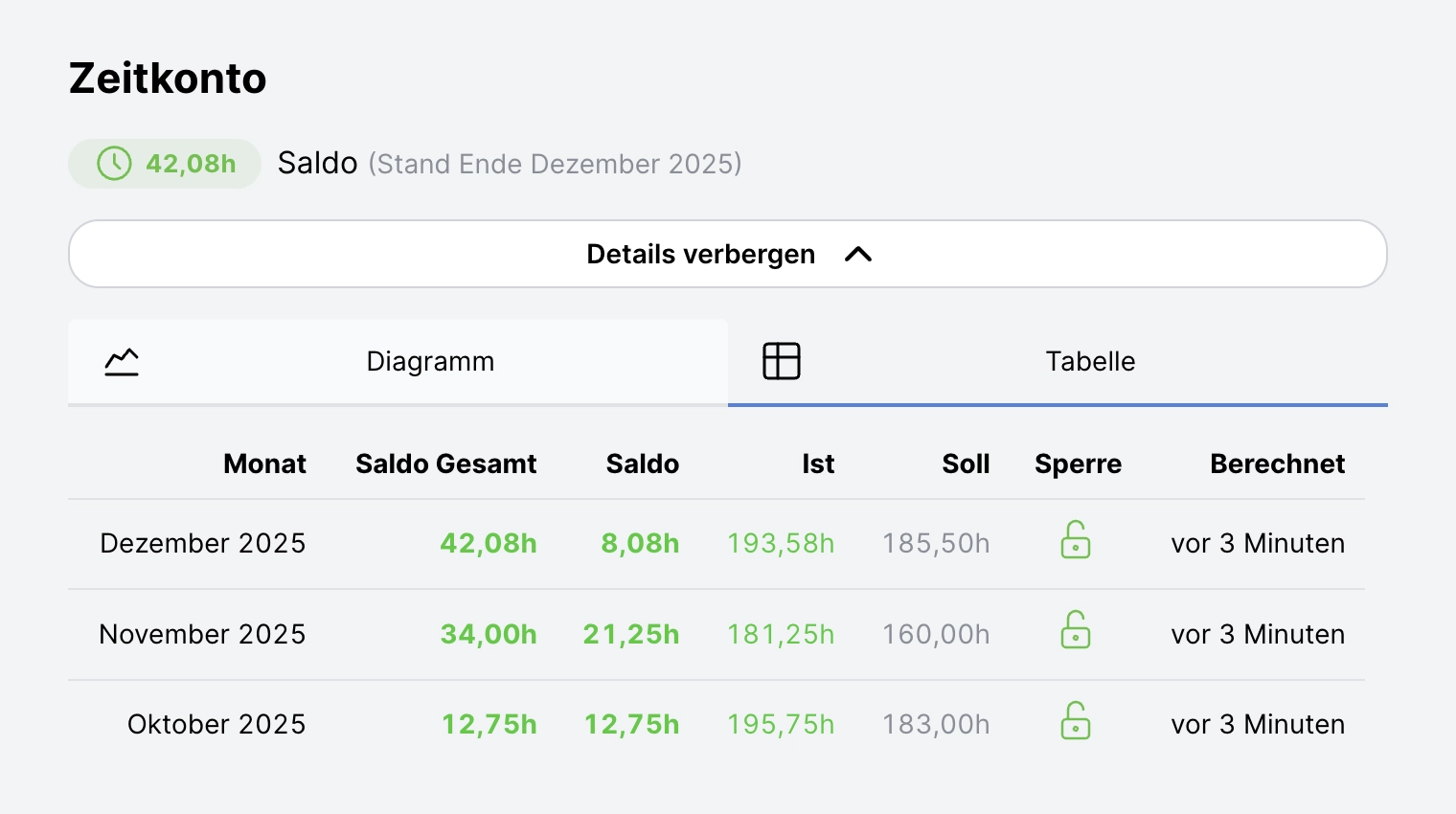 */}
{/**
// TODO Erläuterung aller Felder im Zeitkonto
*/}
Wie nutze ich ein Zeitkonto für ein Mitglied? [#wie-nutze-ich-ein-zeitkonto-für-ein-mitglied]
Das Zeitkonto wird automatisch geführt, sobald ein Mitglied ein [Arbeitszeitmodell](/wissen/admin/arbeitszeitmodelle) zugewiesen hat.
Wo finde ich das Zeitkonto eines Mitglieds? [#wo-finde-ich-das-zeitkonto-eines-mitglieds]
Das Zeitkonto wird auf der Einstellungen-Seite des Mitglieds angezeigt. Dort kannst du die Soll- und Ist-Arbeitszeit sowie den Saldo sehen.
Gehe zur Seite `Einstellungen`
Wähle den Punkt `Mitglieder`
Wähle einen Mitglied aus
Scrolle bis zum Abschnitt `Zeitkonto`
Wie nehme ich Änderungen am Zeitkonto vor? [#wie-nehme-ich-änderungen-am-zeitkonto-vor]
Um den Kontostand des Zeitkontos zu ändern, kann ein Eintrag der Unterkategorie `Zeitanpassung` verwendet werden.
Dies kann in folgenden Situationen sinnvoll sein:
* Übertrag von Kontostand aus vorherigem Zeiterfassungssystem
Zeit- und Urlaubskonten werden nur geführt, wenn das Mitglied ein [Arbeitszeitmodell](/wissen/admin/arbeitszeitmodelle#wie-verwende-ich-arbeitszeitmodelle) zugewiesen hat
Falls noch keine [Zeitart](/wissen/admin/zeitarten) der Unterkategorie `Zeitanpassung` angelegt wurde, [erstelle eine](/wissen/admin/zeitarten#wie-erstelle-ich-eine-zeitart)
Gehe zu `Einstellungen → Mitglieder` und wähle ein Mitglied aus
Erstelle einen neuen [Zeitoption-Eintrag](/wissen/admin/zeitarten#verwendung-des-typs-zeitoption) an einem beliebigen Tag innerhalb der aktuelle Periode des Arbeitszeitmodells
Wähle die zuvor erstellte Zeitart aus und trage den Korrekturwert in Stunden ein
# Anwesenheit
import { LinkPricingOverview } from "@/components/LinkPricingOverview";
import { Step, Steps } from "fumadocs-ui/components/steps";
{/* // TODO: Verweis auf Dashboard einfügen sobald umgesetzt */}
Anwesenheits-Übersicht [#anwesenheits-übersicht]
Auf der Seite `Anwesenheit` wird der Anwesenheitsstatus aller Mitglieder angezeigt.
Die letzte Stempelung eines Mitglieds beschreibt seine Anwesenheit zum aktuellen Zeitpunkt.
Diese Ansicht wird automatisch in festen Zeitabständen aktualisiert. Um die Anwesenheits-Übersicht manuell zu aktualisieren, klicke auf den Button mit dem Aktualisieren-Symbol.
# Mitgliederverwaltung
import { Step, Steps } from "fumadocs-ui/components/steps";
Was sind Mitglieder? [#was-sind-mitglieder]
Als Mitglieder werden alle Benutzer innerhalb einer Organisation/Unternehmens bezeichnet. Dies können Mitarbeiter als auch Administratoren sein. Jedes Mitglied mit Login-Berechtigung kann sich mit seiner E-Mail Adresse in TimeFusion einloggen.
Neue Mitglieder können nur von einem Mitglied mit entsprechender Berechtigung angelegt werden.
Mitglied hinzufügen [#mitglied-hinzufügen]
Gehe zu `Einstellungen → Mitglieder`
Klicke auf den Button `Neu`
Gib die Daten vom neuen Mitglied ein:
* Vor- und Nachname
* E-Mail Adresse
Wähle den [Tarif](/wissen/admin/mitglieder/tarife) und die [Rollen](/wissen/admin/mitglieder/rollen-berechtigungen) für das neue Mitglied aus
Die [Berechtigungen](/wissen/admin/mitglieder/rollen-berechtigungen#was-sind-berechtigungen) werden unterhalb angezeigt und sind abhängig vom [Tarif](/wissen/admin/mitglieder/tarife) und den [Rollen](/wissen/admin/mitglieder/rollen-berechtigungen) des Mitglieds.
Klicke auf `Mitglied hinzufügen` um den Vorgang abzuschließen
**Nächste Schritte** (optional):
* Füge das Mitglied zu [Projekten](/wissen/admin/projekte#mitglied-zum-projekt-hinzufügen) hinzu
* Weise ein [Arbeitszeitmodell](/wissen/admin/arbeitszeitmodelle#wie-verwende-ich-arbeitszeitmodelle) zu
* Informiere das Mitglied per [Willkommens-Nachricht](/wissen/admin/mitglieder#willkommens-nachricht-senden) über das neue Benutzerkonto
Willkommens-Nachricht senden [#willkommens-nachricht-senden]
Sende eine Willkommens-Nachricht an die neu hinzugefügten Mitglieder:
Gehe zu `Einstellungen → Mitglieder`
Wähle ein Mitglied aus der Liste aus
Im Abschnitt `Benutzerkonto` wähle den Reiter `Optionen`
Klicke auf `Benachrichtigungen` und danach auf `Willkommens-Nachricht senden`
Bestätige das Versenden der Nachricht
{/* ## CSV-Import
Für viele Mitarbeiter gleichzeitig:
1. Erstelle CSV-Datei mit Spalten:
- Vorname
- Nachname
- E-Mail
- Rolle
- Personalnummer (optional)
2. `Einstellungen → Mitglieder → Importieren`
3. CSV-Datei hochladen
4. Mapping prüfen
5. `Importieren` klicken
6. Mitarbeiter werden angelegt (aber noch nicht eingeladen) */}
Mitglied verwalten [#mitglied-verwalten]
Alle Informationen über ein Mitglied können auf der Einstellungen-Seite des Mitglieds angezeigt und bearbeitet werden.
Gehe zu `Einstellungen → Mitglieder`
Wähle ein Mitglied aus der Liste aus
Es werden folgende Informationen angezeigt:
* [Zeiteinträge mit Kalender](#zeiteinträge-eines-mitglieds)
* [Zeitkonto](/wissen/admin/arbeitszeitmodelle/zeitkonto)
* [Urlaubskonto](/wissen/admin/arbeitszeitmodelle/urlaubskonto)
* [Benutzerkonto](#benutzerkonto-eines-mitglieds-bearbeiten) - Eigenschaften und Optionen
Zeiteinträge eines Mitglieds [#zeiteinträge-eines-mitglieds]
Zeiteinträge sind alle Stempelungen, Buchungen und Zeitoptionen eines Mitglieds.
Gehe zu `Einstellungen → Mitglieder`
Wähle ein Mitglied aus der Liste aus
Scrolle zum Abschnitt `Zeiteinträge`
Wähle den gewünschten Zeitraum für die Ansicht im Tages, Wochen- oder Monatskalender aus.
Benutzerkonto eines Mitglieds bearbeiten [#benutzerkonto-eines-mitglieds-bearbeiten]
Die Eigenschaften des Benutzerkontos eines Mitglieds können wie folgt eingesehen und bearbeitet werden:
Gehe zu `Einstellungen → Mitglieder`
Wähle ein Mitglied aus der Liste aus
Scrolle bis zum Abschnitt `Benutzerkonto`
Im Reiter `Eigenschaften` werden folgende Daten angezeigt:
* Name
* E-Mail Adresse
* Rolle(n)
* Tarif
* Berechtigungen
* Arbeitszeitmodell
Alle Felder können bearbeitet werden.
Im Reiter `Optionen` sind folgende Optionen verfügbar:
* Ansicht als dieses Mitglied (zeigt alles an, als wäre man das Mitglied selbst)
* Benachrichtigungen senden
* Mitglied deaktivieren
* Mitglied löschen
Mitglied deaktivieren [#mitglied-deaktivieren]
Die Deaktivierung des Mitglieds kann z.B. bei Austritt der Person aus dem Unternehmen verwendet werden.
Eigenschaften von deaktivierten Mitgliedern:
* Kein Zugriff auf die Anwendung (kein Login möglich)
* Alle Daten bleiben erhalten (z.B. Stempelungen, Buchungen, etc.)
* Eine Wiederaktivierung ist jederzeit möglich
Für geplante Unterbrechungen des Dienstverhältnisses ist eine [Zeitart](/wissen/admin/zeitarten) vom Typ *Unbezahlte Dienstfreistellung* oder *Dienstfreistellung* besser geeignet.
Gehe zu `Einstellungen → Mitglieder`
Wähle ein Mitglied aus der Liste aus
Scrolle bis zum Abschnitt `Benutzerkonto` und wähle den Reiter `Optionen`
Klicke auf `Mitglied deaktivieren` und bestätige den Vorgang
Deaktiviere Mitarbeiter statt sie zu löschen. So bleiben alle historischen
Daten erhalten.
Mitglied löschen [#mitglied-löschen]
Beachte: Das Löschen eines Mitglieds ist nur in Ausnahmefällen sinnvoll, z.B. wenn das Mitglied unabsichtlich oder doppelt erstellt wurde.
Aus Sicherheitsgründen kann ein Mitglied nur gelöscht werden, wenn keine Einträge des Mitglieds vorhanden sind. So wird ein Datenverlust von z.B. Projektzeiten verhindert.
Gehe zu `Einstellungen → Mitglieder`
Wähle das Mitglied aus der Liste aus
Scrolle bis zum Abschnitt `Benutzerkonto` und wähle den Reiter `Optionen`
Klicke auf `Mitglied löschen` und bestätige den Vorgang
{/* ## Teams & Abteilungen
### Abteilungen erstellen
`Einstellungen → Abteilungen`:
1. `Neue Abteilung`
2. Name eingeben (z.B. "Entwicklung", "Vertrieb")
3. Optional: Abteilungsleiter zuweisen
4. `Erstellen`
### Mitarbeiter zuordnen
Bei jedem Mitarbeiter: Abteilung auswählen
### Vorteile
- Bessere Organisation
- Filter in Berichten
- Team-Übersichten
- Abteilungsleiter können Team verwalten */}
{/* ## Mitarbeiter-Übersicht
### Dashboard
Schnellübersicht aller Mitarbeiter:
- Wer ist aktuell gestempelt?
- Wer fehlt heute?
- Wer hat viele Überstunden?
- Offene Anträge
### Filter & Suche
- Nach Name suchen
- Nach Abteilung filtern
- Nach Status filtern (Aktiv/Inaktiv)
- Nach Rolle filtern
### Sortierung
- Alphabetisch
- Nach Eintrittsdatum
- Nach Überstunden
- Nach Abteilung
## Häufige Aufgaben
### Neuer Mitarbeiter Onboarding
1. Mitarbeiter anlegen
2. Arbeitszeitmodell zuweisen
3. Zu Projekten hinzufügen (falls relevant)
4. Abteilung zuordnen
5. Einladung senden
6. Welcome-E-Mail mit Infos senden
### Mitarbeiter verlässt Unternehmen
1. Arbeitszeitmodell beenden (Enddatum setzen)
2. Aus Projekten entfernen
3. Letzte Zeiterfassungen prüfen
4. Überstunden auszahlen/ausgleichen
5. Berichte exportieren (Archivierung)
6. Mitarbeiter deaktivieren (NICHT löschen)
### Rollenwechsel
1. Mitarbeiter wird zum Projektleiter:
- Rolle zu "Projektleiter" ändern
- Zu Projekten als Leiter hinzufügen
- Rechte prüfen
2. Mitarbeiter wird zum Administrator:
- Rolle zu "Administrator" ändern
- Schulung durchführen
- Verantwortlichkeiten klären */}
Häufige Fragen [#häufige-fragen]
Was ist der Unterschied zwischen Deaktivieren und Löschen? [!toc] [#was-ist-der-unterschied-zwischen-deaktivieren-und-löschen-toc]
* [Mitglied deaktivieren](/wissen/admin/mitglieder#mitglied-deaktivieren): Login nicht mehr möglich, Daten bleiben aber erhalten (empfohlen)
* [Mitglied löschen](/wissen/admin/mitglieder#mitglied-löschen): Ist nur in Ausnahmefällen sinnvoll
Kann ein Mitglied mehrere Rollen haben? [!toc] [#kann-ein-mitglied-mehrere-rollen-haben-toc]
Ja, ein Mitglied kann mehrere [Benutzer-Rollen](/wissen/admin/mitglieder/rollen-berechtigungen) haben. Diese werden kombiniert und ergeben zusammen mit dem [Tarif](/wissen/admin/mitglieder/tarife) die [Berechtigungen](/wissen/admin/mitglieder/rollen-berechtigungen#was-sind-berechtigungen) des Mitglieds.
Wie viele Administratoren kann ich haben? [!toc] [#wie-viele-administratoren-kann-ich-haben-toc]
Beliebig viele. [Erstelle Mitglieder](/wissen/admin/mitglieder#mitglied-hinzufügen) mit der [Rolle `Administrator`](/wissen/admin/mitglieder/rollen-berechtigungen#verwaltungs-rollen).
Kann ein Mitarbeiter sich selbst registrieren? [!toc] [#kann-ein-mitarbeiter-sich-selbst-registrieren-toc]
Nein, nur Administratoren können Mitglieder zur Organisation/zum Unternehmen hinzufügen. Bei der Registrierung würde eine neue Organisation/Unternehmen erstellt werden.
Wie viele Mitglieder kann ich anlegen? [!toc] [#wie-viele-mitglieder-kann-ich-anlegen-toc]
Technisch unbegrenzt. Der kostenlose Tarif ist jedoch auf ein aktives Mitglied beschränkt.
# Rollen & Berechtigungen
import { Step, Steps } from "fumadocs-ui/components/steps";
Was sind Rollen? [#was-sind-rollen]
Eine Rolle definiert eine oder mehrere Berechtigungen für ein Mitglied. Ein Mitglied kann eine oder mehrere Rollen haben.
Beispiele für Rollen sind:
* Administrator
* Mitglied (eingeschränkt)
Was sind Berechtigungen? [#was-sind-berechtigungen]
Eine Berechtigung definiert eine einzelne Funktion oder Aktion, die ein Mitglied ausführen kann. Die Berechtigung eines Mitglieds resultieren aus der Kombination von Rollen und Tarif.
Beispiele für Berechtigungen sind:
* Login erlaubt
* Stempelungen erstellen
* Aufgabenbuchungen erstellen
* Anwesenheit von Mitgliedern ansehen
Rollen im Überblick [#rollen-im-überblick]
Es gibt verschiedene Kategorien von Benutzerrollen.
Verwaltungs-Rollen [#verwaltungs-rollen]
* **Administrator**
Vollzugriff auf alle Funktionen und Einstellungen
Mitglieder-Rollen [#mitglieder-rollen]
* **Mitglied (eingeschränkt)**
Kann Stempelungen am aktuellen Tag erstellen und bearbeiten, Aufgabenbuchungen jederzeit erstellen und bearbeiten, Zeitoptionen jederzeit erstellen und bearbeiten
* **Mitglied (erweitert)**
Kann jederzeit Stempelungen, Aufgabenbuchungen und Zeitoptionen erstellen, sowie bearbeiten. Kann die Anwesenheit von Mitgliedern ansehen
Rollen für einzelne Fähigkeiten [#rollen-für-einzelne-fähigkeiten]
* **Grundlegender Zugriff**
Kann sich einloggen(nur mit aktivem Tarif) und hat grundlegende Berechtigungen
* **Stempeln (nur jetzt)**
Kann Stempelungen jetzt erstellen
* **Stempeln (nur heute)**
Kann Stempelungen am aktuellen Tag erstellen, bearbeiten & löschen
* **Stempeln (jederzeit)**
Kann Stempelungen zu beliebigen Zeiten erstellen, bearbeiten & löschen
* **Aufgabe buchen (jederzeit)**
Kann Aufgabenbuchungen zu beliebigen Zeiten erstellen, bearbeiten & löschen
* **Zeitoption eintragen (jederzeit)**
Kann Zeitoptionen zu beliebigen Zeiten erstellen, bearbeiten & löschen
* **Anwesenheit von Mitgliedern anzeigen**
Kann die Anwesenheit von Mitgliedern ansehen
Berechtigungen im Überblick [#berechtigungen-im-überblick]
Die Berechtigungen lassen sich in verschiedene Gruppen unterteilen.
Tarif-basierte Berechtigungen [#tarif-basierte-berechtigungen]
* **Tarif Solo**
Zugriff auf alle Funktionen des Tarifs Solo
* **Tarif Professional**
Zugriff auf alle Funktionen des Tarifs Professional
* **Tarif Enterprise**
Zugriff auf alle Funktionen des Tarifs Enterprise
Basis-Berechtigungen [#basis-berechtigungen]
* **Login**
Berechtigung um sich anzumelden
* **Grundlegend**
Grundlegende Berechtigungen (z.B. Abfrage der eigenen Einträge)
Stempel-Berechtigungen [#stempel-berechtigungen]
* **Stempelung erstellen (jetzt)**
Berechtigung um Stempelungen zu erstellen (jetzt)
* **Stempelung erstellen (heute)**
Berechtigung um Stempelungen zu erstellen (heute)
* **Stempelung erstellen (beliebige Zeit)**
Berechtigung um Stempelungen zu erstellen (beliebige Zeit)
* **Stempelung bearbeiten**
Berechtigung um Stempelungen zu bearbeiten
* **Stempelung löschen**
Berechtigung um Stempelungen zu löschen
Aufgabenbuchungs-Berechtigungen [#aufgabenbuchungs-berechtigungen]
* **Aufgabenbuchung erstellen**
Berechtigung um Buchungen zu erstellen
* **Aufgabenbuchung bearbeiten**
Berechtigung um Buchungen zu bearbeiten
* **Aufgabenbuchung löschen**
Berechtigung um Buchungen zu löschen
Zeitoptions-Berechtigungen [#zeitoptions-berechtigungen]
* **Zeitoption erstellen**
Berechtigung um Zeitoptionen zu erstellen
* **Zeitoption bearbeiten**
Berechtigung um Zeitoptionen zu bearbeiten
* **Zeitoption löschen**
Berechtigung um Zeitoptionen zu löschen
Ansichts-Berechtigungen [#ansichts-berechtigungen]
* **Anwesenheit von Mitgliedern anzeigen**
Berechtigung um Anwesenheit von Mitgliedern anzuzeigen
Mitglieder-Verwaltungs-Berechtigungen [#mitglieder-verwaltungs-berechtigungen]
* **Mitglieder hinzufügen**
Berechtigung um Mitglieder hinzuzufügen
* **Mitglieder anzeigen (alle Daten)**
Berechtigung um Mitglieder anzuzeigen (alle Daten)
* **Mitglieder bearbeiten (alles außer Tarif)**
Berechtigung um Mitglieder zu bearbeiten (alles außer Tarif)
* **Mitglieder Tarif bearbeiten**
Berechtigung um Mitglieds-Tarif zu bearbeiten
* **Mitglieder löschen**
Berechtigung um Mitglieder zu löschen
Projekt-Berechtigungen [#projekt-berechtigungen]
* **Projekte verwalten (alle)**
Berechtigung um alle Projekte zu verwalten
Organisations-Berechtigungen [#organisations-berechtigungen]
* **Organisation verwalten**
Berechtigung um die Organisation/Unternehmen vollständig zu verwalten
Abonnement-Berechtigungen [#abonnement-berechtigungen]
* **Abonnement verwalten**
Berechtigung um das Abonnement vollständig zu verwalten
Häufige Fragen [#häufige-fragen]
Was ist der Unterschied zwischen Rollen und Berechtigungen? [!toc] [#was-ist-der-unterschied-zwischen-rollen-und-berechtigungen-toc]
Eine Rolle definiert eine oder mehrere Berechtigungen für ein Mitglied.
Eine Berechtigung definiert eine einzelne Funktion oder Aktion, die ein Mitglied ausführen kann.
# Tarife
import { LinkPricingOverview } from "@/components/LinkPricingOverview";
import { Step, Steps } from "fumadocs-ui/components/steps";
Was sind Tarife? [#was-sind-tarife]
Ein Tarif beeinflusst die verfügbaren Funktionen und Berechtigungen für ein Mitglied.
Alle Tarife im Überblick findest du hier:
Tarif eines Mitglieds ändern [#tarif-eines-mitglieds-ändern]
Gehe zu `Einstellungen → Mitglieder`
Wähle ein Mitglied aus
Im Abschnitt `Benutzerkonto` wähle den Reiter `Eigenschaften`
Wähle den gewünschten Tarif aus oder entferne den Tarif
Eine Vorschau der [Berechtigungen](/wissen/admin/mitglieder/rollen-berechtigungen#was-sind-berechtigungen) des [Mitglieds](/wissen/admin/mitglieder) wird bei Änderung des [Tarifs](/wissen/admin/mitglieder/tarife) unterhalb angezeigt. Die Berechtigungen sind abhängig vom [Tarif](/wissen/admin/mitglieder/tarife) und den [Rollen](/wissen/admin/mitglieder/rollen-berechtigungen).
Klicke auf `Änderungen speichern`
# Zeitarten
import { Step, Steps } from "fumadocs-ui/components/steps";
Was sind Zeitarten? [#was-sind-zeitarten]
Zeitarten erweitern die Erfassung von An- und Abwesenheiten.
Aktiviere diese Funktion, um verschiedene Zeitarten wie *Dienstreise*, *Zeitausgleich* oder *Urlaub* zu definieren.
Es gibt drei verschiedene Typen der Erfassung:
* [Kommt-Stempelung](#erfassungstyp-kommt-stempelung): Zusätzliche Ortsinformation (z.B. *Büro*, *Telearbeit*)
* [Aufgabenbuchung](#erfassungstyp-aufgabenbuchung): Information für Projektaufgaben (z.B. *Reisezeit aktiv/passiv*, *Dienstgang*)
* [Zeitoption](#erfassungstyp-zeitoption): Zusatzeinträge zu Arbeitstagen (z.B. *Dienstreise*, *Urlaub*, *Zeitausgleich*, *Krankenstand*)
Was ist der Erfassungstyp Kommt-Stempelung? [#erfassungstyp-kommt-stempelung]
Verwende diese Zeitart als zusätzliche Orts-Information für Kommt-Stempelungen. Das Mitglied stempelt einfach wie gewohnt und hat automatisch die Orts-Information erfasst.
Beispiele: *Büro*, *Telearbeit*, *Vor Ort*
[Verwenden des Erfassungstyps Kommt-Stempelung ->](#verwendung-des-typs-kommt-stempelung)
Was ist der Erfassungstyp Aufgabenbuchung? [#erfassungstyp-aufgabenbuchung]
Verwende diese Zeitart als zusätzliche Information für Aufgaben von Projekten. Alle Benutzer buchen einfach wie gewohnt die Aufgabe und haben automatisch die zugewiesene Zeitart erfasst.
Beispiele: *Reisezeit (aktiv oder passiv)*, *Dienstgang*
[Verwenden des Erfassungstyps Aufgabenbuchung ->](#verwendung-des-typs-aufgabenbuchung)
Was ist der Erfassungstyp Zeitoption? [#erfassungstyp-zeitoption]
Verwende diese Zeitart für Zusatzeinträge zu Arbeitstagen. Der Vorgesetzte(Administrator) kann so Urlaubstage, Zeitausgleich usw. eintragen. Mitglieder können z.B. einen Urlaubsantrag stellen.
Beispiele: *Dienstreise*, *Urlaub*, *Zeitausgleich*, *Auszahlung von Überstunden*, *Krankenstand*, *Arztbesuch*
[Verwenden des Erfassungstyps Zeitoption ->](#verwendung-des-typs-zeitoption)
Wie aktiviere ich die Funktion Zeitarten? [#wie-aktiviere-ich-die-funktion-zeitarten]
Gehe zur Seite `Einstellungen`
Wähle den Punkt `Funktionen`
Setze eine Haken bei der Funktion `Zeitarten` und speichere die Änderung
Auf der Seite `Einstellungen` erscheint nun der Punkt `Zeitarten`.
Wie erstelle ich eine Zeitart? [#wie-erstelle-ich-eine-zeitart]
Gehe zur Seite `Einstellungen → Zeitarten`
Klicke auf den Button `Neu`
Wähle eine Vorlage für die neue Zeitart aus *(optional)*
Passe die vorgeschlagenen Werte gegebenenfalls an
Wähle bei *Erfassung durch Mitglied* aus, ob das Mitglied die Zeitart selbst
erfassen darf, eine Beantragung mit Bestätigung durch den Administrator
notwendig ist, oder ob nur der Administrator die Zeitart eintragen darf.
Klicke auf den Button `Erstellen` um den Vorgang abzuschließen
Wie ändere ich eine Zeitart? [#wie-ändere-ich-eine-zeitart]
Gehe zur Seite `Einstellungen → Zeitarten`
Wähle die zu bearbeitende Zeitart aus
Nimm die gewünschten Änderungen vor
Einige Einstellungen können nicht geändert werden, da sie die Zeitberechnung von bereits aufgezeichneten Zeiten verändern würden. So werden ungewollte Änderungen an bestehenden Erfassungen und Abrechnungen vermieden.
Klicke auf den Button `Änderungen speichern` um den Vorgang abzuschließen
Wie verwende ich Zeitarten? [#wie-verwende-ich-zeitarten]
Dies hängt vom Erfassungstyp der Zeitart ab.
Verwendung des Typs "Kommt-Stempelung" [#verwendung-des-typs-kommt-stempelung]
Für die Verwendung sind keine weiteren Einstellungen notwendig. Der `Kommt`-Button wird automatisch um eine Auswahl der Zeitarten erweitert. Alle Benutzer können die angelegten Zeitarten ohne weiteres für Kommt-Stempelungen verwenden.
Verwendung des Typs "Aufgabenbuchung" [#verwendung-des-typs-aufgabenbuchung]
Um die zuvor angelegte Zeitart vom Typ *Aufgabenbuchung* verwenden zu können, muss diese einer Aufgabe eines Projekts zugewiesen werden.
Gehe zur Seite `Einstellungen → Projekte`
Wähle ein Projekt aus
Gehe zum Reiter `Aufgaben`
Klicke auf eine Aufgabe, um sie zu bearbeiten
Wähle die zuvor angelegte Zeitart aus
Klicke auf den Button `Änderungen speichern` um den Vorgang abzuschließen
Alle Benutzer buchen einfach wie gewohnt die Aufgabe und haben automatisch die zuvor zugewiesene Zeitart erfasst.
Verwendung des Typs "Zeitoption" [#verwendung-des-typs-zeitoption]
Für die Verwendung sind keine weiteren Einstellungen notwendig. Das Menü `Eintrag erstellen` (aufrufbar mit den drei Punkten rechts neben dem Datum des gewählten Tages) wird automatisch um eine Auswahl von Zeitoptionen erweitert. Alle Benutzer können die angelegten Zeitarten ohne weiteres für die Eintragung oder den Antrag von Zeitoptionen verwenden.
Der Vorgesetzte(Administrator) kann Urlaubstage, Zeitausgleich usw. eintragen oder genehmigen. Anträge können über die Seite `Anträge` verwaltet werden, welche über das Hauptmenü erreichbar ist.
Beispiel Zeittypen Arbeitstag [#beispiel-zeittypen-arbeitstag]
In folgendem Beispiel eines Arbeitstags werden alle Typen von Zeitarten sinnvoll verwendet.
# Reisekosten
import { Step, Steps } from "fumadocs-ui/components/steps";
Was sind Reisekosten? [#was-sind-reisekosten]
Arbeitgeber müssen ihren Arbeitnehmern ein Mindestmaß ihrer Reisekosten für Dienstreisen ersetzen. Dies ist gesetzlich vorgeschrieben und wird als Reisekostenersatz bezeichnet.
Für die Verpflegung während einer Dienstreise steht Arbeitnehmern ein Tagesgeld zu.
Was ist ein Tagesgeld-Satz? [#was-ist-ein-tagesgeld-satz]
Ein Tagesgeld-Satz ist der Betrag, der Arbeitnehmern für die Verpflegung während einer Dienstreise pro Tag zusteht.
Definiere Tagesgeld-Sätze für Dienstreisen pro Land und Zeitraum. Die Gültigkeit kann zeitlich begrenzt werden (z.B. für Änderungen der Höhe der offiziellen Sätze).
Wie aktiviere ich die Funktion Reisekosten? [#wie-aktiviere-ich-die-funktion-reisekosten]
Gehe zur Seite `Einstellungen`
Wähle den Punkt `Funktionen`
Setze eine Haken bei der Funktion `Reisekosten` und speichere die Änderung
Um die Funktion Reisekosten verwenden zu können, muss zuvor die Funktion Zeitarten aktiviert werden.
Auf der Seite `Einstellungen` erscheint nun der Punkt `Zeitarten`.
Wie erstelle ich einen Tagesgeld-Satz? [#wie-erstelle-ich-einen-tagesgeld-satz]
Gehe zur Seite `Einstellungen → Zeitarten → Reisekosten-Tagesgeldsätze`
Klicke auf den Button `Neu`
Passe die vorgeschlagenen Werte gegebenenfalls an
In Österreich steht seit 01.01.2025 ein Tagesgeld von 30,00€ pro Tag zu. Diese Einstellung wird automatisch vorgeschlagen.
Klicke auf den Button `Erstellen` um den Vorgang abzuschließen
Wie ändere ich einen Tagesgeld-Satz? [#wie-ändere-ich-einen-tagesgeld-satz]
Gehe zur Seite `Einstellungen → Zeitarten → Reisekosten-Tagesgeldsätze`
Wähle den zu bearbeitenden Tagesgeld-Satz aus
Nimm die gewünschten Änderungen vor
Falls der Tagesgeld-Satz bereits für einen Zeitraum verwendet wird, können einige Einstellungen nicht geändert werden, da sie die Berechnung von bereits aufgezeichneten Zeiten verändern würden. So werden ungewollte Änderungen an bestehenden Erfassungen und Abrechnungen vermieden.
Klicke auf den Button `Änderungen speichern` um den Vorgang abzuschließen
Wie verwende ich einen Tagesgeld-Satz für eine Dienstreise? [#wie-verwende-ich-einen-tagesgeld-satz-für-eine-dienstreise]
Beim Erstellen oder Bearbeiten einer [Zeitoption](/wissen/admin/zeitarten#erfassungstyp-zeitoption) des Typs *Dienstreise* erscheint das Feld `Tagesgeld-Satz`. Hier kann der Tagesgeld-Satz ausgewählt werden.
Wenn kein Tagesgeld-Satz ausgewählt wird, so wird die Dienstreise als Nahbereich des Dienstortes gewertet(es steht kein Tagesgeld zu).
[Verwenden des Typs Zeitoption ->](/wissen/admin/zeitarten#verwendung-des-typs-zeitoption)
Wie erstelle ich einen Reisekosten-Bericht? [#wie-erstelle-ich-einen-reisekosten-bericht]
Siehe [Dienstreisen-Bericht ->](/wissen/admin/berichte#dienstreisen-bericht)